
Google Tasks ou Keep : Quelle application Google choisir en 2026 ?

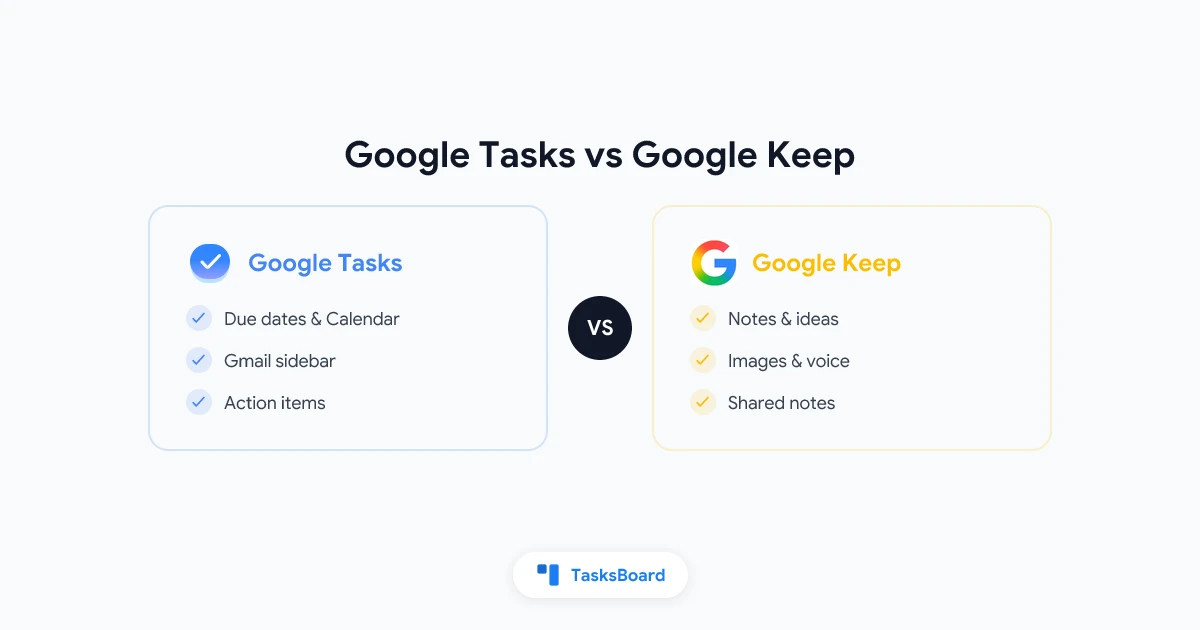
Google Tasks vs Keep est l’une des questions les plus fréquentes parmi les utilisateurs de Google Workspace. Les deux applications sont gratuites, synchronisées avec votre compte Google, et apparaissent lorsque vous cherchez un moyen simple de vous organiser. Mais elles ne sont pas interchangeables. Google Tasks est conçu pour les actions avec dates d’échéance. Google Keep est fait pour les notes, les idées et les captures rapides qui ne deviendront peut-être jamais des tâches.
Ce guide compare les deux applications côte à côte, explique quand utiliser chacune d’elles, et montre comment relier les notes de Keep aux actions dans Google Tasks (et à un tableau kanban lorsque votre liste dépasse la barre latérale).
En bref : Utilisez Google Keep pour les notes, les listes à épingler, les images et les enregistrements vocaux. Utilisez Google Tasks pour les tâches datées qui doivent apparaître dans Gmail et Google Calendar. De nombreux workflows productifs utilisent les deux. Quand Google Tasks a besoin de partage ou d’un tableau visuel, ajoutez TasksBoard sans quitter Google.
Google Tasks vs Keep en un clin d’œil
| Fonctionnalité | Google Tasks | Google Keep |
|---|---|---|
| Objectif principal | Actions et listes de tâches | Notes, idées et captures rapides |
| Dates d’échéance | Oui, synchronisées avec Google Calendar | Rappels uniquement (heure ou lieu) |
| Sous-tâches | Un niveau sous une tâche principale | Éléments de checklist dans une note |
| Intégration Gmail | Panneau latéral, email vers tâche | Sauvegarder le texte d’un email dans une note |
| Google Calendar | Les tâches datées apparaissent dans l’agenda | Les rappels peuvent vous notifier |
| Partage | Aucun partage de liste natif | Partage de notes avec collaborateurs |
| Pièces jointes | Non | Images, dessins, audio |
| Étiquettes ou couleurs | Non | Couleurs sur les notes |
| Recherche | Titre et notes des tâches | Recherche en texte intégral dans les notes |
| Vue Kanban ou tableau | Non (ajoutez TasksBoard) | Grille de cartes de notes |
| Idéal pour | Échéances, relances par email, étapes de projet | Réflexions, listes de courses, notes de réunion |
Le tableau résume tout d’un coup d’œil. Keep est un carnet de notes. Tasks est une liste de tâches liée à votre agenda et boîte mail.
À quoi sert Google Tasks ?
Google Tasks est intégré à Gmail, Google Calendar et l’application mobile dédiée. Son rôle est de gérer les actions que vous prévoyez de faire, souvent avec une date limite.
Points forts :
- Barre latérale Gmail : transformer un email en tâche sans quitter votre boîte de réception
- Synchronisation Calendar : une tâche avec date apparaît dans Google Calendar
- Listes épurées : listes séparées pour le travail, les courses ou les projets
- Sous-tâches : un niveau de checklist sous une tâche principale
- Applications mobiles : apps iOS et Android synchronisées instantanément avec le web
Google Tasks reste volontairement minimaliste. Pas d’étiquettes, pas de pièces jointes, et aucun moyen natif de partager une liste avec un collègue. Ce design fonctionne pour la productivité personnelle. Il montre ses limites quand une équipe a besoin de visibilité partagée ou d’une vue workflow plus élaborée qu’une simple liste.
Si vous souhaitez exploiter davantage l’application avant de comparer les alternatives, lisez comment utiliser Google Tasks efficacement. Ce guide couvre la structure des listes, les dates d’échéance et le moment où la barre latérale ne suffit plus.
Chaque élément dans Google Tasks est destiné à être accompli et cochée. Les dates d'échéance intègrent les tâches à Google Calendar. Les relances par email rejoignent la même liste que vos courses hebdomadaires. Si c'est daté ou doit figurer dans votre planning, ça va dans Tasks.
À quoi sert Google Keep ?
Google Keep est l’application de notes autocollantes de Google. À l’ouverture, vous voyez une grille de cartes colorées. Chaque carte peut contenir du texte, une checklist, une image, un dessin ou un enregistrement vocal.
Points forts :
- Capture rapide : ajoutez une pensée en quelques secondes via le widget mobile ou l’extension Chrome
- Organisation visuelle : codez les notes par couleur, épinglez les cartes importantes
- Contenu riche : photo d’un tableau blanc, enregistrement vocal, croquis d’idée
- Collaboration : partagez une note par lien pour une édition en temps réel
- Rappels : définissez une notification horaire ou géolocalisée sur n’importe quelle note
- Recherche et étiquettes : retrouvez des anciennes notes par mot-clé ou étiquette personnalisée
Les checklists de Keep ressemblent à des tâches, d’où la confusion. Vous pouvez cocher des courses ou des listes de packing dans Keep sans les transférer vers Google Tasks. C’est parfait pour les listes sans échéance. Mais ça fonctionne mal quand ces éléments doivent apparaître dans votre agenda ou s’intégrer à un workflow de relance.
Keep ne s’intègre pas à Gmail comme Tasks. Vous pouvez sauvegarder le contenu d’un email dans Keep, mais pas lui attribuer une date qui s’afficherait dans Google Calendar comme avec Google Tasks.
Rappels : comment Google Tasks et Keep gèrent les dates
Les deux applications peuvent vous rappeler quelque chose. Mais les mécanismes diffèrent.
Rappels Google Tasks via Calendar
Google Tasks n’envoie pas de notifications autonomes comme une appli de rappels dédiée. Quand vous ajoutez une date et heure à une tâche, cela crée un événement dans votre agenda Google Calendar. C’est Calendar qui envoie la notification. Les tâches sans heure précise s’affichent comme des événements journaliers sans alerte.
Pour un guide complet sur ce fonctionnement, consultez notre guide des rappels Google Tasks.
Rappels Google Keep
Keep permet d’ajouter un rappel directement à une note. Vous pouvez choisir une date et heure, ou définir un rappel géolocalisé qui se déclenche à un endroit précis. Keep envoie sa propre notification indépendante de Calendar.
| Scénario | Meilleur choix |
|---|---|
| La tâche doit apparaître dans votre agenda | Google Tasks |
| Rappel rapide pour une liste de courses | Google Keep |
| Rappel géolocalisé (“acheter du lait près du magasin”) | Google Keep |
| Relance par email avec date butoir | Google Tasks |
| Notes de réunion avec suivi optionnel | Keep pour les notes, Tasks pour les actions |
Quand utiliser Google Tasks, Keep, ou les deux
La plupart des utilisateurs avancés de Google ne choisissent pas une appli une fois pour toutes. Ils répartissent le travail selon l’objectif.
Utilisez Google Tasks quand vous…
- Transformez des emails Gmail en actions de suivi
- Avez besoin de dates synchronisées avec Google Calendar
- Suivez les prochaines étapes d’un projet avec des sous-tâches
- Voulez une liste de tâches dédiée, séparée des notes diverses
- Prévoyez d’ajouter un tableau kanban via TasksBoard pour un workflow visuel
Utilisez Google Keep quand vous…
- Capturez des idées avant de savoir si elles sont actionnables
- Stockez du matériel de référence (liens, captures d’écran, citations)
- Gérez des listes de courses ou de packing partagées
- Enregistrez des mémoires vocales ou photographiez des notes physiques
- Collaborez en temps réel sur une note unique
Utilisez les deux ensemble quand vous…
- Prenez des notes de réunion dans Keep, puis transférez les actions dans Tasks
- Brainstormez dans Keep durant la semaine, puis planifiez les échéances dans Tasks le vendredi
- Conservez des références long terme dans Keep et des exécutions court terme dans Tasks
Une simple revue hebdomadaire boucle la boucle. Parcourez les notes épinglées dans Keep, repérez les éléments non cochés qui ont maintenant une date, et créez les tâches correspondantes dans Google Tasks. Supprimez ou archivez la checklist Keep une fois le travail transféré dans Tasks.
Il n’existe pas de bouton officiel “convertir une note Keep en tâche Google”. Copiez le texte manuellement, ou utilisez Google Assistant sur mobile (“ajouter à mes tâches”) après avoir lu la note Keep. Des outils d’automatisation comme Google Apps Script peuvent combler le vide pour les setups avancés, mais la plupart des utilisateurs réussissent avec une revue hebdomadaire de cinq minutes.
Google Tasks vs Keep pour les équipes
Aucune des deux applications n’a été conçue comme un gestionnaire de projet d’équipe. La collaboration y est différente.
Google Keep permet le partage de notes. Deux personnes peuvent éditer simultanément la même liste de courses ou ordre du jour. C’est pratique pour une coordination légère.
Google Tasks n’offre aucun partage de liste natif. Vos collègues ne peuvent pas voir votre liste de tâches sauf si vous l’exportez ou utilisez une solution tierce.
Pour les équipes Google Workspace qui dépassent les listes personnelles, TasksBoard ajoute des tableaux kanban partagés par-dessus Google Tasks. Les notes et références restent dans Keep. Le travail planifié avec responsables et échéances passe dans Google Tasks et s’affiche sur un tableau visible par toute l’équipe.
 Essayez TasksBoard
Gardez vos notes dans Google Keep et les actions de votre équipe sur un tableau kanban partagé Google Tasks. Pas de migration, pas de nouveau compte.
Commencer →Google Keep vs Google Tasks vs Google Calendar
Une troisième application entre souvent dans la discussion. Voici comment les trois s’articulent.
- Google Keep : notes non structurées et rappels sur ces notes
- Google Tasks : éléments d’action structurés, certains avec dates
- Google Calendar : votre emploi du temps, incluant les tâches datées de Google Tasks
Les tâches avec dates s’intègrent à Calendar. Les rappels Keep restent séparés sauf si vous bloquez manuellement du temps dans Calendar. Pour une vue unifiée de votre semaine, basez-vous sur Calendar + Google Tasks, et utilisez Keep comme outil de capture amont.
Questions fréquentes
Conclusion
Le choix entre Google Tasks et Keep ne repose pas sur quelle appli est meilleure globalement. Il s’agit d’adapter l’outil au type d’information que vous gérez.
Google Keep excelle pour les notes, images, enregistrements vocaux, listes de référence partagées et idées non encore formalisées.
Google Tasks est idéal pour les actions datées, relances par email, échéances calendrier et listes de tâches structurées.
Utilisez les deux dans le même workflow. Capturez librement dans Keep. Transférez les engagements concrets dans Google Tasks. Quand votre liste de tâches a besoin d’une vue kanban ou d’un partage d’équipe, TasksBoard étend Google Tasks sans remplacer aucune des deux apps.
Pour une vision plus large des alternatives à Google, consultez notre comparatif des meilleures alternatives à Google Tasks en 2026.
Prêt à partager vos Google Tasks ?
Commencez avec TasksBoard gratuitement, aucune carte de crédit requise.
Se connecter

