
Google Tasks ou Notion : lequel choisir en 2026 ?

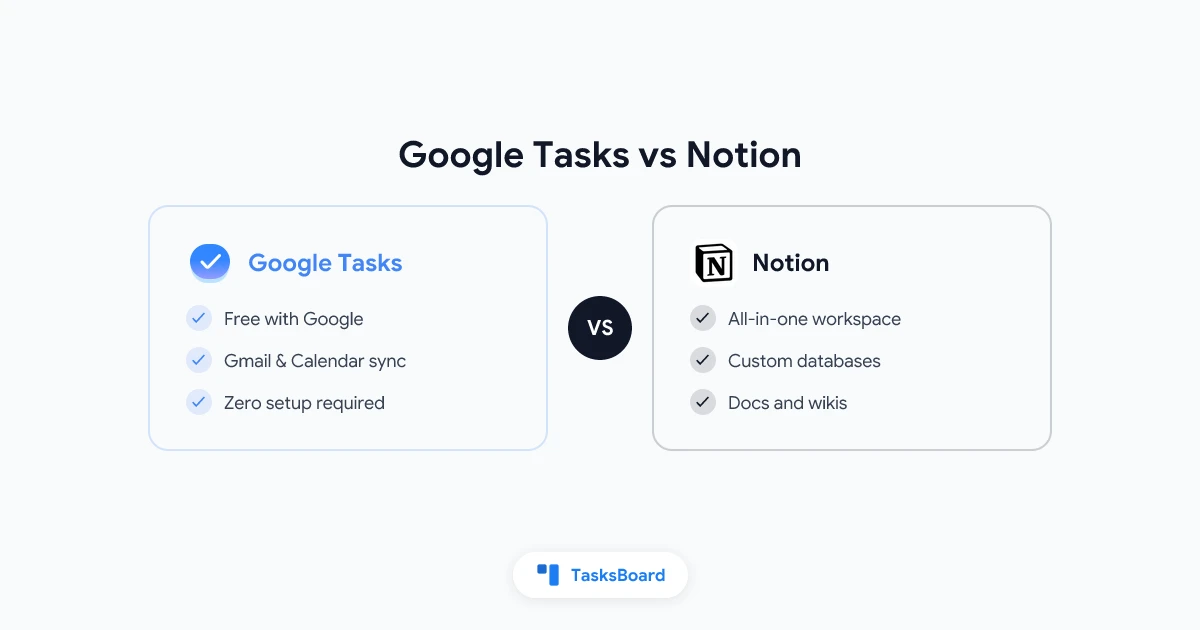
Google Tasks et Notion vous aident tous deux à rester organisé. Mais ils sont conçus pour des usages très différents. Le premier est une simple liste de tâches intégrée à Gmail et Google Calendar. Le second est un espace de travail flexible où créer bases de données, documents et suivis de projets sur mesure.
Choisir entre eux n’a pas besoin d’être compliqué. Ce guide compare Google Tasks vs Notion sur les prix, fonctionnalités, simplicité d’usage et cas d’utilisation concrets pour vous aider à sélectionner l’outil adapté en 2026.
Google Tasks vs Notion en un clin d’œil
| Fonctionnalité | Google Tasks | Notion |
|---|---|---|
| Prix | Gratuit | Gratuit (limité) / Plus 10$/mois |
| Plateformes | Web, iOS, Android | Web, iOS, Android, Windows, Mac |
| Temps de configuration | Aucun | Moyen à élevé |
| Intégration Gmail | Nativement dans la sidebar | Via extension uniquement |
| Synchronisation Google Calendar | Automatique | Manuel ou via outil tiers |
| Listes de tâches | Oui | Via bases de données |
| Sous-tâches | Oui (un niveau) | Oui (imbrication illimitée) |
| Dates d’échéance | Oui | Oui |
| Vue Kanban | Non | Oui |
| Documents et notes | Non | Oui |
| Partage d’équipe | Non | Oui |
| Fonctionnalités IA | Non | Oui (Notion AI, payant) |
| Accès hors-ligne | Limité | Oui (app desktop) |
| Courbe d’apprentissage | Nulle | Raide |
Google Tasks : Simplicité, rapidité et gratuité pour les utilisateurs Google
Google Tasks est une liste de tâches minimaliste. Intégrée à Gmail, Google Calendar, Google Drive et autres outils Google, elle est accessible depuis une barre latérale. Tous les comptes Google en bénéficient gratuitement.
Vous disposez de listes de tâches, d’un niveau de sous-tâches, de dates d’échéance et de notes courtes. Suffisant pour la plupart des besoins quotidiens. Le gros avantage ? La synchronisation automatique avec Google Calendar : toute tâche datée apparaît dans votre agenda sans configuration.
L’expérience est épurée et rapide. Aucune configuration, pas de galerie de modèles, pas d’étape d’onboarding. Vous ouvrez Google Tasks et commencez à ajouter des tâches. Pour ceux qui utilisent déjà Gmail et Google Calendar au quotidien, cette simplicité est imbattable.
Les limites existent cependant. Google Tasks ne propose pas d’étiquettes de priorité, de rappels horaires, de pièces jointes ou de partage de listes. Idéal pour une to-do list personnelle liée à son agenda. Pour le travail d’équipe ou le suivi de projets structurés, il montre vite ses limites.
Notion : Un espace de travail flexible pour les power users
Notion n’est pas vraiment un gestionnaire de tâches. C’est un espace modulable où tout construire : wiki personnel, suivi de projet, CRM, calendrier éditorial ou base de connaissances d’équipe. Les tâches y vivent dans des bases de données, visualisables en liste, tableau Kanban, calendrier, galerie ou timeline.
Cette flexibilité fait son atout. Si vous avez besoin de lier tâches et comptes-rendus, projets et fiches clients, ou de créer un dashboard sur mesure, Notion le permet. Beaucoup d’équipes l’utilisent comme hybride d’outil de gestion de projet, wiki interne et espace collaboratif.
La version gratuite offre des pages et blocs illimités en usage solo. Le plan Plus (10$/utilisateur/mois) déverrouille l’historique complet, les espaces d’équipe et les contrôles admin avancés. Notion propose aussi une option IA payante pour générer des résumés, compléter des tâches ou rédiger du contenu.
Le revers ? La complexité. Notion demande du temps pour être configuré. Un nouvel utilisateur se retrouve face à une page blanche et des centaines de possibilités. Créer une base de tâches efficace nécessite de comprendre son modèle de données. Beaucoup abandonnent devant la courbe d’apprentissage.
Les points forts de Google Tasks
Google Tasks excelle en simplicité et intégration à l’écosystème Google.
Zéro configuration. Il est déjà là dans Gmail. Rien à installer, paramétrer ou apprendre.
Synchronisation calendrier. Les tâches datées apparaissent automatiquement dans Google Calendar. Vous voyez tâches et rendez-vous en un seul endroit.
Rapidité. Ajouter une tâche prend deux secondes. Créer une tâche depuis un email ? Un clic.
Coût. Google Tasks est entièrement gratuit. Pas de formules payantes ni de limites.
Fiabilité. Hébergé sur l’infrastructure Google, il est toujours disponible et synchronisé sur tous vos appareils.
Pour ceux qui veulent une to-do list sans prise de tête dans leurs outils Google existants, Google Tasks est le choix évident.
Points forts : sans configuration, gratuit, synchronisation Google
Limites : pas de partage, pas de priorités, pas de vue Kanban
Points forts : tout-en-un, personnalisable, fonctionnalités IA
Limites : apprentissage complexe, configuration longue, coût élevé
Les points forts de Notion
Notion domine quand il faut flexibilité, documentation d’équipe ou gestion de projet structurée.
Bases de données personnalisables. Créez des bases de tâches avec propriétés sur mesure : responsables, étiquettes, priorités, documents liés, etc. Vous définissez la structure.
Vues multiples. La même base peut s’afficher en liste, Kanban, calendrier, galerie ou timeline. Changez de vue sans dupliquer les données.
Documents et tâches ensemble. Les pages Notion mélangent tâches, texte enrichi, images, fichiers et bases liées. Un projet peut contenir objectifs, comptes-rendus, tâches et références au même endroit.
Collaboration d’équipe. Notion permet l’édition en temps réel, commentaires, mentions et permissions granulaires. Les équipes y construisent un espace partagé remplaçant docs, tableurs et discussions éparses.
Aide à la rédaction IA. Notion AI résume des pages, rédige du contenu, complète des tâches et génère des actions depuis des comptes-rendus. Un gain de temps pour les équipes produisant beaucoup de contenu.
Qui devrait utiliser Google Tasks ?
Google Tasks est idéal si :
- Vous utilisez déjà Gmail et Google Calendar quotidiennement
- Vous préférez un outil minimaliste sans courbe d’apprentissage
- Vous gérez des tâches personnelles sans besoin de partage
- Vous voulez un gestionnaire de tâches gratuit sans restrictions
- La simplicité et rapidité priment sur les fonctionnalités
Pour capturer des actions, les lier à des emails et les voir dans son agenda, Google Tasks est difficile à battre.
Qui devrait utiliser Notion ?
Notion convient si :
- Votre travail mêle documentation et suivi de tâches
- Vous avez besoin de bases de données avec vues multiples et propriétés liées
- Votre équipe utilise déjà Notion comme base de connaissances
- Vous voulez gérer projets, wikis et tâches dans un seul espace
- Vous acceptez d’investir du temps en configuration pour un outil puissant
Notion excelle pour les équipes traitant leur espace comme un produit : constamment amélioré, connecté et adapté à leurs besoins.
 Essayez TasksBoard
Bénéficiez des avantages de Google Tasks avec en plus des tableaux Kanban, listes partagées et collaboration en temps réel. Sans la complexité de Notion.
Commencer →L’option hybride : TasksBoard pour les équipes Google Workspace
Si vous utilisez Google Tasks et voulez plus sans basculer sur Notion, TasksBoard comble le vide.
TasksBoard ajoute une couche de tableaux Kanban et de gestion de tâches partagées par-dessus Google Tasks. Vos tâches restent dans Google Tasks, synchronisées avec Gmail et Google Calendar comme avant. Mais TasksBoard y ajoute les fonctionnalités manquantes.
Avec TasksBoard, vous obtenez :
- Des tableaux Kanban pour visualiser votre workflow
- Des listes partagées permettant à votre équipe de collaborer en temps réel
- Des sous-tâches et une vue détaillée plus claire
- Des tableaux consolidés agrégeant plusieurs listes en une vue unique
Pas besoin de reconstruire toute votre organisation pour gagner en collaboration. Si votre équipe vit dans Google Workspace, TasksBoard est bien plus pertinent qu’une migration vers Notion.
Pour approfondir comment Google Tasks s’intègre dans les workflows d’équipe, consultez notre guide Google Tasks pour les équipes et l’article sur la gestion de projet avec Google Tasks.
Comment choisir ?
Une méthode simple pour décider :
Choisissez Google Tasks pour une to-do list gratuite et sans configuration intégrée à Gmail et Google Calendar. Idéal pour un usage personnel ou individuel dans Google Workspace.
Choisissez Notion si vous avez besoin d’un espace complet pour documentation, connaissances d’équipe et bases de données projet sur mesure. Il demande un investissement initial mais offre une grande flexibilité.
Choisissez TasksBoard si vous utilisez Google Tasks et voulez ajouter des tableaux partagés et collaboration d’équipe sans quitter l’écosystème Google. C’est la solution la plus simple pour passer d’une gestion individuelle à une gestion collective.
Vous pouvez aussi combiner les outils. Certaines équipes utilisent Google Tasks (via TasksBoard) pour le suivi quotidien et Notion pour la documentation et planification. Les deux coexistent car ils servent des besoins différents. Pour comparer d’autres options, voir notre guide des alternatives à Google Tasks.
FAQ
Conclusion
Google Tasks et Notion répondent à des besoins différents. Google Tasks est le moyen le plus simple et rapide de gérer une to-do list personnelle dans l’écosystème Google. Notion est un espace puissant et flexible pour les équipes ayant besoin de documentation, bases de données et suivi de projets interconnectés.
Si vous utilisez Google Workspace et souhaitez plus qu’une simple liste sans la complexité de Notion, TasksBoard est le juste milieu. Vous obtenez tableaux Kanban, listes partagées et collaboration en temps réel directement intégrés à Google Tasks.
Commencez par l’outil adapté à votre besoin actuel. Vous pourrez toujours évoluer ensuite.
Prêt à partager vos Google Tasks ?
Commencez avec TasksBoard gratuitement, aucune carte de crédit requise.
Se connecter

