

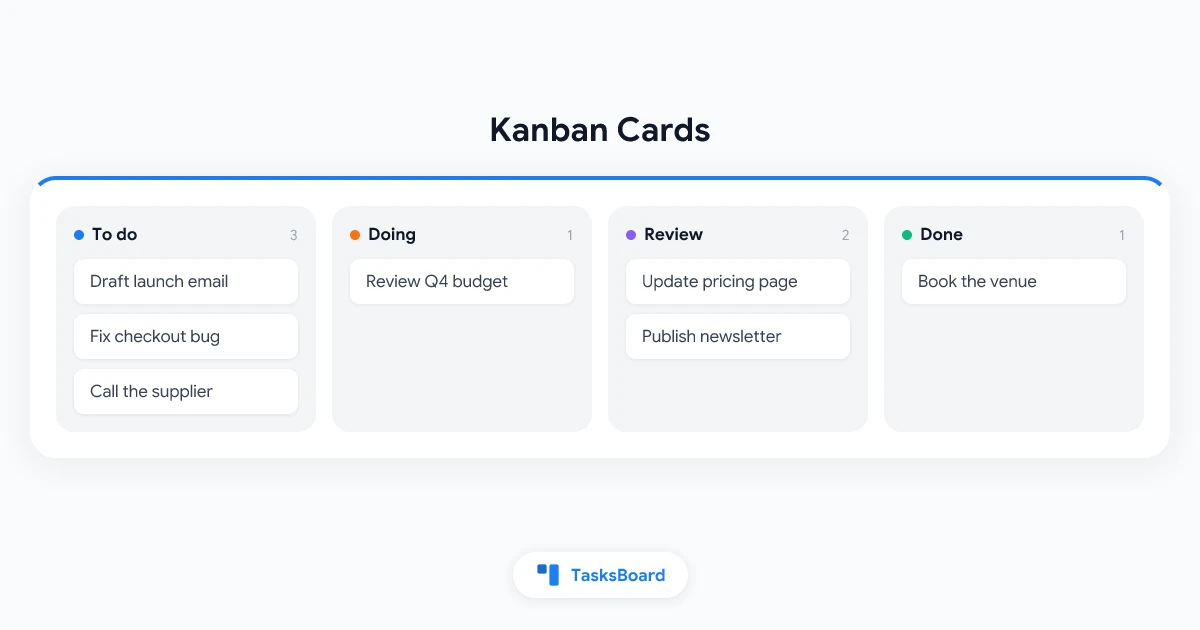
Les cartes Kanban sont ces petits rectangles qui font fonctionner un tableau Kanban. Chacune représente une tâche unique, et sa position sur le tableau vous indique l’état d’avancement de ce travail.
La plupart des cartes échouent pour une raison simple. Elles contiennent soit trop peu d’informations pour passer à l’action, soit tellement de détails que personne ne les lit.
Ce guide explique ce qu’est une carte, d’où elle vient, ce qu’il faut y écrire, sept exemples à copier et comment créer des cartes à partir de Google Tasks.
En résumé :
- Une carte, une tâche. La carte est le repère visuel d’un seul élément de travail.
- Le recto sert à survoler. Un titre, un responsable, une date d’échéance et une étiquette suffisent pour la plupart des équipes.
- L’intérieur sert à agir. Des notes, une checklist, des liens et la condition qui permet de clôturer la carte.
- La colonne indique le statut. N’écrivez jamais “en cours” sur la carte elle-même.
- Les cartes d’usine sont arrivées en premier. Toyota a adopté le Kanban dans toutes ses usines en 1963, bien avant les tableaux logiciels.
- Google Tasks peut faire office de cartes. TasksBoard affiche chaque tâche Google sous forme de carte sur un tableau.
Qu’est-ce qu’une carte Kanban ? Une tâche rendue visible
Une carte Kanban est un élément de travail que vous pouvez voir et déplacer. Dans le guide d’Atlassian sur les cartes Kanban, chaque carte “représente un élément de travail unique à mesure qu’il franchit les différentes étapes de réalisation”.
Ces étapes correspondent aux colonnes du tableau. La carte voyage de gauche à droite, et la colonne dans laquelle elle se trouve indique son statut.
Le guide Kanban décrit la même idée avec d’autres mots. Il appelle les unités qui circulent dans un flux de travail des “éléments de travail”, et il nomme la représentation de ce flux un tableau Kanban.
Le guide laisse libre l’apparence d’une carte : “Il n’y a pas de directives spécifiques sur l’aspect d’une visualisation.” Un post-it sur un mur et une carte dans une application font tous deux l’affaire.
Les cartes Kanban sont nées dans les usines Toyota
Les premières cartes suivaient des pièces automobiles, pas des tâches. Le magazine de Toyota traduit Kanban par “panneau” et explique que “Chaque article ou boîte d’articles qui circule dans le processus de production porte son propre Kanban.”
Que disait la carte ? L’histoire de l’entreprise Toyota qualifie le Kanban d‘“outil qui décrit quelles pièces sont utilisées, en quelle quantité, où et quand”.
La même page indique que le système de gestion Kanban “a été adopté dans toutes les usines en 1963”. Le guide d’Atlassian attribue l’invention des cartes à Taiichi Ohno, un ingénieur industriel chez Toyota, à la fin des années 1940.
Le glossaire de Toyota Indonésie nomme deux principaux types de cartes :
| Carte | Nom japonais | Fonction |
|---|---|---|
| Kanban de prélèvement de pièces | Hikitori-Kanban | Indique quand et combien de pièces un processus commande au processus précédent |
| Kanban d’instruction de production | Shikake-Kanban | Commande les matériaux au début de la production sur chaque poste de travail |
Une carte de tâche sur un tableau remplit ces deux mêmes rôles. Elle indique ce qui est nécessaire et signale quand il faut agir.
Que mettre sur une carte Kanban : un recto à survoler, un intérieur pour travailler
La liste d’Atlassian est courte. Une carte “présente généralement une brève description d’un élément de travail, ainsi que son responsable, sa date d’échéance et son statut”.
En pratique, une carte comporte deux niveaux. Le recto est ce que vous parcourez des yeux sur le tableau, et l’intérieur est ce que vous ouvrez au moment de faire le travail.
| Champ | Niveau | Règle générale |
|---|---|---|
| Titre | Recto | Commencer par un verbe et nommer le résultat |
| Responsable | Recto | Une seule personne, pour que tout le monde sache à qui s’adresser |
| Date d’échéance | Recto | Uniquement pour une vraie date butoir |
| Étiquette ou type | Recto | Bug, fonctionnalité, article ou demande |
| Priorité ou blocage | Recto | Seulement si cela modifie la suite des événements |
| Notes | Intérieur | Pourquoi ce travail est important, en une ou deux phrases |
| Checklist | Intérieur | Les étapes, sous forme de sous-tâches |
| Liens et fichiers | Intérieur | Le brief, la maquette ou le ticket |
| Terminé quand | Intérieur | La condition qui permet de clôturer la carte |
Ne mettez pas le statut sur la carte. La colonne l’indique déjà.
Le recto d’une carte est un paramètre que vous choisissez
Les applications de tableaux permettent à chaque équipe de décider ce qui s’affiche au recto. Pour Azure Boards, la page de Microsoft sur la personnalisation des cartes liste quatre leviers :
- Champs : “Contrôler quels champs apparaissent sur les cartes”
- Styles : “Modifier les couleurs des cartes et le style du texte en fonction des critères des champs”
- Couleurs des balises : “Attribuer des couleurs spécifiques aux balises pour une catégorisation visuelle”
- Annotations : icônes pour les éléments liés comme les tâches, les tests et les pull requests
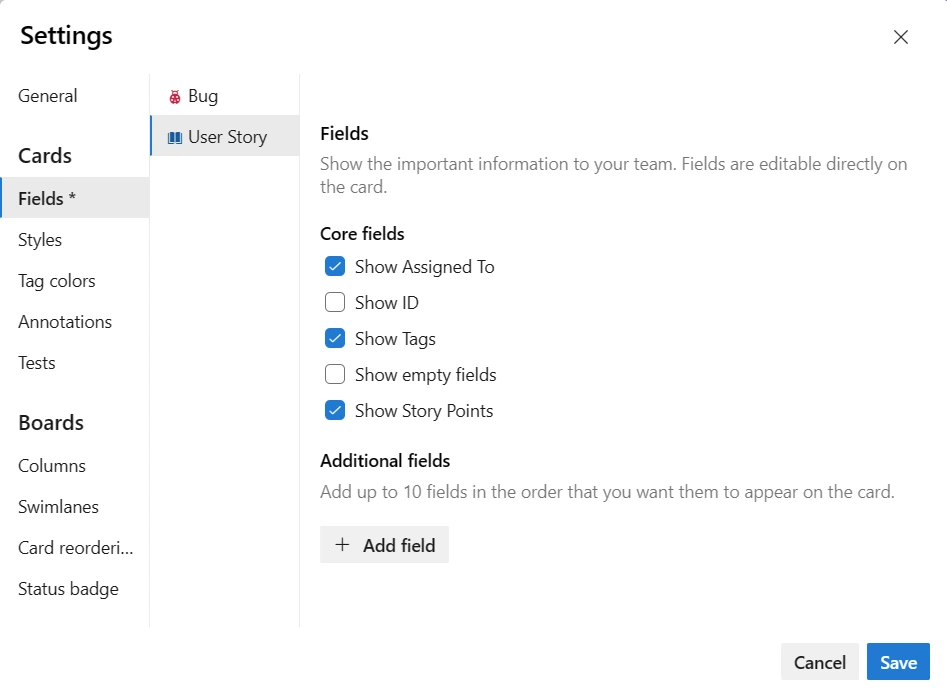
Ajouter plus de champs n’est pas forcément une bonne idée. Le conseil de Microsoft sur cette même page est de “Commencer par les champs essentiels et en ajouter d’autres au besoin.”
Quatre habitudes qui rendent les cartes lisibles
- Commencez par un verbe. “Rédiger l’e-mail de lancement” est plus clair que “E-mail de lancement”.
- Désignez un seul responsable. Les personnes qui aident sont mentionnées dans les notes.
- Ne datez que les vraies échéances. Mettre une date sur chaque carte apprend à l’équipe à ignorer les dates.
- Limitez une carte à un seul résultat. Si la checklist ne cesse de s’allonger, divisez la carte.
7 exemples de cartes Kanban à copier
Chaque exemple donne le titre, ce qui apparaît au recto et ce qui se trouve à l’intérieur. Les noms sont fictifs.
| Équipe | Titre de la carte | Au recto | À l’intérieur |
|---|---|---|---|
| Logiciel, bug | Corriger l’arrondi des taxes au paiement | Étiquette : Bug. Responsable : Priya. Priorité : P1 | Étapes pour reproduire. Terminé quand le total correspond à la facture |
| Logiciel, fonctionnalité | Ajouter l’export CSV aux rapports | Étiquette : Fonctionnalité. Responsable : Marco | La user story, un lien vers la maquette, une checklist de test |
| Marketing de contenu | Publier la newsletter d’octobre | Étiquette : E-mail. Échéance : 28 oct. Responsable : Lena | Lien vers le brief. Checklist : brouillon, relecture, programmation |
| Ventes | Envoyer la proposition à Acme Dental | Échéance : Vendredi. Responsable : Sam | Nom du contact, notes sur le contrat, le fichier de la proposition |
| Recrutement | Planifier l’entretien final pour le poste de designer | Étiquette : Recrutement. Responsable : Dana | Profil du candidat, jury d’entretien, grille d’évaluation |
| Support client | Rembourser la commande 1042 | Étiquette : Facturation. Responsable : Omar | L’e-mail du client et le montant. Terminé quand le client confirme |
| Personnel | Renouveler le passeport | Échéance : 14 mars | Checklist : photos, formulaire, rendez-vous |
Trois schémas se répètent à chaque ligne :
- Le titre commence par un verbe. Vous savez quoi faire avant même d’ouvrir la carte.
- Le recto reste épuré. Aucune carte n’affiche plus de trois éléments à côté de son titre.
- L’intérieur contient ce dont le responsable a besoin pour terminer. Rien d’autre.
Vous travaillez seul ? La dernière ligne est tout ce dont vous avez besoin, et notre guide sur le tableau Kanban personnel construit un système complet autour de cela.
Un modèle de carte Kanban
Collez ceci dans les notes d’une carte et remplissez les lignes dont vous avez besoin :
Title:      Verb + result
Owner:      One person
Due:        Only a real deadline
Label:      Type of work
Why:        One or two sentences of context
Done when:  The condition that closes the card
Checklist:  Step 1, step 2, step 3
Links:      Brief, design, ticket
Carte Kanban vs User Story vs Tâche : la carte est le conteneur
Ces trois notions sont souvent confondues, car une seule carte les regroupe souvent toutes.
| Terme | Ce que c’est | Exemple |
|---|---|---|
| Carte Kanban | L’unité qui se déplace sur le tableau | Une carte intitulée “Ajouter l’export CSV aux rapports” |
| User story | Une façon de décrire le travail du point de vue de l’utilisateur | ”En tant qu’analyste, je veux exporter un rapport afin de pouvoir le partager” |
| Tâche | Une étape nécessaire pour terminer le travail | ”Écrire le test d’export” |
La carte est le conteneur. La story est ce que vous écrivez à l’intérieur, et les tâches constituent sa checklist.
Azure Boards fonctionne de cette manière. Ses cartes sont des éléments de travail comme une user story ou un bug, et une annotation affiche les tâches enfants sur la carte.
Si votre équipe planifie avec des stories, le user story mapping montre comment les organiser avant qu’elles ne deviennent des cartes.
Les cartes avancent par flux tiré, et les limites WIP les maintiennent en mouvement
Une carte doit avancer parce que quelqu’un a la disponibilité pour s’en occuper, et non parce qu’on la lui a imposée. Dans l’exemple d’Atlassian, “lorsque les designers ont de la disponibilité, ils tirent une carte Kanban de Priorisé vers Design”.
Cela ne fonctionne que si le nombre de cartes en jeu est plafonné. Le guide Kanban est catégorique sur ce point : les membres “doivent contrôler explicitement le nombre d’éléments de travail dans un flux, du début à la fin”.
La plupart des équipes le font avec une limite de travail en cours (WIP) sur chaque colonne. Comme l’explique Atlassian, “Les équipes limitent le nombre de cartes Kanban qui peuvent se trouver simultanément à une étape donnée d’un flux de travail.”
Comment transformer Google Tasks en cartes Kanban avec TasksBoard
Une tâche Google possède déjà l’essentiel de ce dont une carte a besoin. Selon la page d’aide de Google, vous pouvez ajouter des détails, définir une date et une heure, rendre la tâche récurrente et ajouter des sous-tâches.
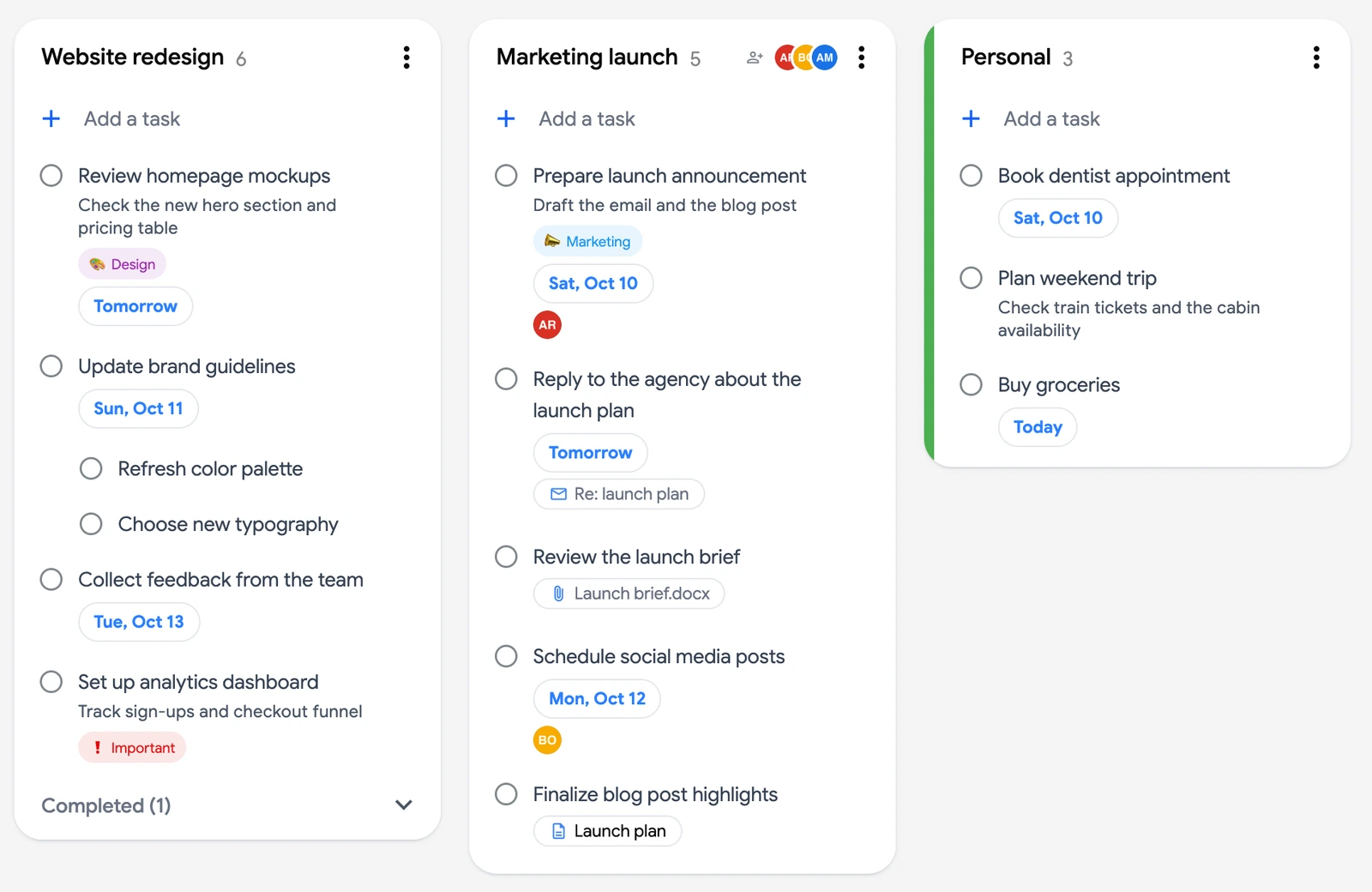
Google Tasks affiche ces tâches sous forme de listes, et non de tableau. TasksBoard présente chaque liste comme une colonne et chaque tâche comme une carte, et chaque modification se synchronise avec Google Tasks.
Vos cartes restent disponibles dans Gmail, Google Calendar et les applications mobiles Google Tasks. Cinq étapes suffisent pour passer d’une liste à un tableau :
- Connectez-vous avec Google. Allez sur tasksboard.com et cliquez sur Sign in with Google. Vos listes apparaissent côte à côte sous forme de colonnes.
- Ajoutez une carte. Cliquez sur “Add a task” en haut d’une liste, tapez le titre et appuyez sur Entrée.
- Remplissez la carte. Cliquez sur le titre pour ouvrir l’éditeur. Saisissez les détails, puis utilisez Add date et Add subtask.
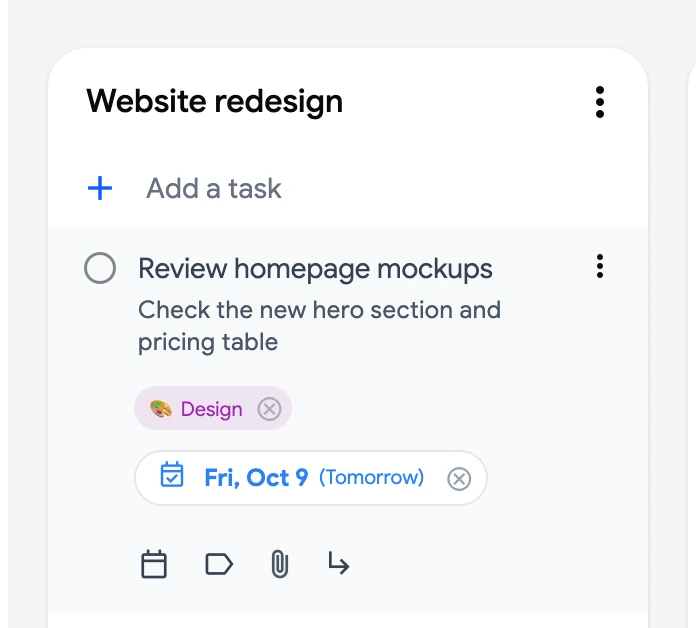
- Attribuez-lui un responsable. Sur une liste partagée, cliquez sur Add assignee et choisissez un collaborateur. Son avatar s’affiche sur la carte.
- Déplacez-la. Faites glisser la carte vers une autre liste lorsque le travail change d’étape. Le déplacement est enregistré dans Google Tasks.
Notre guide sur le tableau Kanban Google détaille la configuration complète.
Ce qu’une carte TasksBoard peut afficher, selon le forfait
La page des forfaits répartit les champs des cartes entre le forfait gratuit Personal et le forfait Premium :
Une limite à noter : le centre d’aide de TasksBoard ne décrit aucun paramètre de limite WIP. Activez plutôt Task count dans le menu Display, et le nombre de tâches ouvertes apparaîtra à côté du titre de chaque liste.
 Essayez TasksBoard
Transformez vos Google Tasks existantes en cartes sur un tableau. Les listes deviennent des colonnes, les cartes portent des responsables et des dates d'échéance, et chaque tâche reste dans votre compte Google.
Démarrer →FAQ
Conclusion
Les cartes Kanban sont efficaces lorsqu’elles sont rapides à lire et suffisamment complètes pour passer à l’action.
- Recto : un titre commençant par un verbe, un responsable, une étiquette et une date uniquement si elle est impérative.
- Intérieur : des notes, une checklist, des liens et un critère “terminé quand” clair.
- Flux : tirez une carte lorsque vous avez de la disponibilité, et plafonnez le nombre de tâches en cours.
TasksBoard transforme vos Google Tasks existantes en cartes sur un tableau. C’est gratuit pour commencer, et chaque tâche reste dans votre compte Google.


