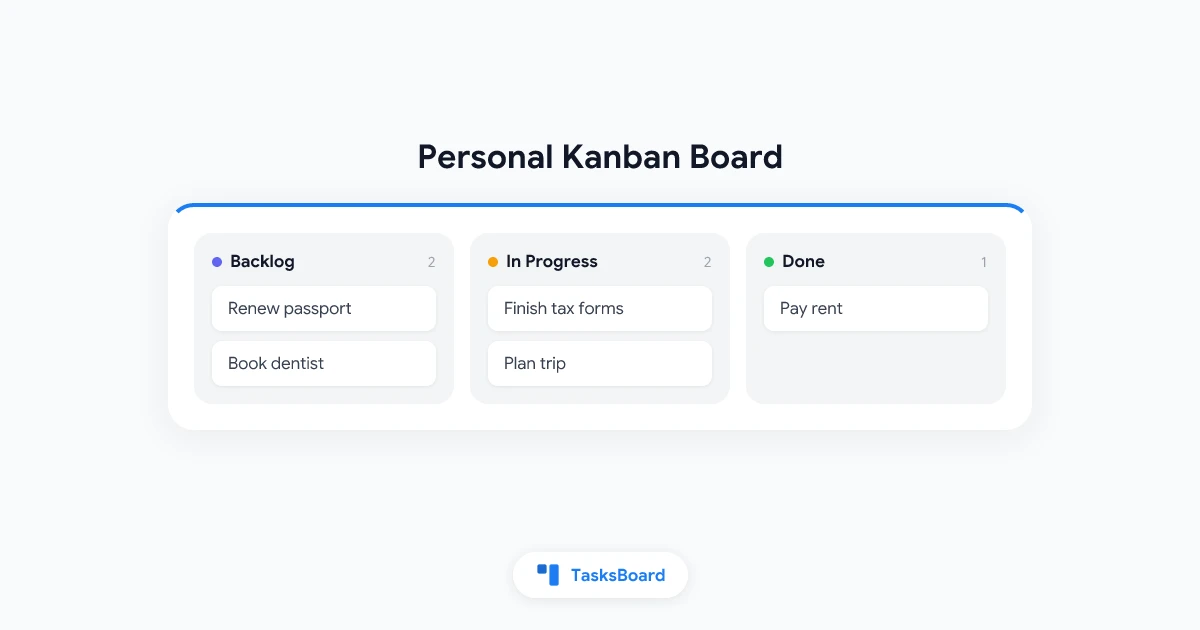
क्या Google के पास कोई प्रोजेक्ट मैनेजमेंट टूल है? सच तो यह है कि Google का कोई एक ऐसा ऐप नहीं है जो प्रोजेक्ट की प्लानिंग करे, काम असाइन करे और उसे किसी बोर्ड या गैंट चार्ट (Gantt chart) पर ट्रैक कर सके।
Google के पास जो है, वह एक पूरा किट है। इसके अपने ट्यूटोरियल में Sheets, Chat, Calendar, Drive और Meet की मदद से प्रोजेक्ट मैनेज करने का तरीका बताया गया है। वहीं, आपको जो भी काम असाइन किया जाता है, वह Google Tasks में सेव हो जाता है।
इस गाइड में हम बताएंगे कि हर टूल क्या काम करता है, इनमें क्या कमियां हैं और अपने Google अकाउंट से बाहर जाए बिना आप इन कमियों को कैसे दूर कर सकते हैं।
एक नज़र में:
- कोई डेडिकेटेड ऐप नहीं है। Google का Plan and manage a project ट्यूटोरियल Groups, Chat, Calendar, Drive, Sheets और Meet को मिलाकर काम करने की सलाह देता है।
- प्लानिंग Sheets में होती है। एक शेयर्ड स्प्रेडशीट जिसमें टास्क, ओनर, ड्यू डेट और स्टेटस के लिए अलग-अलग कॉलम होते हैं।
- Google गैंट चार्ट के सबसे करीब Sheets का टाइमलाइन व्यू है, जो Google द्वारा बताए गए Workspace एडिशन्स में मिलता है।
- काम Chat स्पेस या Google Docs में असाइन किया जाता है। इसके बाद वह टास्क असाइनी (काम करने वाले) के Google Tasks में दिखने लगता है।
- कमी: एक ऐसा शेयर्ड बोर्ड नहीं है जहां पूरी टीम एक साथ देख सके कि कौन क्या कर रहा है।
- Google Tables अब बंद हो चुका है। Google ने इसे 16 दिसंबर 2025 को बंद कर दिया है।
प्रोजेक्ट मैनेजमेंट टूल की जगह Google क्या ऑफर करता है
Google के लर्निंग सेंटर में इस काम के लिए एक खास बिज़नेस ट्यूटोरियल मौजूद है। यह किसी भी प्रोजेक्ट को पांच चरणों में बांटता है और हर चरण में उस ऐप का इस्तेमाल होता है जो आपके पास पहले से है।
 Google का अपना तरीका: पांच चरणों में प्रोजेक्ट
प्रोजेक्ट का हर काम इनमें से किसी एक ऐप से जुड़ा होता है:
| प्रोजेक्ट का काम | Google ऐप | Google का डॉक्यूमेंटेशन क्या कहता है |
|---|---|---|
| टास्क प्लान और ट्रैक करना | Google Sheets | ”एक शेयर्ड स्प्रेडशीट में अपनी टीम के साथ प्रोजेक्ट टास्क ट्रैक, अपडेट और कोलैबोरेट करें” |
| समय के साथ टास्क देखना | Sheets में टाइमलाइन व्यू | प्रोजेक्ट टास्क, कैंपेन और शेड्यूल के लिए “Sheets में एक इंटरैक्टिव विज़ुअल लेयर” |
| टीम मेंबर को टास्क सौंपना | Chat स्पेस, Google Docs | टास्क “Google Tasks में आपकी पर्सनल टास्क लिस्ट में दिखाई देता है” |
| अपने खुद के टू-डू (to-dos) रखना | Google Tasks | Gmail, Calendar, Chat, Drive और Docs, Sheets या Slides की फाइलों में एक साइड पैनल |
| माइलस्टोन और मीटिंग्स | Google Calendar | ”प्रोजेक्ट के माइलस्टोन और तारीखों को ट्रैक करने के लिए एक प्रोजेक्ट कैलेंडर बनाएं” |
| फाइलें | Google Drive | My Drive या शेयर्ड ड्राइव में एक शेयर्ड प्रोजेक्ट फोल्डर |
Google Workspace ब्लॉग भी यही सलाह देता है। अक्टूबर 2024 के अपने project management tips में यह बताता है कि Workspace “Asana, Trello और Monday जैसे कई लोकप्रिय प्रोजेक्ट मैनेजमेंट टूल्स के साथ इंटीग्रेट हो सकता है”।
आसान शब्दों में कहें तो जब कोई प्रोजेक्ट इस बेसिक किट की क्षमता से बड़ा हो जाता है, तो खुद Google भी दूसरे ऐप्स इस्तेमाल करने का सुझाव देता है।
Google Sheets में होती है प्लानिंग और Google गैंट चार्ट का सबसे बेहतरीन विकल्प
Google के ट्यूटोरियल में, प्रोजेक्ट प्लान एक खाली स्प्रेडशीट होती है। इसमें “टास्क, टास्क ओनर, ड्यू डेट, स्टेटस और कमेंट्स” जैसे कॉलम बनाने का सुझाव दिया जाता है।
इसी ट्यूटोरियल में बताई गई तीन और चीज़ें इसे एक ट्रैकर में बदल देती हैं:
- एक स्टेटस ड्रॉपडाउन जिसमें Not started, In progress और Complete जैसे विकल्प हों।
- कंडीशनल फॉर्मेटिंग जो हर स्टेटस को एक अलग रंग देती है।
- नोटिफिकेशन रूल्स (Tools > Notification rules) जो प्लान में कोई भी बदलाव होने पर आपको ईमेल भेजते हैं।
Google का help page on tables उन कामों में प्रोजेक्ट ट्रैकिंग को सबसे ऊपर रखता है जिनके लिए टेबल सबसे सही रहती है।
टाइमलाइन व्यू तारीख वाली पंक्तियों (rows) को बार (bars) में बदल देता है
ज़्यादातर लोग Google गैंट चार्ट का मतलब Timeline view से ही निकालते हैं। Google इसे “Sheets में एक इंटरैक्टिव विज़ुअल लेयर” कहता है जो आपको प्रोजेक्ट टास्क, मार्केटिंग कैंपेन और शेड्यूल मैनेज करने में मदद करती है।
- डेटा तैयार करें। कार्ड टाइटल, स्टार्ट डेट और एंड डेट के लिए एक-एक कॉलम जोड़ें। Google के अनुसार “डेट फॉर्मेट में कम से कम एक कॉलम डेटा” होना ज़रूरी है।
- टाइमलाइन इंसर्ट करें। Insert > Timeline पर क्लिक करें, अपनी डेटा रेंज चुनें और OK पर क्लिक करें।
- कार्ड एडजस्ट करें। सेटिंग्स में जाकर Card title, Start date और End date के लिए कॉलम चुनें। Card color, Card detail और Card group के विकल्प वैकल्पिक (optional) हैं।
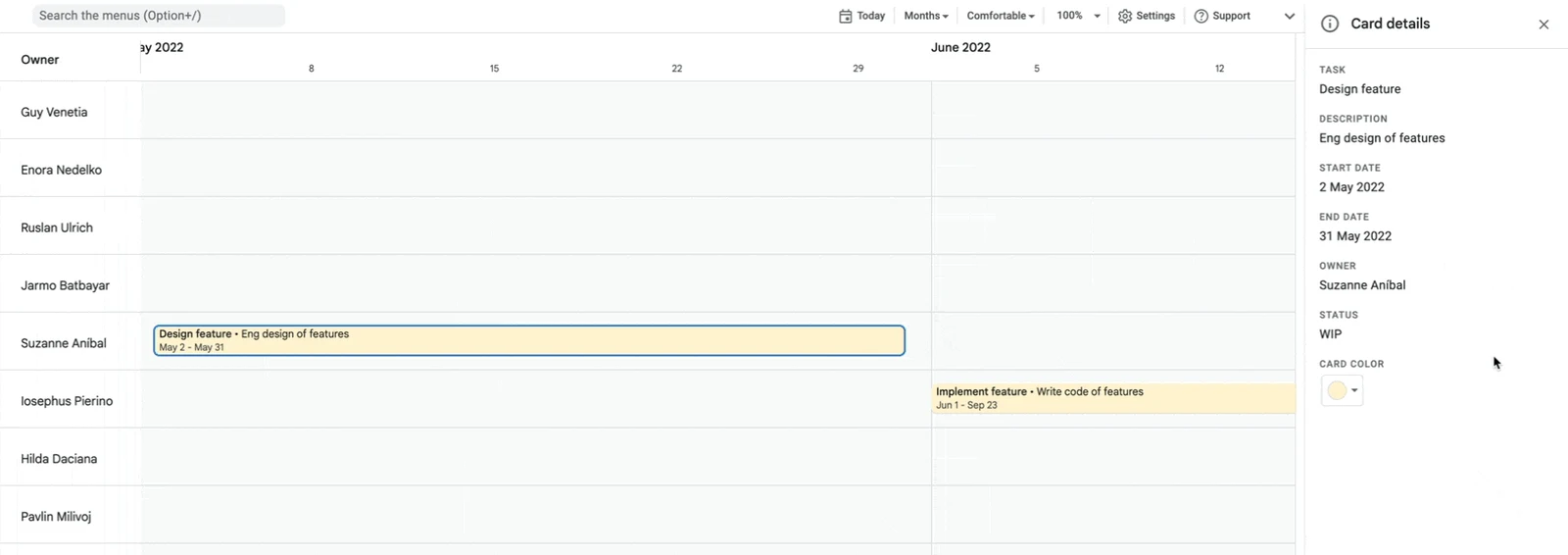
इसके आधार पर प्लानिंग करने से पहले दो सीमाओं (limits) का ध्यान रखना ज़रूरी है:
- एडिशन्स (Editions)। Google के हेल्प पेज पर उन Workspace एडिशन्स की लिस्ट है जो टाइमलाइन व्यू का इस्तेमाल कर सकते हैं: Essentials, Business Starter, Standard और Plus, Enterprise एडिशन्स, Education एडिशन्स और Frontline। नवंबर 2022 की launch announcement में बताया गया है कि यह “पर्सनल Google अकाउंट वाले यूज़र्स के लिए उपलब्ध नहीं है”।
- टास्क के बीच कोई लिंक नहीं। Google के डॉक्यूमेंट्स में कार्ड फील्ड्स के तौर पर टाइटल, तारीखें, डिटेल, ड्यूरेशन, रंग और ग्रुप शामिल हैं। एक टास्क की दूसरे टास्क पर निर्भरता (dependency) इनमें शामिल नहीं है।
Chat और Docs काम असाइन करते हैं, Google Tasks उन्हें कलेक्ट करता है
अपने आप में Google Tasks एक पर्सनल लिस्ट है। किसी और को टास्क सौंपने का काम दो जगहों पर होता है, जिसे Google shared tasks कहता है।
Chat स्पेस में टास्क असाइन करना
Google’s Chat help में ये स्टेप्स बताए गए हैं:
- स्पेस खोलें। Google Chat में, या Gmail के अंदर Chat में जाकर प्रोजेक्ट के लिए स्पेस चुनें।
- Tasks खोलें। सबसे ऊपर दाईं ओर, Tasks पर क्लिक करें।
- टास्क जोड़ें। पैनल में सबसे नीचे, Add पर क्लिक करें।
- डिटेल्स भरें। टाइटल, डिटेल्स, तारीख और असाइनी का नाम डालें, फिर Add पर क्लिक करें।
Google का पेज यह भी बताता है: “अगर कोई टास्क आपको असाइन किया गया है, तो वह Google Tasks में आपकी पर्सनल टास्क लिस्ट में दिखाई देता है।” जब कोई टास्क बनाता या अपडेट करता है, तो स्पेस में एक नोटिफिकेशन भी आता है।
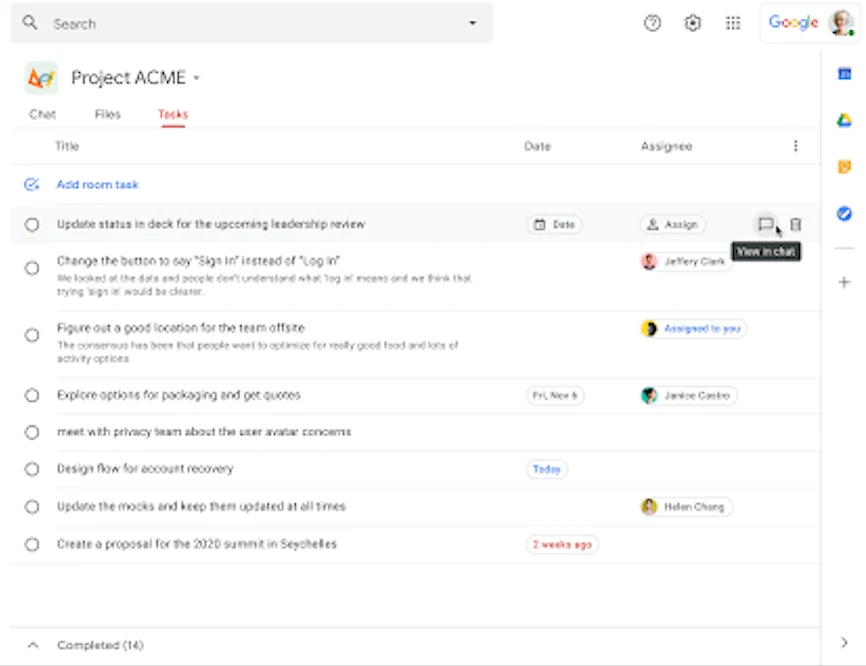
ऊपर दी गई तस्वीर 2021 Google update से ली गई है। November 2025 के बाद से, यही लिस्ट स्पेस के हेडर में मौजूद Tasks आइकन से एक साइड पैनल में खुलती है।
Google Docs में टास्क असाइन करना
किसी डॉक्यूमेंट में @task टाइप करें, या चेकलिस्ट आइटम के बगल में Add to Tasks पर क्लिक करें। assigning tasks from Google Docs पर Google का पेज इस फीचर को केवल वर्क या स्कूल अकाउंट्स और आपके ऑर्गनाइज़ेशन के लोगों तक ही सीमित रखता है।
Google के डॉक्यूमेंट्स में बताई गई सीमाएं
- एक ही लैंडिंग स्पॉट। “शेयर्ड टास्क Tasks में आपकी डिफ़ॉल्ट लिस्ट में जाते हैं, लेकिन आप उन्हें अलग-अलग लिस्ट में ले जा सकते हैं।”
- कोई सबटास्क नहीं, कोई रिपीट नहीं। “आप न तो सबटास्क बना सकते हैं और न ही शेयर्ड टास्क को रिपीट कर सकते हैं।”
- बड़े स्पेस। जब कोई स्पेस बहुत बड़ा हो जाता है, तो आप उसमें टास्क असाइन नहीं कर सकते।
- काफी जगह। Google Tasks आपकी सभी लिस्ट में 100,000 टास्क और एक लिस्ट में 20,000 अधूरे टास्क तक रखने की अनुमति देता है।
how to assign tasks in Google Tasks पर हमारी गाइड इन तरीकों की और अधिक विस्तार से तुलना करती है।
प्रोजेक्ट मैनेजमेंट सॉफ्टवेयर की तुलना में क्या कमी है
इन सभी चीज़ों को एक साथ रखकर देखें तो तस्वीर साफ हो जाती है। प्लान एक फाइल में रहता है, टास्क कई प्राइवेट लिस्ट में होते हैं और अपडेट्स चैट और ईमेल के ज़रिए आते-जाते हैं।
बोर्ड वाली कमी टीमों को सबसे पहले महसूस होती है। अगर आपका भी यही सवाल है, तो Google kanban board पर हमारी गाइड में इसकी पूरी जानकारी दी गई है।
Google Tables, AppSheet और Marketplace: कुछ अन्य विकल्प जो आपको दिखेंगे
Google प्रोजेक्ट मैनेजमेंट टूल सर्च करने पर चार और नाम सामने आते हैं।
- Google Tables. Google के इन-हाउस इनक्यूबेटर Area 120 का एक वर्क ट्रैकर, जिसे 22 सितंबर 2020 को अमेरिका में लॉन्च किया गया था। इसके help center पर अब लिखा है: “Tables is no longer supported.” (Tables अब सपोर्टेड नहीं है।)
- AppSheet. Google का कहना है कि Tables के फीचर्स “अब AppSheet में इंटीग्रेट कर दिए गए हैं”, जो इसका नो-कोड प्लेटफॉर्म है। यह एक बिल्डर है, इसलिए आप अपना खुद का ट्रैकिंग ऐप डिज़ाइन कर सकते हैं।
- Workspace Marketplace. इसकी Task management category में Google Workspace के लिए थर्ड-पार्टी ऐप्स की लिस्ट है। Google Tasks के लिए TasksBoard इनमें से एक है।
- Google Project Management Certificate. Google’s certificate “Google द्वारा तैयार किया गया प्रोजेक्ट मैनेजमेंट में एक प्रोफेशनल सर्टिफिकेट” है, जिसे Coursera पर पढ़ाया जाता है। यह प्रोजेक्ट मैनेजर्स को ट्रेनिंग देता है। यह कोई सॉफ्टवेयर नहीं है।
TasksBoard के साथ Google Tasks में एक प्रोजेक्ट बोर्ड जोड़ें
TasksBoard, Google Tasks के लिए एक कानबान (Kanban) बोर्ड है, जहां हर लिस्ट एक कॉलम बन जाती है। हर बदलाव Google Tasks के साथ सिंक होता है, जिससे आपके टास्क Gmail, Google Calendar और Google Tasks मोबाइल ऐप्स में हमेशा उपलब्ध रहते हैं।
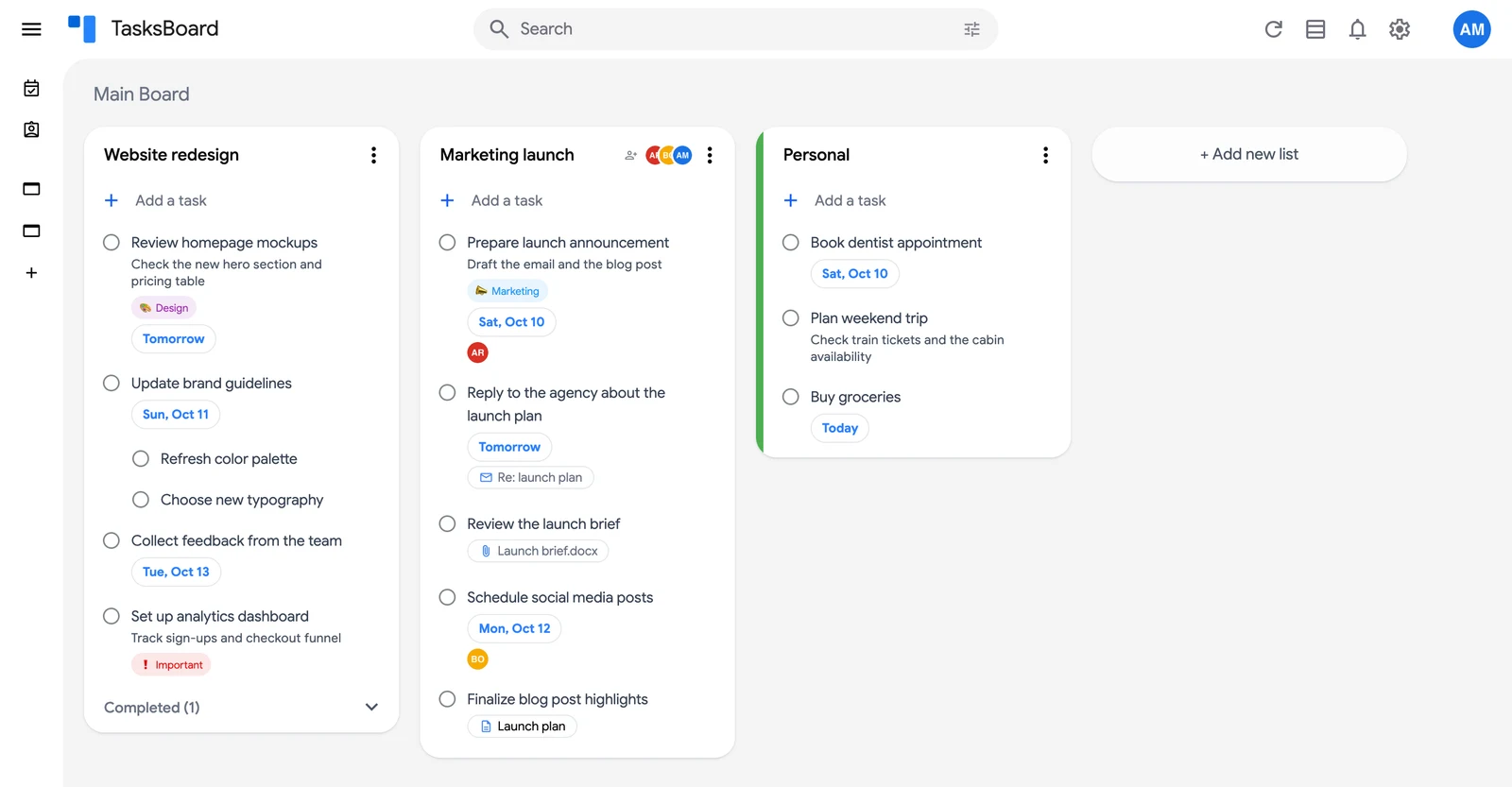
एक प्रोजेक्ट बोर्ड बनाने के लिए पांच स्टेप्स फॉलो करने होते हैं:
- Google से साइन इन करें। tasksboard.com पर जाएं और Sign in with Google पर क्लिक करें। आपका Google अकाउंट ही आपका TasksBoard अकाउंट है, और आपकी लिस्ट कॉलम के रूप में दिखाई देती हैं।
- हर स्टेज के लिए एक लिस्ट जोड़ें। बोर्ड के आखिर में ”+ Add new list” पर क्लिक करें। To do, In progress और Done से शुरुआत करना एक अच्छा विकल्प है।
- लिस्ट शेयर करें। लिस्ट के थ्री-डॉट मेनू को खोलें, Share list पर क्लिक करें और लिंक भेजें। हर कोलैबोरेटर को उनके अपने Google Tasks अकाउंट में लिस्ट की एक कॉपी मिल जाती है, और TasksBoard इन कॉपीज़ को सिंक रखता है।
- टास्क असाइन करें। शेयर्ड लिस्ट में कोई टास्क खोलें और Add assignee पर क्लिक करें। एक टास्क के कई असाइनी हो सकते हैं, और उनके अवतार कार्ड पर दिखाई देते हैं।
- काम को फॉलो करें। “Assigned to me” बोर्ड हर लिस्ट से आपके टास्क इकट्ठा करता है, जिसमें Google Docs या Chat स्पेस से आपको असाइन किए गए टास्क भी शामिल हैं।
plans page पर आप देख सकते हैं कि हर प्लान में क्या-क्या शामिल है:
| प्लान | प्रोजेक्ट के लिए इसमें क्या शामिल है |
|---|---|
| Personal (फ्री) | फुल स्क्रीन कानबान बोर्ड, अनलिमिटेड टास्क और सबटास्क, Google Tasks, Gmail और Calendar के साथ सिंक, 5 शेयर्ड लिस्ट तक |
| Premium (Pro और Team) | मल्टीपल बोर्ड, शेयर्ड बोर्ड, कस्टम लेबल, प्रायोरिटीज़, कैलेंडर व्यू, टेम्प्लेट और एक्टिविटी हिस्ट्री |
एक बात साफ कर दें: TasksBoard सिर्फ एक बोर्ड है। यह कोई गैंट चार्ट नहीं बनाता, और न ही यह बजट या वर्कलोड की प्लानिंग करता है।
 TasksBoard आज़माएं
अपने Google Tasks को वह शेयर्ड बोर्ड दें जो Google में नहीं मिलता। लिस्ट कॉलम बन जाती हैं, टीम के साथियों को काम असाइन किया जा सकता है, और हर टास्क आपके Google अकाउंट में ही रहता है。
शुरू करें →पूरी प्रक्रिया जानने के लिए देखें कि use Google Tasks for project management कैसे करें।
आपकी टीम के लिए कौन सा Google प्रोजेक्ट मैनेजमेंट सेटअप सही है?
| आपकी स्थिति | सही सेटअप |
|---|---|
| एक सोलो प्रोजेक्ट या डिलीवरेबल्स की छोटी लिस्ट | Google Tasks और Google Calendar |
| तारीखों वाला एक प्लान जिसे कई लोग पढ़ते हैं | Sheets प्लान, साथ ही टाइमलाइन व्यू (अगर आपके एडिशन में है) |
| टीम चैट में सौंपा गया काम | Chat स्पेस में Tasks |
| एक टीम जो ओनर्स के साथ एक बोर्ड चाहती है | Google Tasks के साथ TasksBoard |
| एक प्रोग्राम जिसमें डिपेंडेंसी, बजट और वर्कलोड शामिल हों | Workspace Marketplace से एक डेडिकेटेड टूल |
सबसे हल्के सेटअप से शुरुआत करें जो आपकी टीम के मुख्य सवाल का जवाब दे सके। अगर वह सवाल यह है कि “इस हफ्ते कौन क्या कर रहा है”, तो एक शेयर्ड बोर्ड स्प्रेडशीट की तुलना में इसका जवाब ज़्यादा तेज़ी से देता है।
अक्सर पूछे जाने वाले सवाल (FAQ)
निष्कर्ष
तो, क्या Google के पास कोई प्रोजेक्ट मैनेजमेंट टूल है? एक ऐप के तौर पर नहीं, बल्कि एक किट के रूप में जो किसी साधारण प्रोजेक्ट के लिए काफी है।
- Google Sheets में प्लानिंग (Plan) करें, और अगर आपके एडिशन में टाइमलाइन व्यू है तो उसका इस्तेमाल करें।
- Chat स्पेस या Google Docs में काम असाइन (Assign) करें।
- एक बोर्ड पर ट्रैक (Track) करें, जो कमी Google ने छोड़ दी है।
TasksBoard आपके द्वारा पहले से इस्तेमाल किए जा रहे Google Tasks में वह बोर्ड जोड़ देता है। इसे शुरू करना फ्री है, और हर टास्क आपके Google अकाउंट में ही सुरक्षित रहता है।