Google Sheets में टास्क ट्रैकर बनाने के लिए बस एक टेबल और छह स्टेप्स की ज़रूरत होती है। आप पहले से बनी कोई टेबल इंसर्ट कर सकते हैं या अपनी खुद की लिस्ट को टेबल में बदल सकते हैं। इसके बाद हर कॉलम का एक टाइप तय करें, स्टेटस वैल्यूज़ को लॉक करें, ओवरड्यू (ड्यू डेट पार कर चुके) रोज़ को हाइलाइट करें और फिर उन्हें ग्रुप करके अपनी प्रोग्रेस ट्रैक करें।
एक शीट स्ट्रक्चर के मामले में तो बहुत शानदार होती है, लेकिन डेडलाइन याद दिलाने के मामले में यह बिल्कुल खामोश रहती है। इस गाइड में हम दोनों पहलुओं पर बात करेंगे: Google के दिए गए मेन्यू की मदद से ट्रैकर कैसे बनाएं और जब आपको रिमाइंडर्स की ज़रूरत हो, तो इसे Google Tasks में कैसे ले जाएं।
तुरंत जवाब:
- सबसे तेज़ शुरुआत: Insert > Pre-built table पर क्लिक करें और एक टास्क टेबल चुनें। इसमें ड्रॉपडाउन, पीपल चिप्स और डेट कॉलम पहले से सेट होते हैं।
- अपनी खुद की लिस्ट: अपनी लिस्ट सिलेक्ट करें, Format > Convert to table पर क्लिक करें और फिर हर कॉलम के लिए एक टाइप चुनें।
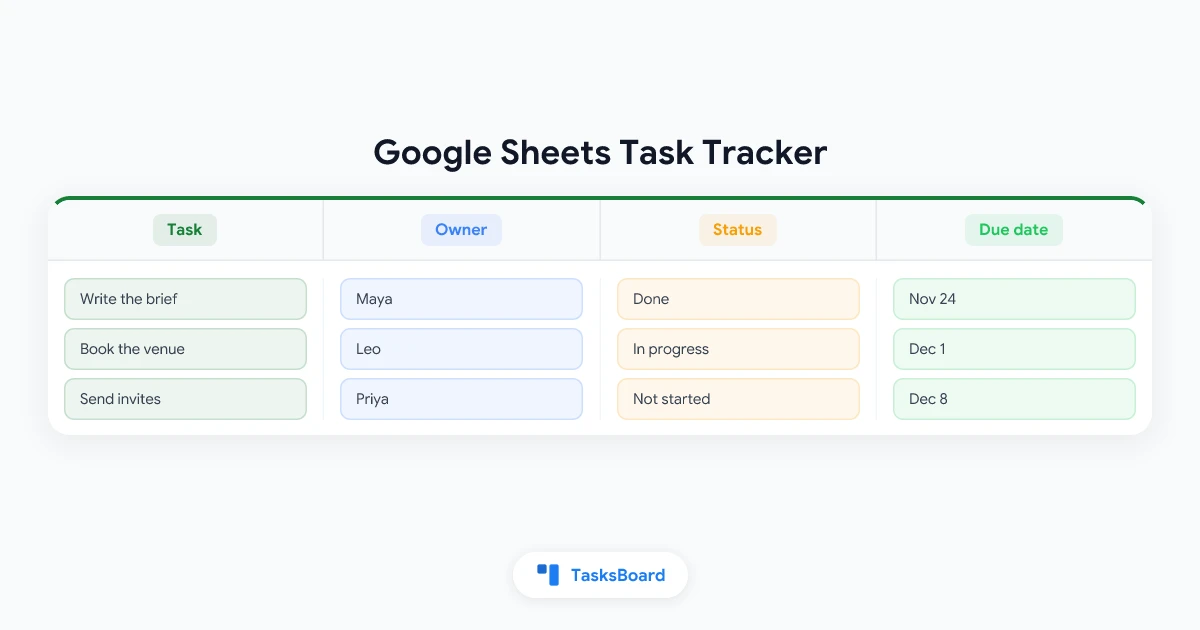
- ज़रूरी कॉलम: Task, Status, Owner, Due date और Notes.
- ओवरड्यू रोज़: कस्टम फॉर्मूला वाले एक कंडीशनल फॉर्मेटिंग रूल की मदद से आप इन्हें अलग रंग में हाइलाइट कर सकते हैं।
- इसकी सीमाएं: ड्यू डेट आने पर Sheets कोई अलर्ट नहीं भेजता है। जबकि Google Tasks ऐसा करता है।
- कीमत: Google’s announcement of tables के मुताबिक, ये सभी Google Workspace ग्राहकों और पर्सनल Google अकाउंट इस्तेमाल करने वाले यूज़र्स के लिए उपलब्ध हैं।
Google Sheets में एक टास्क ट्रैकर के लिए क्या ज़रूरी है
एक ट्रैकर हर टास्क के बारे में चार सवालों के जवाब देता है: क्या करना है, किसे करना है, कब तक करना है और काम कितना पूरा हुआ है। Google’s help page on tables में टेबल्स के इस्तेमाल में प्रोजेक्ट ट्रैकिंग को सबसे ऊपर रखा गया है और यह आपको हर कॉलम के लिए एक टाइप सेट करने की सुविधा देता है।
| कॉलम | Sheets में कॉलम का प्रकार | इसका क्या काम है |
|---|---|---|
| Task | Text | हर टास्क के लिए एक रो, जिसकी शुरुआत किसी वर्ब (क्रिया) से हो |
| Status | Dropdown | कुछ तय विकल्प: Not started, In progress, Blocked, Done |
| Owner | Smart chips के अंदर People chip | ज़िम्मेदार व्यक्ति का नाम |
| Priority | Dropdown | वैकल्पिक: P0 से P2, या High, Medium, Low |
| Due date | Date | वह दिन जब टास्क पूरा हो जाना चाहिए |
| Notes | Text | लिंक्स और ज़रूरी जानकारी |
शुरुआत इन्हीं से करें और कोई नया कॉलम तभी जोड़ें जब आपको सच में उसकी कमी महसूस हो। हर एक्स्ट्रा कॉलम का मतलब है एक और सेल जिसे किसी न किसी को अपडेट रखना होगा।
 एक साधारण रेंज से बेहतर क्यों है टेबल
6 स्टेप्स में Google Sheets में टास्क ट्रैकर कैसे बनाएं
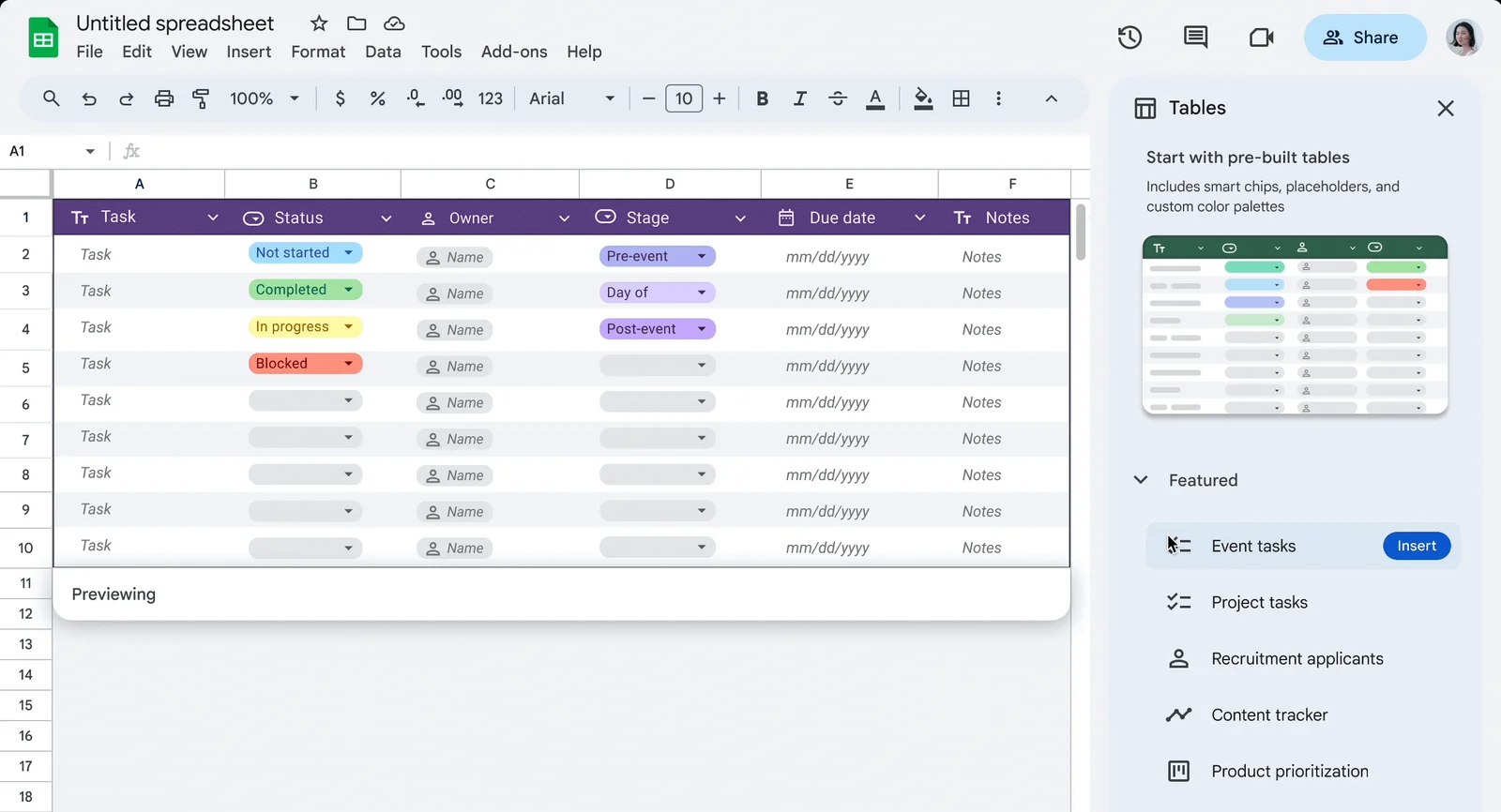
स्टेप 1: पहले से बनी (pre-built) टेबल इंसर्ट करें
एक खाली स्प्रेडशीट में, Insert > Pre-built table पर क्लिक करें। Google के हेल्प पेज के मुताबिक, एक साइडबार खुलता है जहां आप “एक या कई प्री-बिल्ट ब्लॉक्स को ब्राउज़, प्रिव्यू और इंसर्ट कर सकते हैं”।
Google की 2024 की घोषणा में, उस साइडबार के Featured ग्रुप में Event tasks और Project tasks शामिल हैं। किसी एक का प्रिव्यू देखें, Insert पर क्लिक करें और फिर प्लेसहोल्डर्स की जगह अपनी जानकारी टाइप करें।
स्टेप 2: या अपनी मौजूदा लिस्ट को कन्वर्ट करें
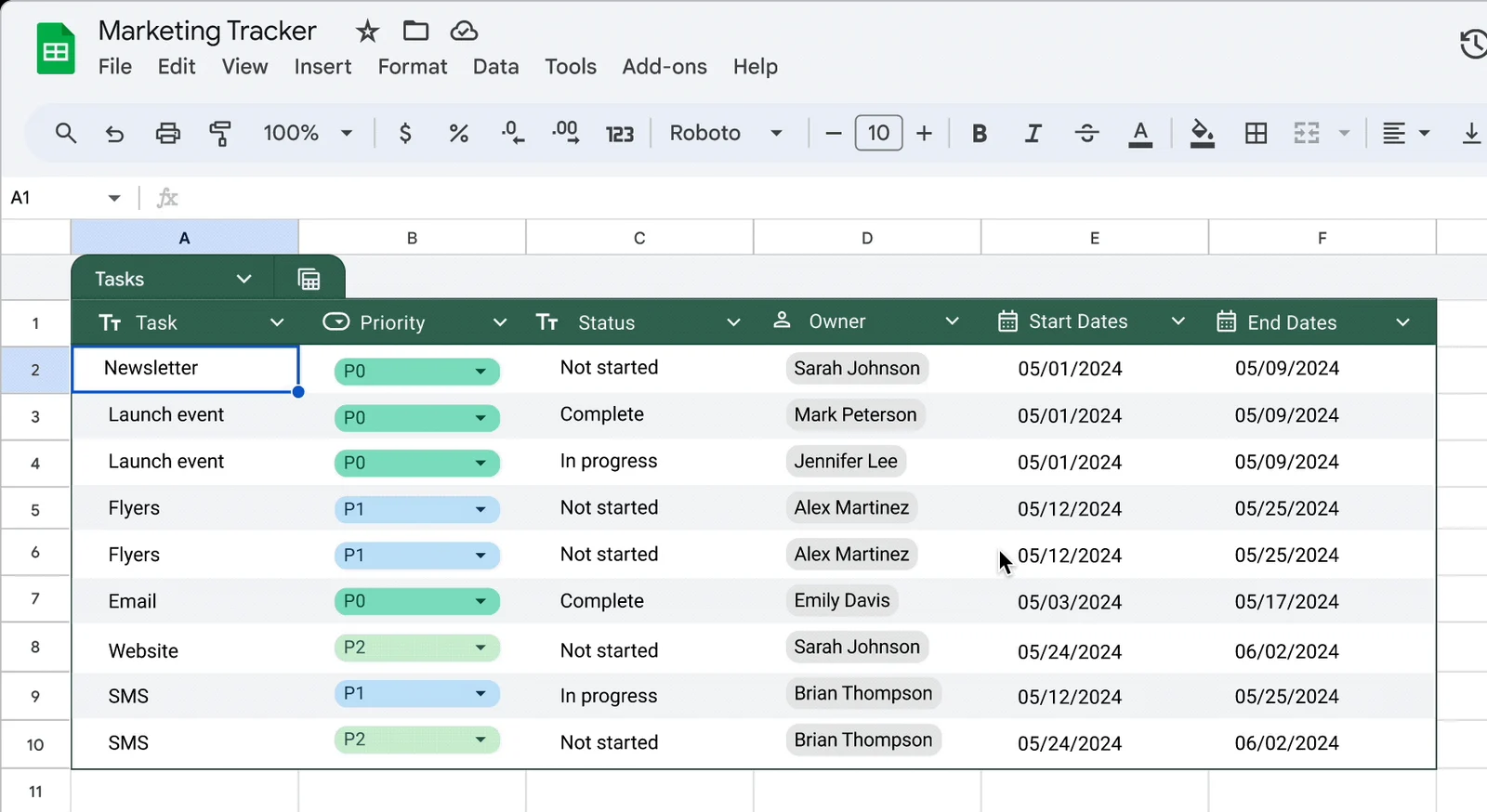
क्या आपके टास्क पहले से ही रोज़ (rows) में लिखे हैं? उस रेंज को सिलेक्ट करें और Format > Convert to table पर क्लिक करें।
Google के हेल्प पेज पर अगला निर्देश है “हर कॉलम के लिए सही कॉलम टाइप चुनें।” Sheets टेबल को एक नाम भी देता है, हर कॉलम हेडर पर एक मेन्यू लगाता है और बेसिक फॉर्मेटिंग अप्लाई करता है।
स्टेप 3: हर कॉलम के लिए एक टाइप सेट करें
किसी कॉलम हेडर के बगल में मौजूद मेन्यू खोलें और Edit column type पर क्लिक करें। Google इसमें Number, Text, Date, Dropdown, Checkbox और Smart chips के साथ-साथ मिक्स डेटा वाले कॉलम के लिए None का विकल्प देता है।
टाइप्स ही वह चीज़ हैं जो एक शेयर्ड ट्रैकर को साफ-सुथरा रखते हैं। Date सिलेक्ट होने पर, Sheets “कॉलम के उन सेल्स के लिए चेतावनी दिखाता है जो इस टाइप को फॉलो नहीं करते हैं”।
स्टेप 4: स्टेटस वैल्यूज़ को लॉक करें
एक Status कॉलम तभी सही से काम करता है जब हर कोई एक ही तरह के शब्दों का इस्तेमाल करे। dropdown lists के लिए Google की गाइड कहती है कि जो एंट्री लिस्ट से मैच नहीं करती “उसे रिजेक्ट कर दिया जाता है”, जब तक कि आप इसके बजाय सिर्फ चेतावनी दिखाने का विकल्प न चुनें।
- शॉर्टकट: किसी सेल में @ टाइप करें और Dropdowns चुनें। इसी गाइड में Project status या Priority जैसे यूज़ केसेज़ के लिए पहले से सेट ड्रॉपडाउन का भी ज़िक्र है।
- इसे छोटा रखें: Not started, In progress, Blocked और Done ज़्यादातर टीमों के लिए काफी होते हैं।
- टिक बॉक्स चाहिए? Insert > Checkbox पर क्लिक करें। Google का checkbox help “किसी प्रोजेक्ट को ट्रैक करने, अटेंडेंस लेने और अपनी टू-डू लिस्ट को चेक ऑफ करने के लिए” चेकबॉक्स का सुझाव देता है।
स्टेप 5: ओवरड्यू रोज़ को हाइलाइट करें
टास्क वाली रोज़ को सिलेक्ट करें और Format > Conditional formatting पर क्लिक करें। “Format cells if” के नीचे, Custom formula is चुनें। Google का conditional formatting help पूरी रो को फॉर्मेट करने के लिए इसी विकल्प का इस्तेमाल करता है।
अगर Status कॉलम B में है, Due date कॉलम E में है और टास्क रो 2 से शुरू हो रहे हैं, तो यह फॉर्मूला हर लेट और अधूरे टास्क को पकड़ लेगा:
=AND($E2<>"", TODAY()>$E2, $B2<>"Done")लाल रंग का फिल चुनें और Done पर क्लिक करें। यहां दो बातें बहुत ज़रूरी हैं:
- डॉलर के निशान ($): ये कॉलम को पिन कर देते हैं, ताकि एक रो का हर सेल उसी Status और Due date सेल को पढ़े।
- रूल का क्रम: Google बताता है कि “रूल्स उसी क्रम में इवैल्यूएट किए जाते हैं जिस क्रम में वे लिस्टेड होते हैं”, इसलिए इस रूल को ड्रैग करके किसी भी स्टेटस कलर वाले रूल से ऊपर रखें।
स्टेप 6: स्टेटस के हिसाब से ग्रुप बनाएं और प्रोग्रेस गिनें
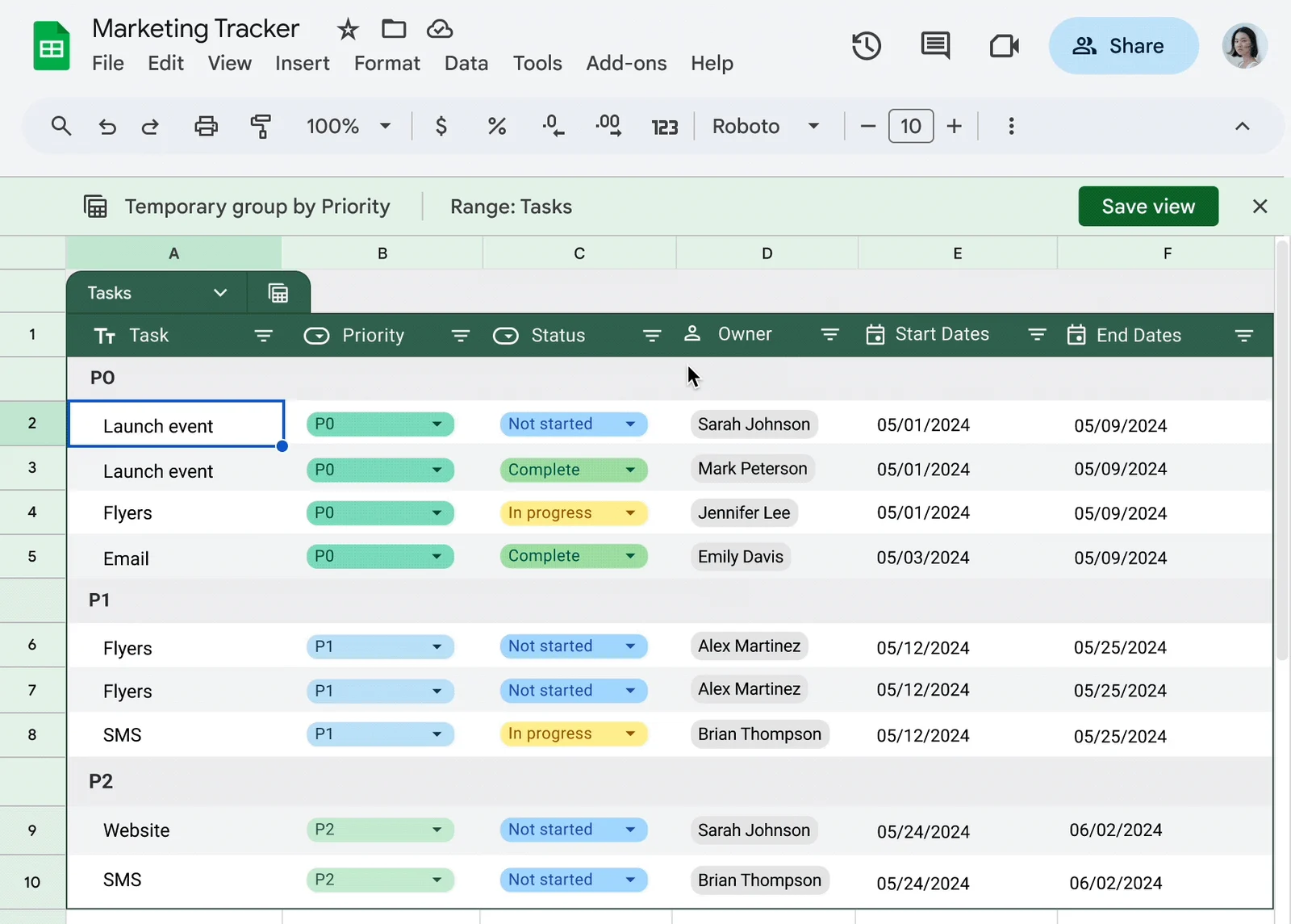
टेबल के टॉप पर, Views पर क्लिक करें, Create group by view चुनें और Status को सिलेक्ट करें। Google इसके नतीजे को “आपके चुने गए फील्ड के आधार पर एक साथ ग्रुप की गई रोज़” के रूप में बताता है, और इसमें काउंट अपने आप अप्लाई हो जाता है।
शुरुआत में यह व्यू टेम्परेरी (अस्थायी) होता है। इसे सेव रखने के लिए टॉप राइट में Save view पर क्लिक करें।
प्रोग्रेस का नंबर देखने के लिए, फॉर्मूले में टेबल के नाम का इस्तेमाल करें। अगर टेबल का नाम Tasks है, तो यह फॉर्मूला पूरे हो चुके टास्क को गिन लेगा:
=COUNTIF(Tasks[Status], "Done")Google का हेल्प पेज कहता है कि ऐसे रेफरेंस “टेबल में डेटा जोड़ने या हटाने पर अपने आप अपडेट हो जाते हैं”, इसलिए जैसे-जैसे ट्रैकर बढ़ता है, काउंट भी सही बना रहता है।
Google Sheets टास्क ट्रैकर टेम्पलेट के विकल्प
एक खाली शीट से बचने के लिए आप इन तीन तरीकों से शुरुआत कर सकते हैं।
- प्री-बिल्ट टेबल्स: ऊपर बताया गया स्टेप 1, जो एक टाइप्ड टेबल बनाने का सबसे तेज़ तरीका है।
- टेम्पलेट गैलरी: Sheets की होम स्क्रीन पर, टॉप राइट में Template Gallery पर क्लिक करें और एक टेम्पलेट चुनें। Google का templates page कहता है कि “टेम्पलेट की एक कॉपी खुल जाती है”, जिससे आप अपनी खुद की फाइल में काम कर सकते हैं।
- एक लेआउट जिसे Google Tasks पढ़ सके: TasksBoard की इंपोर्ट विंडो में Download a CSV template का लिंक होता है। इसके कॉलम हैं List, Task, Subtask, Notes, Due date और Completed.
दो आम विकल्पों में बहुत कम चीज़ों की ज़रूरत होती है:
- डेली टास्क ट्रैकर: एक Date कॉलम जोड़ें और व्यू को इसके हिसाब से ग्रुप करें।
- टू-डू लिस्ट टेम्पलेट: एक Task कॉलम, एक Due date कॉलम और एक Checkbox कॉलम काफी हैं।
शीट कहां पीछे रह जाती है: Google Sheets बनाम Google Tasks
Sheets में बना ट्रैकर एक डॉक्यूमेंट है जिसे आपको खुद खोलना पड़ता है। Google Tasks एक ऐप है जो खुद आप तक पहुंचता है, और यह फर्क उस दिन साफ नज़र आता है जब किसी टास्क की ड्यू डेट होती है।
Sheets में दो तरह के ईमेल अलर्ट होते हैं, और दोनों ही कैलेंडर पर नज़र नहीं रखते।
- नोटिफिकेशन सेटिंग्स: Google’s notifications page दो ट्रिगर्स देता है: “Any changes are made” (कोई भी बदलाव होने पर) और “A user submits a form” (यूज़र द्वारा फॉर्म सबमिट करने पर)।
- कंडीशनल नोटिफिकेशन्स: These rules “किसी सेल में बदलाव होने पर ईमेल नोटिफिकेशन भेजते हैं”, उदाहरण के लिए जब कोई Status वैल्यू बदलती है। Google इन्हें “कुछ खास वर्क या स्कूल अकाउंट्स” तक ही सीमित रखता है।
यही पेज डेट फॉर्मूले के बारे में भी चेतावनी देता है। अगर फाइल बंद होने के दौरान TODAY() फॉर्मूले वाले किसी सेल में बदलाव होता है, तो “नोटिफिकेशन ट्रिगर नहीं होगा”।
Google Tasks बिल्कुल इसके उलट काम करता है। Google’s Tasks help में साफ लिखा है: “अगर आप अपने टास्क में डेट और टाइम जोड़ते हैं, तो आपको तय की गई तारीख और समय पर नोटिफिकेशन्स मिलते हैं।”
कोई एक चुनने से पहले दो और बातें जान लें:
- आप दोनों का एक साथ इस्तेमाल कर सकते हैं: Tasks साइड पैनल किसी भी Sheets फाइल के अंदर खुल जाता है, इसलिए आपके अपने टू-डूज़ टीम ट्रैकर के ठीक बगल में रह सकते हैं।
- स्टार्ट और एंड डेट्स के लिए टाइमलाइन ज़रूरी है: Insert > Timeline के अंदर मौजूद Timeline view, उस पेज पर लिस्टेड Workspace एडिशन्स पर डेट वाली रोज़ को कार्ड्स के रूप में दिखाता है।
बोर्ड की कमी एक और बड़ा अंतर है। Google के टेबल्स पेज पर मौजूद व्यूज़ ग्रुप बाय और फिल्टर हैं, और एक ग्रुप बाय व्यू असल में रोज़ का एक ग्रिड ही होता है।
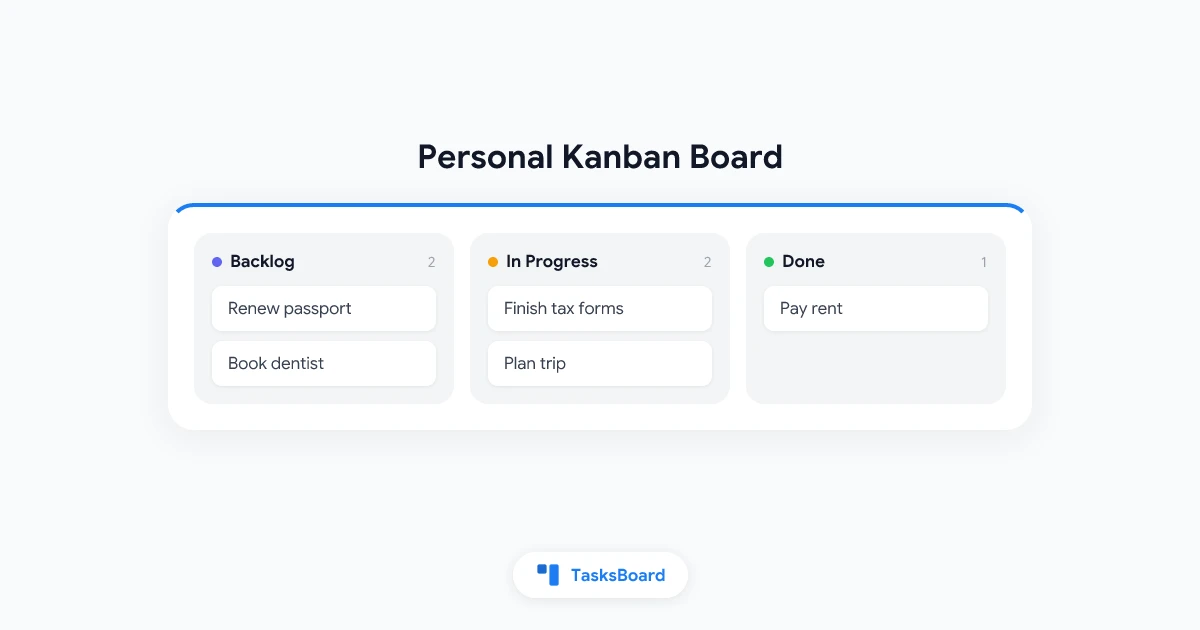
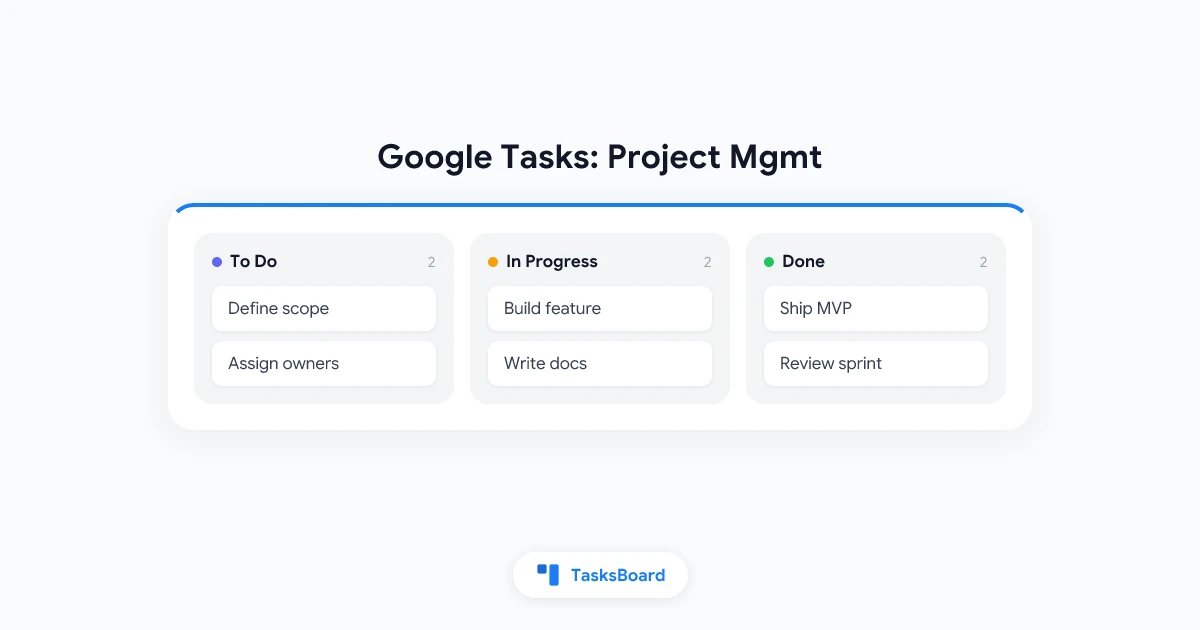
Google kanban board पर हमारी गाइड दिखाती है कि कैसे Google Tasks की लिस्ट्स एक बोर्ड के कॉलम बन जाती हैं।
TasksBoard के साथ अपने ट्रैकर को Google Tasks में ले जाएं
जब ट्रैकर को रिमाइंडर्स या बोर्ड की ज़रूरत हो, तो आपको इसे दोबारा टाइप करने की ज़रूरत नहीं है। Google Tasks में अपना कोई इंपोर्ट फीचर नहीं है, जैसा कि हमारी import tasks into Google Tasks गाइड में बताया गया है, इसलिए TasksBoard आपके लिए शीट को पढ़ लेता है।
- इंपोर्ट खोलें: TasksBoard में, बोर्ड के नाम के बगल में मौजूद थ्री डॉट्स मेन्यू खोलें और Import tasks पर क्लिक करें।
- शीट चुनें: Choose from Google Sheets पर क्लिक करें और Google Drive को कनेक्ट करें। import help page कहता है कि यह “सिर्फ उन्हीं फाइल्स का एक्सेस देता है जिन्हें आप चुनते हैं”।
- कॉलम चेक करें: Columns पैनल में, Task, Notes, Due date, Completed और List को अपने हेडर्स से मैच करें।
- चुनें कि लिस्ट कैसे बनेगी: हर शीट के लिए एक लिस्ट, हर “List” वैल्यू के लिए एक लिस्ट, या सब कुछ एक ही लिस्ट में।
- Import पर क्लिक करें: नई लिस्ट्स बोर्ड पर दिखाई देने लगेंगी और बैकग्राउंड में Google Tasks के साथ सिंक हो जाएंगी।
एक इंपोर्ट में 2,000 टास्क और 100 लिस्ट्स तक आ सकती हैं। फाइल लोड करना और प्रिव्यू चेक करना फ्री अकाउंट पर काम करता है, और इंपोर्ट रन करना एक Premium फीचर है।
हर ट्रैकर कॉलम क्या बन जाता है
Google का Task resource छोटा है, और यही तय करता है कि मूव करने के बाद क्या बचेगा।
| ट्रैकर कॉलम | Google Tasks में | क्या जानना ज़रूरी है |
|---|---|---|
| Task | Title | 1,024 कैरेक्टर्स तक |
| Status or a checkbox | Completed या open | Done, Completed, Yes और टिक किया हुआ बॉक्स कंप्लीटेड माने जाते हैं। In progress ओपन रहता है |
| Due date | Date | ”सिर्फ डेट की जानकारी रिकॉर्ड की जाती है” |
| Notes | Details | 8,192 कैरेक्टर्स तक |
| Project or Category | List | हर “List” वैल्यू के लिए एक लिस्ट चुनें |
| Owner, Priority | कोई फील्ड नहीं | इंपोर्ट करने से पहले इन्हें Notes में कॉपी कर लें |
मूव करने के बाद, डेट वाला टास्क आपको उसी दिन नोटिफाई करता है, और अगर उसमें कोई समय नहीं है तो सुबह 9 बजे अलर्ट देता है। अगर आप पहले ही अलर्ट चाहते हैं, तो task reminders पर हमारी गाइड टास्क ड्यू होने से पहले पुश और ईमेल अलर्ट्स के बारे में बताती है।
एक स्नैपशॉट वापस Sheets में भेजें
यह मूव सिर्फ एक तरफा नहीं है। TasksBoard में, किसी लिस्ट के थ्री डॉट्स मेन्यू में Export to Google Sheet का विकल्प होता है, जिसे export help page पांच कॉलम वाले एक स्नैपशॉट के रूप में बताता है: Completed, Task, Subtask, Notes और Due date.
Export to Google Sheet एक Premium फीचर है, और Download CSV हर प्लान पर काम करता है। हमारी Google Tasks export गाइड Google Takeout सहित बाकी तरीकों के बारे में भी बताती है।
क्या आपको स्क्रिप्ट इस्तेमाल करना पसंद है?
Apps Script के लिए Google की Tasks service “आपको Google Apps Script में Google Tasks API का इस्तेमाल करने देती है”, जिससे एक स्क्रिप्ट हर रो के लिए एक टास्क बना सकती है। यह एक एडवांस्ड सर्विस है जिसे इस्तेमाल करने से पहले इनेबल करना पड़ता है, और स्क्रिप्ट को मेंटेन करने की ज़िम्मेदारी आपकी होती है।
 TasksBoard आज़माएं
अपने ट्रैकर की रोज़ को असली Google Tasks में बदलें, और फिर अपनी टीम के साथ एक कानबन (kanban) बोर्ड पर उन पर काम करें। शुरुआत करना बिल्कुल फ्री है, और हर टास्क आपके Google अकाउंट में ही सुरक्षित रहता है।
शुरू करें →Sheets में ही रहें या स्विच करें?
- Sheets में ही रहें जब ट्रैकर एक ऐसी रिपोर्ट हो जिसे लोग एक साथ पढ़ते हों, या जब आपको कस्टम कॉलम और फॉर्मूलों की ज़रूरत हो।
- Google Tasks पर स्विच करें जब टास्क के लिए उसी दिन अलर्ट की ज़रूरत हो, या जब आपका पूरा दिन Gmail और Calendar पर बीतता हो।
- दोनों का इस्तेमाल करें जब प्लानिंग बड़े पैमाने पर करनी हो: शीट में प्लान का ड्राफ्ट बनाएं, उसे इंपोर्ट करें, और वीकली रिव्यू के लिए एक स्नैपशॉट एक्सपोर्ट करें।
Google Tasks में इस मूव के लिए काफी जगह है। इसका हेल्प पेज एक लिस्ट में 20,000 अनकंप्लीटेड टास्क और आपकी सभी लिस्ट्स को मिलाकर 100,000 टास्क तक की अनुमति देता है।
अक्सर पूछे जाने वाले सवाल (FAQ)
निष्कर्ष
जब काम के लिए कस्टम कॉलम और एक शेयर्ड ओवरव्यू की ज़रूरत हो, तो Google Sheets टास्क ट्रैकर एक सही शुरुआत है।
- इसे बनाएं: एक प्री-बिल्ट टेबल, टाइप्ड कॉलम और एक ओवरड्यू रूल के साथ।
- इसकी सीमाएं जानें: Sheets लेट हुए टास्क को कलर तो कर देता है, लेकिन कभी उसका रिमाइंडर नहीं देता।
- इसे मूव करें: जब काम के लिए अलर्ट्स या बोर्ड की ज़रूरत हो, और रिपोर्टिंग के लिए Sheets को अपने पास रखें।
जब वह दिन आए, तो TasksBoard शीट को Google Tasks में इंपोर्ट कर देता है और आपकी लिस्ट्स को एक बोर्ड के रूप में दिखाता है। इसे शुरू करना फ्री है, और आपके टास्क वहीं रहते हैं जहां Gmail और Calendar उन्हें आसानी से ढूंढ सकें।