
Google Tasks में रंगों का उपयोग: दृश्य कार्य प्रबंधन की पूरी गाइड

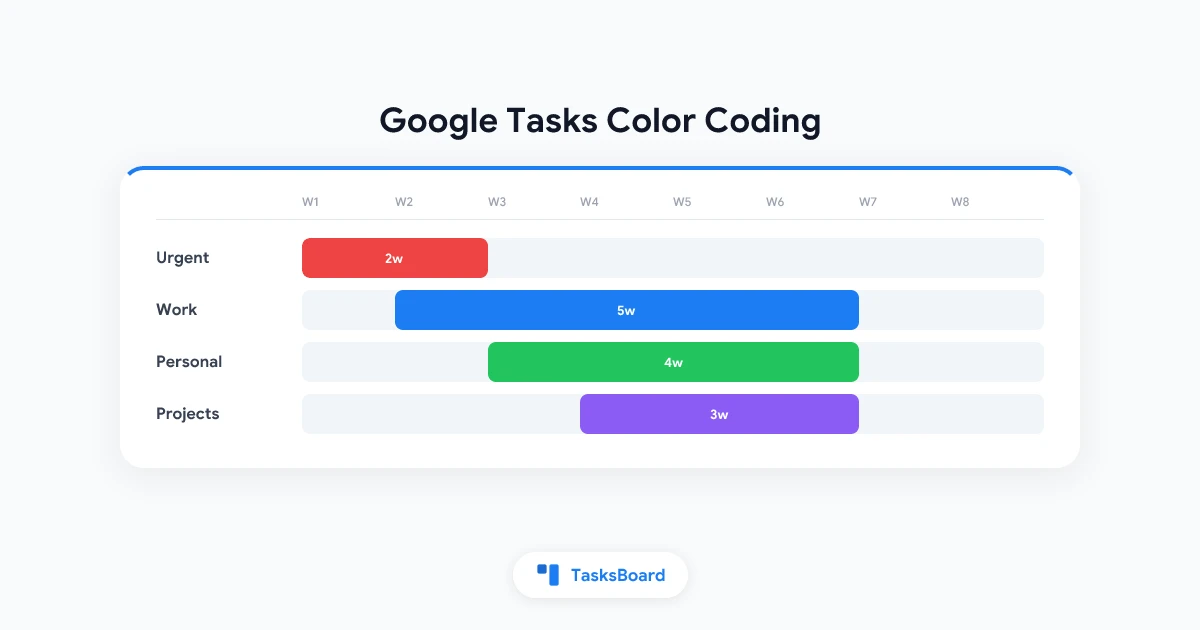
Google Tasks साफ-सुथरा और मिनिमल है। हर टास्क एक जैसा दिखता है: सफेद बैकग्राउंड, काला टेक्स्ट, एक चेकबॉक्स। यह विजुअल सिम्प्लिसिटी इसकी खासियत है। लेकिन जब आपके पास काम, पर्सनल लाइफ और साइड प्रोजेक्ट्स के 30-40 आइटम्स होते हैं, तो मोनोटोनी तोड़ने के लिए कलर की जरूरत महसूस होने लगती है।
टास्क लिस्ट में विजुअल स्ट्रक्चर जोड़ने का सबसे तेज़ तरीका है कलर कोडिंग। एक रेड आइटम अर्जेंसी दिखाता है। ग्रीन आइटम डन या लो प्रायोरिटी का संकेत देता है। ब्लू आइटम किसी खास प्रोजेक्ट से जुड़ा होता है। आपकी आंखें बिना एक शब्द पढ़े ही मिलीसेकंड में इन अंतरों को पहचान लेती हैं।
यह गाइड बताएगी कि Google Tasks में कलर कोडिंग के क्या विकल्प हैं, उन्हें कैसे अच्छे से यूज़ करें, और TasksBoard जैसी लेयर कब जोड़ें जो पूरी विजुअल ऑर्गनाइजेशन एक्सपीरियंस अनलॉक कर दे।
Google Tasks में कलर के क्या विकल्प हैं?
Google Tasks कलर सपोर्ट करता है, लेकिन सिर्फ लिस्ट लेवल पर। आप अलग-अलग टास्क्स को कलर नहीं दे सकते।
प्रैक्टिस में इसका मतलब: आप जो भी टास्क लिस्ट बनाते हैं, उसके नाम के आगे साइडबार में एक छोटा कलर डॉट आता है। यही कलर Google Calendar पर ड्यू डेट वाले टास्क्स के चिप बैकग्राउंड कलर के रूप में दिखता है। यह हर Google अकाउंट में बिल्ट-इन एक लाइटवेट लेकिन असली विजुअल लेयर है।
नेटिव कलर सिस्टम आपको देता है:
- लिस्ट-लेवल एक्सेंट कलर्स जो करीब 12 प्रीसेट ऑप्शन्स में से चुने जाते हैं
- कैलेंडर कलर चिप्स जो हर लिस्ट के असाइन्ड कलर से मैच करते हैं
- साइडबार कलर डॉट्स जो लिस्ट्स को एक नजर में पहचानने में मदद करते हैं
Google Tasks में ये नहीं मिलते:
- अलग-अलग टास्क्स पर कलर लेबल्स
- प्रायोरिटी-बेस्ड कलर फ्लैग्स (जैसे Todoist का रेड/ऑरेंज/ब्लू P1-P4 सिस्टम)
- कलर फिल्टर्स या कलर-बेस्ड सर्च
- कस्टम कलर वैल्यूज या हेक्स इनपुट
नेटिव टूल लिमिटेड है लेकिन कंसिस्टेंट। एक क्लियर सिस्टम के साथ यूज़ करने पर, लिस्ट कलर्स आपके Google Calendar को बिना किसी प्लगइन या वर्कअराउंड के कलर-कोडेड डेली ओवरव्यू में बदल देते हैं।
Google Tasks में लिस्ट कलर्स कैसे सेट करें
हर प्लेटफॉर्म पर लिस्ट कलर बदलने में एक मिनट से भी कम समय लगता है।
वेब पर (tasks.google.com या Gmail साइडबार):
- ब्राउज़र में Google Tasks खोलें
- लेफ्ट साइडबार में अपनी लिस्ट्स के नाम देखें
- किसी भी लिस्ट नाम के आगे थ्री-डॉट मेनू पर क्लिक करें
- “Edit list” चुनें
- डायलॉग में स्वैचेज़ से कलर पिक करें
- सेव करने के लिए “Done” क्लिक करें
कलर तुरंत लिस्ट नाम के आगे और उस लिस्ट से जुड़े कैलेंडर टास्क चिप्स पर दिखने लगेगा।
Android और iOS पर:
- Google Tasks ऐप खोलें
- हैमबर्गर मेनू (तीन लाइन्स) टैप करके लिस्ट पैनल दिखाएं
- लिस्ट नाम के आगे थ्री-डॉट मेनू टैप करें
- “Edit list” चुनें
- अपना कलर सेलेक्ट करके कन्फर्म करें
जानने योग्य लिमिट्स: आप नए कलर्स नहीं बना सकते या कस्टम हेक्स वैल्यूज एंटर नहीं कर सकते। प्रीसेट पैलेट ही पूरा रेंज है। अगर आपके कलर सिस्टम को 12 से ज्यादा अलग-अलग कलर्स चाहिए, तो आप Google Tasks की नेटिव क्षमता की सीमा पर पहुंच गए हैं।
हर लिस्ट को एक कलर मिलता है। वह कलर डॉट साइडबार में और Google Calendar पर टास्क चिप्स पर उनकी ड्यू डेट्स पर दिखता है।
एक कारगर कलर-कोडेड सिस्टम कैसे बनाएं
रैंडम कलर्स विजुअल क्लैरिटी की जगह विजुअल नॉइज़ पैदा करते हैं। चाबी यह है कि हर कलर के लिए एक मीनिंग चुनें, फिर उस पर कंसिस्टेंट रहें।
यहां तीन अप्रोचेज हैं जो Google Tasks के लिस्ट-लेवल कलर सिस्टम में अच्छा काम करती हैं।
अप्रोच 1: लाइफ कॉन्टेक्स्ट के हिसाब से कलर
अपनी लाइफ को तीन-चार अलग कॉन्टेक्स्ट्स में बांटें और हर एक को एक कलर दें।
- रेड: अर्जेंट या टाइम-सेंसिटिव आइटम्स
- ब्लू: काम और प्रोफेशनल टास्क्स
- ग्रीन: पर्सनल लाइफ और एरेंड्स
- पर्पल: साइड प्रोजेक्ट्स या ऑनगोइंग गोल्स
यह ज्यादातर लोगों के लिए सबसे इंट्यूटिव सिस्टम है। जब आप साइडबार में अपनी टास्क लिस्ट्स स्कैन करते हैं, तो कलर्स आपको बिना एक शब्द पढ़े बता देते हैं कि आप लाइफ के किस एरिया में हैं।
अप्रोच 2: प्रायोरिटी लेवल के हिसाब से कलर
कैटेगरी की जगह अर्जेंसी दिखाने के लिए कलर्स यूज़ करें।
- रेड: आज या ओवरड्यू
- ऑरेंज या येलो: इस हफ्ते
- ब्लू: अपकमिंग
- ग्रे: बैकलॉग या कभी न कभी
यह तब बेस्ट काम करता है जब आपके ज्यादातर टास्क एक ही कॉन्टेक्स्ट में हों, जैसे सिर्फ काम, और आपको कैटेगरी सेपरेशन से ज्यादा अर्जेंसी सिग्नल्स चाहिए।
अप्रोच 3: प्रोजेक्ट के हिसाब से कलर
हर एक्टिव प्रोजेक्ट के लिए एक लिस्ट असाइन करें, फिर हर लिस्ट को एक अलग कलर दें। उस प्रोजेक्ट के अंदर हर टास्क को कैलेंडर में लिस्ट कलर ऑटोमैटिकली मिल जाता है। जब आप एक साथ तीन प्रोजेक्ट्स चला रहे हों, तो आप सिर्फ चिप कलर से देख सकते हैं कि कौन सा प्रोजेक्ट किस कैलेंडर ब्लॉक से जुड़ा है।
यह अप्रोच Google Tasks मल्टीपल लिस्ट्स के साथ नैचुरली फिट बैठती है, खासकर फ्रीलांसर्स और स्मॉल टीम्स के लिए जो कई पैरेलल वर्कस्ट्रीम्स मैनेज कर रहे हैं।
किसी भी कलर अप्रोच के लिए टिप्स:
- खुद को पांच या उससे कम कलर कैटेगरीज तक लिमिट करें। पांच से ज्यादा और सिस्टम विजुअल शॉर्टकट की जगह मेमोरी एक्सरसाइज बन जाएगा।
- अपने कलर मीनिंग्स कहीं विजिबल लिख लें: पिन की हुई नोट, मॉनिटर पर स्टिकी, या रेफरेंस डॉक। मेमोरी पर भरोसा न करें।
- हर तिमाही में अपने कलर सिस्टम को रिव्यू करें और प्रोजेक्ट्स बदलने पर रीसेट करें।
- जहां संभव हो, अपने Google Tasks लिस्ट कलर्स को Google Calendar कलर्स से मैच करें। ऐप्स के बीच कंसिस्टेंसी मेंटल फ्रिक्शन कम करती है।
 TasksBoard ट्राई करें
TasksBoard आपके Google Tasks पर एक फुल कनबन बोर्ड लेयर करता है। हर लिस्ट एक कलर-कोडेड विजुअल कॉलम बन जाती है। कॉलम्स के बीच टास्क्स ड्रैग करके स्टेटस रियल टाइम में अपडेट करें, सब आपके Google अकाउंट में ऑटोमैटिकली सिंक हो जाता है।
शुरू करें →मिसिंग पीस: अलग-अलग टास्क्स को कलर करना
Google Tasks के कलर सिस्टम में सबसे बड़ी कमी यह है कि अलग-अलग टास्क्स के अपने कलर नहीं हो सकते। आपकी ब्लू “काम” लिस्ट के अंदर एक खास टास्क पर रेड “अर्जेंट” मार्कर नेटिवली संभव नहीं है।
लोग इस लिमिटेशन को पार करने के लिए कई वर्कअराउंड्स यूज़ करते हैं।
इमोजी कलर डॉट्स: टास्क नाम की शुरुआत में एक कलर सर्कल इमोजी लगाएं। जैसे: ”🔴 5 बजे से पहले कॉन्ट्रैक्ट भेजें” या ”🟡 क्वार्टरली रिपोर्ट रिव्यू करें”। इमोजी हर प्लेटफॉर्म पर सही दिखते हैं, जहां Google Tasks चलता है, जिसमें वेब, Android, iOS और Gmail साइडबार शामिल हैं। विजुअल सिग्नल तुरंत मिल जाता है और किसी एक्सटेंशन की जरूरत नहीं पड़ती।
टेक्स्ट प्रीफिक्स कोड्स: टास्क नाम की शुरुआत में [अर्जेंट], [वेटिंग], या [होल्ड] जैसा शॉर्ट टेक्स्ट फ्लैग जोड़ें। इमोजी से कम विजुअल, लेकिन लिस्ट में स्कैन करने में आसान और अगर आप बाद में टास्क्स को स्प्रेडशीट में एक्सपोर्ट करके एनालाइज करते हैं तो यूज़फुल।
स्टार्ड टास्क्स को कलर लेयर के तौर पर: Google Tasks हर टास्क पर स्टार टॉगल देता है। स्टार तकनीकी रूप से कलर नहीं है, लेकिन यह विजुअल डिस्टिंक्शन बनाता है। एक स्टार्ड टास्क लिस्ट में अलग दिखता है। स्टार्स को अपने लिस्ट-कलर सिस्टम के ऊपर एक “हाइलाइट” लेयर के तौर पर यूज़ करें: अर्जेंट आइटम्स के लिए रेड लिस्ट, आज करने वाले दो-तीन टास्क्स के लिए स्टार्स।
ब्राउज़र एक्सटेंशन्स: कुछ Chrome एक्सटेंशन्स का दावा है कि वे Google Tasks के अंदर सीधे कलर लेबल्स जोड़ते हैं। एक्सटेंशन क्वालिटी असंगत होती है, और Google Tasks इंटरफेस अपडेट होने के बाद वे ब्रेक हो सकते हैं। डेली वर्क के लिए किसी पर भरोसा करने से पहले रिव्यूज और अपडेट हिस्ट्री चेक करें।
ये सारे वर्कअराउंड्स ट्रू पर-टास्क कलर लेबल्स जितने क्लीन नहीं हैं। इनमें हर बार टास्क बनाते समय मैन्युअल एफर्ट लगता है। अगर पर-टास्क कलर कोडिंग आपके वर्कफ्लो के लिए जरूरी है, तो Google Tasks के ऊपर एक डेडिकेटेड लेयर इसे अंदर के वर्कअराउंड्स से कहीं बेहतर हैंडल करती है।
TasksBoard Google Tasks में फुल विजुअल कलर लेयर कैसे जोड़ता है
TasksBoard एक कनबन बोर्ड है जो सीधे Google Tasks API पर बना है। यह आपके टास्क्स को कॉपी या डुप्लिकेट नहीं करता। यह आपकी मौजूदा Google Tasks लिस्ट्स को पढ़ता है और उन्हें शेयर्ड बोर्ड पर विजुअल कॉलम्स के रूप में दिखाता है, फुल टू-वे सिंक के साथ।
कलर कोडिंग के लिए इसका मतलब है:
कलर-कोडेड कॉलम हेडर्स। Google Tasks में आपकी हर लिस्ट TasksBoard में एक कॉलम बन जाती है, और हर कॉलम हेडर उसकी लिस्ट के एक्सेंट कलर को रिफ्लेक्ट करता है। एक रेड “अर्जेंट” कॉलम ब्लू “काम” कॉलम से बिना लेबल पढ़े ही तुरंत अलग पहचाना जा सकता है।
वर्कफ्लो-बेस्ड कलर कोडिंग। आप कॉलम्स को वर्कफ्लो स्टेजेस रिप्रेजेंट करने के लिए सेट कर सकते हैं: “करना”, “प्रोग्रेस में”, “रिव्यू”, और “हो गया”। हर कॉलम का एक अलग कलर हेडर होता है। एक टास्क कार्ड को एक कॉलम से दूसरे में मूव करने से Google Tasks में उसकी लिस्ट असाइनमेंट ऑटोमैटिकली बदल जाती है। TasksBoard में विजुअल वर्कफ्लो और अंडरलाइंग डेटा Google Tasks में परफेक्टली सिंक रहता है।
टीम-शेयर्ड कलर सिस्टम्स। अगर आप दूसरों के साथ काम करते हैं, तो TasksBoard आपको बोर्ड्स शेयर करने देता है। आपकी टीम का हर मेंबर एक जैसे कलर-कोडेड कॉलम्स देखता है। हर व्यक्ति को अलग से “रेड का मतलब अर्जेंट” समझाने की जरूरत नहीं, क्योंकि बोर्ड खुद ही उस मीनिंग को विजुअली कैरी करता है।
नया डेटा इम्पोर्ट करने की जरूरत नहीं। क्योंकि TasksBoard सीधे आपके Google अकाउंट से कनेक्ट होता है और आपकी मौजूदा Google Tasks को पढ़ता है, सेटअप में कुछ मिनट लगते हैं, घंटे नहीं। आपके टास्क्स पहले से ही वहां हैं। आप सिर्फ ऊपर से विजुअल बोर्ड जोड़ रहे हैं।
कनबन व्यू आपके टास्क मैनेजमेंट के तरीके को कैसे बदलता है, इसके लिए Google Tasks कनबन बोर्ड गाइड देखें। अगर आप समझना चाहते हैं कि Google Tasks ब्रोडर वर्कफ्लो में कैसे फिट बैठता है, तो Google Tasks प्रायोरिटी गाइड कॉम्प्लीमेंटरी स्ट्रैटेजीज कवर करती है।
TasksBoard ट्राई करें
अपने Google Tasks का विजुअल कनबन बोर्ड व्यू पाएं, जिसमें कलर-कोडेड कॉलम्स, रियल-टाइम ड्रैग-एंड-ड्रॉप और टीम शेयरिंग शामिल है। अपने मौजूदा Google अकाउंट से फ्री में शुरू करें, इम्पोर्ट की जरूरत नहीं।
शुरू करें →अक्सर पूछे जाने वाले सवाल
निष्कर्ष
Google Tasks डीप कलर कस्टमाइज़ेशन ऑफर नहीं करता, लेकिन इतना जरूर करता है कि एक मीनिंगफुल विजुअल सिस्टम बना सकें। इरादे से अपनी लिस्ट्स को कलर असाइन करें, उन कलर्स को अपने Google Calendar से मैच करें, और आपको Google इकोसिस्टम को छोड़े बिना ही अपने टास्क्स का लाइटवेट कलर-कोडेड ओवरव्यू मिल जाएगा।
जब आपको आगे जाना हो, चाहे वह अलग-अलग टास्क्स को कलर कोड करना हो, शेयर्ड टीम बोर्ड बनाना हो, या वर्कफ्लो-बेस्ड कनबन व्यू जोड़ना हो, TasksBoard Google Tasks को विजुअली एक्सटेंड करता है बिना उसे रिप्लेस किए। आपके टास्क Google में रहते हैं। कलर-कोडेड विजुअल लेयर ऊपर से जुड़ जाती है।
आज Google Tasks आपको जो लिस्ट कलर्स देता है, उससे शुरुआत करें। जब आप तैयार हों, तो कनबन लेयर जोड़ें।
अपने Google Tasks साझा करने के लिए तैयार हैं?
TasksBoard के साथ मुफ्त में शुरुआत करें, किसी क्रेडिट कार्ड की आवश्यकता नहीं है।
साइन इन करें

