

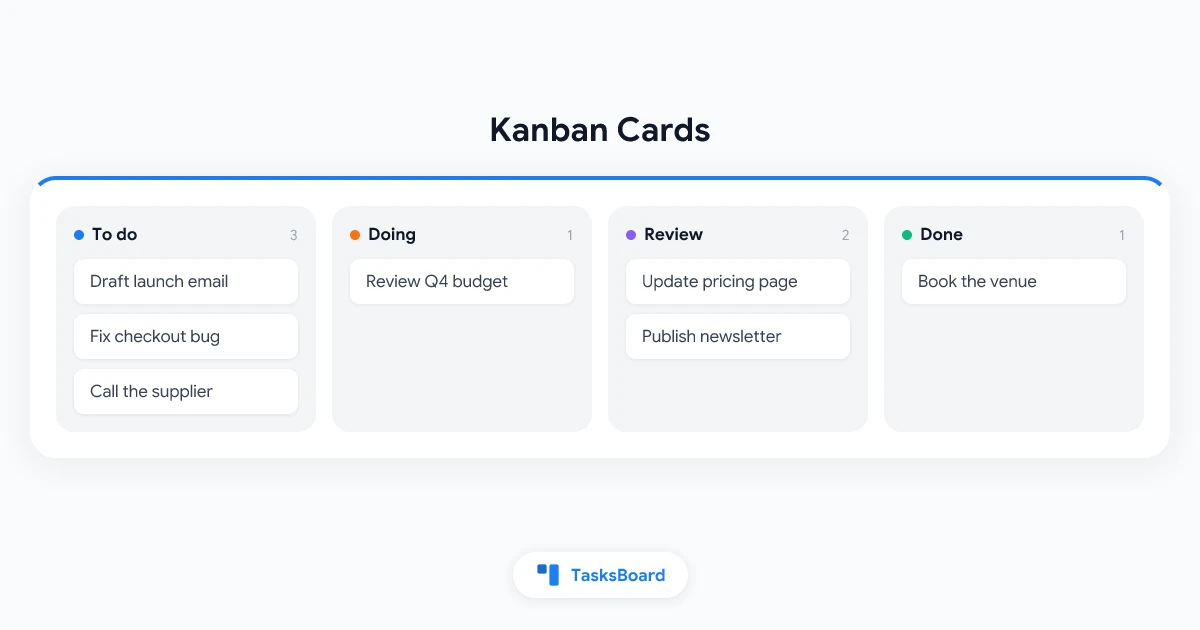
Kanban कार्ड्स वे छोटे आयताकार बॉक्स होते हैं जो किसी Kanban बोर्ड को काम करने लायक बनाते हैं। हर कार्ड काम के एक हिस्से को दर्शाता है और बोर्ड पर इसकी जगह बताती है कि वह काम अभी किस स्थिति में है।
ज़्यादातर कार्ड्स एक आसान सी वजह से फेल हो जाते हैं। या तो उनमें काम करने के लिए बहुत कम जानकारी होती है या फिर इतनी ज़्यादा कि कोई उन्हें पढ़ता ही नहीं।
इस गाइड में हम जानेंगे कि कार्ड क्या होता है, इसकी शुरुआत कहाँ से हुई, इस पर क्या लिखना चाहिए, कॉपी करने के लिए सात उदाहरण और Google Tasks का इस्तेमाल करके कार्ड्स कैसे बनाएँ।
संक्षेप में:
- एक कार्ड, एक काम। कार्ड किसी एक काम को स्पष्ट रूप से दिखाने का ज़रिया है।
- सामने का हिस्सा एक नज़र डालने के लिए है। ज़्यादातर टीमों के लिए एक टाइटल, ओनर, ड्यू डेट और लेबल काफ़ी होता है।
- अंदर का हिस्सा काम करने के लिए है। इसमें नोट्स, चेकलिस्ट, लिंक्स और कार्ड को पूरा (क्लोज़) करने की शर्तें होती हैं।
- कॉलम ही स्टेटस है। कार्ड पर कभी भी “in progress” न लिखें।
- फ़ैक्ट्री कार्ड्स सबसे पहले आए। सॉफ़्टवेयर बोर्ड्स के आने से बहुत पहले 1963 में Toyota ने अपने सभी प्लांट्स में Kanban को अपनाया था।
- Google Tasks भी कार्ड्स बन सकते हैं। TasksBoard हर Google टास्क को बोर्ड पर एक कार्ड के रूप में दिखाता है।
Kanban कार्ड क्या है? एक काम जो साफ़ दिखाई दे
Kanban कार्ड काम का एक ऐसा हिस्सा है जिसे आप देख सकते हैं और आगे बढ़ा सकते हैं। Atlassian’s guide to kanban cards के अनुसार हर कार्ड “काम के एक हिस्से को दर्शाता है जो पूरा होने के अलग-अलग चरणों से गुज़रता है”।
ये चरण बोर्ड के कॉलम होते हैं। कार्ड बाएँ से दाएँ आगे बढ़ता है और यह जिस कॉलम में होता है वही उसका स्टेटस होता है।
The Kanban Guide इसी बात को दूसरे शब्दों में समझाती है। यह वर्कफ़्लो से गुज़रने वाली इकाइयों को “वर्क आइटम्स” कहती है और उस वर्कफ़्लो की तस्वीर को Kanban बोर्ड का नाम देती है।
यह गाइड कार्ड के डिज़ाइन को लेकर कोई पाबंदी नहीं लगाती: “विज़ुअलाइज़ेशन कैसा दिखना चाहिए इसके लिए कोई तय नियम नहीं हैं।” दीवार पर लगा एक स्टिकी नोट और किसी ऐप का कार्ड दोनों ही इसमें गिने जाते हैं।
Kanban कार्ड्स की शुरुआत Toyota की फ़ैक्ट्री से हुई
सबसे पहले कार्ड्स का इस्तेमाल टास्क्स के लिए नहीं बल्कि कार के पार्ट्स को ट्रैक करने के लिए किया गया था। Toyota की अपनी मैगज़ीन kanban as “signboard” का अनुवाद “साइनबोर्ड” के रूप में करती है और बताती है कि “प्रोडक्शन प्रोसेस से गुज़रने वाले हर आइटम या आइटम्स के बॉक्स का अपना एक Kanban होता है।”
कार्ड पर क्या लिखा होता था? Toyota’s company history Kanban को “एक ऐसा टूल बताती है जो यह तय करता है कि कौन से और कितने पार्ट्स का इस्तेमाल कहाँ और कब किया जाना है”।
उसी पेज पर बताया गया है कि Kanban मैनेजमेंट सिस्टम को “1963 में सभी प्लांट्स में अपना लिया गया था”। Atlassian की गाइड 1940 के दशक के अंत में इन कार्ड्स का आविष्कार करने का श्रेय Toyota के इंडस्ट्रियल इंजीनियर Taiichi Ohno को देती है।
Toyota Indonesia glossary में दो मुख्य तरह के कार्ड्स बताए गए हैं:
| कार्ड | जापानी नाम | इसका काम |
|---|---|---|
| पार्ट विड्रॉल Kanban | Hikitori-Kanban | यह बताता है कि एक प्रोसेस अपने से पहले वाले प्रोसेस से कब और कितने पार्ट्स ऑर्डर करता है |
| प्रोडक्शन इंस्ट्रक्शन Kanban | Shikake-Kanban | हर वर्क साइट पर प्रोडक्शन शुरू होने पर ज़रूरी सामान का ऑर्डर देता है |
बोर्ड पर मौजूद एक टास्क कार्ड भी यही दो काम करता है। यह बताता है कि किस चीज़ की ज़रूरत है और यह इशारा करता है कि कब काम शुरू करना है।
Kanban कार्ड पर क्या लिखें: देखने के लिए सामने का हिस्सा और काम करने के लिए अंदर का हिस्सा
Atlassian की लिस्ट छोटी है। एक कार्ड में “आमतौर पर काम का एक छोटा सा विवरण होता है और साथ ही उसका ओनर, ड्यू डेट और स्टेटस होता है”।
असल में एक कार्ड की दो परतें होती हैं। सामने का हिस्सा वह होता है जिसे आप बोर्ड पर देखते हैं और अंदर का हिस्सा वह होता है जिसे आप काम करते समय खोलते हैं।
| फ़ील्ड | हिस्सा | सामान्य नियम |
|---|---|---|
| टाइटल | सामने | किसी क्रिया (verb) से शुरू करें और नतीजे का नाम लिखें |
| ओनर | सामने | एक व्यक्ति ताकि सबको पता हो कि किससे पूछना है |
| ड्यू डेट | सामने | सिर्फ़ असली डेडलाइन के लिए |
| लेबल या प्रकार | सामने | बग, फ़ीचर, आर्टिकल या रिक्वेस्ट |
| प्रायोरिटी या ब्लॉकर फ़्लैग | सामने | सिर्फ़ तब जब इससे आगे के काम पर असर पड़े |
| नोट्स | अंदर | एक या दो वाक्यों में बताएँ कि यह काम क्यों ज़रूरी है |
| चेकलिस्ट | अंदर | सबटास्क्स के रूप में काम के स्टेप्स |
| लिंक्स और फ़ाइलें | अंदर | ब्रीफ़, डिज़ाइन या टिकट |
| पूरा होने की शर्त | अंदर | वह शर्त जिसके पूरा होने पर कार्ड क्लोज़ होगा |
कार्ड पर स्टेटस न लिखें। कॉलम पहले ही यह बता देता है।
कार्ड का सामने का हिस्सा आपकी चुनी हुई सेटिंग है
बोर्ड ऐप्स हर टीम को यह तय करने की सुविधा देते हैं कि कार्ड के सामने क्या दिखेगा। Azure Boards के लिए Microsoft का customizing cards पेज चार चीज़ें बताता है:
- फ़ील्ड्स: “कंट्रोल करें कि कार्ड्स पर कौन से फ़ील्ड्स दिखाई दें”
- स्टाइल्स: “फ़ील्ड के आधार पर कार्ड के रंग और टेक्स्ट स्टाइल को बदलें”
- टैग कलर्स: “आसानी से पहचानने के लिए टैग्स को अलग-अलग रंग दें”
- एनोटेशन्स: टास्क्स, टेस्ट्स और पुल रिक्वेस्ट्स जैसे जुड़े हुए आइटम्स के लिए आइकॉन
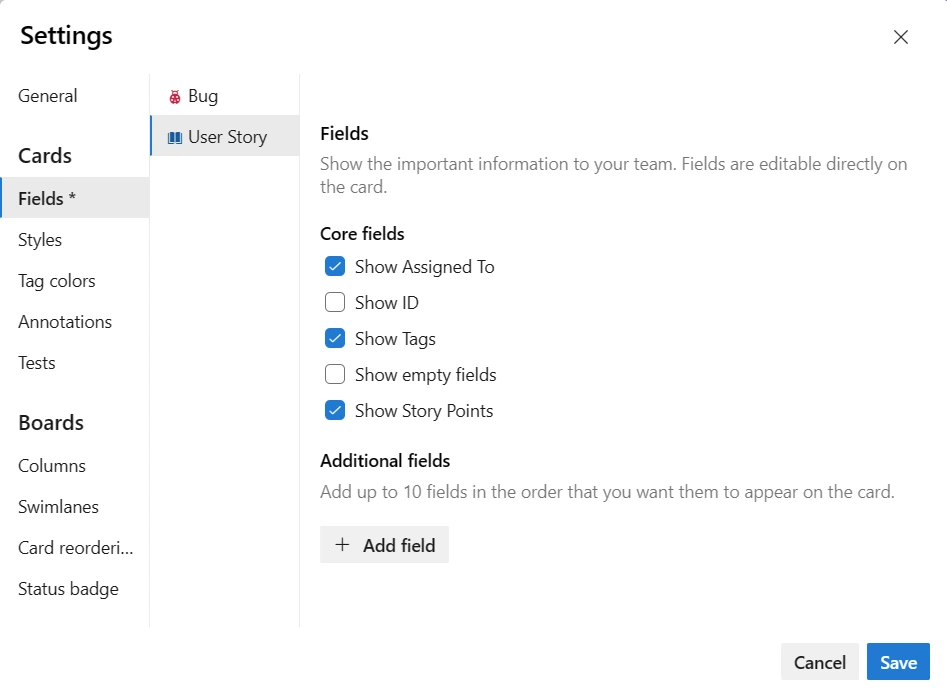
ज़्यादा फ़ील्ड्स होना हमेशा अच्छा नहीं होता। उस पेज पर Microsoft की अपनी सलाह है कि “ज़रूरी फ़ील्ड्स से शुरुआत करें और ज़रूरत पड़ने पर और जोड़ें।“
चार आदतें जो कार्ड्स को पढ़ने में आसान बनाती हैं
- क्रिया (verb) से शुरुआत करें। “लॉन्च ईमेल ड्राफ़्ट करें” लिखना “लॉन्च ईमेल” लिखने से बेहतर है।
- एक ओनर का नाम लिखें। मदद करने वालों के नाम नोट्स में लिखें।
- सिर्फ़ असली डेडलाइन पर तारीख डालें। हर कार्ड पर तारीख डालने से टीम तारीखों को नज़रअंदाज़ करना सीख जाती है।
- एक कार्ड को एक नतीजे तक सीमित रखें। अगर चेकलिस्ट लंबी होती जा रही है तो कार्ड को बाँट दें।
7 Kanban कार्ड के उदाहरण जिन्हें आप कॉपी कर सकते हैं
हर उदाहरण में टाइटल, सामने दिखने वाली जानकारी और अंदर मौजूद डिटेल्स दी गई हैं। यहाँ दिए गए नाम काल्पनिक हैं।
| टीम | कार्ड का टाइटल | सामने के हिस्से पर | अंदर के हिस्से में |
|---|---|---|---|
| सॉफ़्टवेयर, बग | चेकआउट पर टैक्स राउंडिंग ठीक करें | लेबल: बग। ओनर: प्रिया। प्रायोरिटी: P1 | रिप्रोड्यूस करने के स्टेप्स। तब पूरा होगा जब टोटल इनवॉइस से मैच करेगा |
| सॉफ़्टवेयर, फ़ीचर | रिपोर्ट्स में CSV एक्सपोर्ट जोड़ें | लेबल: फ़ीचर। ओनर: मार्को | यूज़र स्टोरी, डिज़ाइन का लिंक, एक टेस्ट चेकलिस्ट |
| कंटेंट मार्केटिंग | अक्टूबर का न्यूज़लेटर पब्लिश करें | लेबल: ईमेल। ड्यू: 28 अक्टूबर। ओनर: लीना | ब्रीफ़ का लिंक। चेकलिस्ट: ड्राफ़्ट, रिव्यू, शेड्यूल |
| सेल्स | Acme Dental को प्रपोज़ल भेजें | ड्यू: शुक्रवार। ओनर: सैम | कॉन्टैक्ट का नाम, डील नोट्स, प्रपोज़ल फ़ाइल |
| हायरिंग | डिज़ाइनर रोल के लिए फ़ाइनल इंटरव्यू शेड्यूल करें | लेबल: हायरिंग। ओनर: डाना | कैंडिडेट प्रोफ़ाइल, इंटरव्यू पैनल, स्कोरकार्ड |
| कस्टमर सपोर्ट | ऑर्डर 1042 का रिफ़ंड करें | लेबल: बिलिंग। ओनर: उमर | कस्टमर का ईमेल और अमाउंट। तब पूरा होगा जब कस्टमर कन्फ़र्म करेगा |
| पर्सनल | पासपोर्ट रिन्यू करें | ड्यू: 14 मार्च | चेकलिस्ट: फ़ोटोज़, फ़ॉर्म, अपॉइंटमेंट |
हर पंक्ति में तीन चीज़ें बार-बार आती हैं:
- टाइटल क्रिया (verb) से शुरू होता है। कार्ड खोलने से पहले ही आपको पता होता है कि क्या करना है।
- सामने का हिस्सा छोटा रहता है। किसी भी कार्ड में टाइटल के अलावा तीन से ज़्यादा चीज़ें नहीं दिखतीं।
- अंदर वही होता है जो ओनर को काम पूरा करने के लिए चाहिए। इसके अलावा कुछ नहीं।
क्या आप अकेले काम कर रहे हैं? तो आपको सिर्फ़ आखिरी पंक्ति की ज़रूरत है और personal kanban board पर हमारी गाइड इसके इर्द-गिर्द एक पूरा सिस्टम तैयार करती है।
एक Kanban कार्ड टेम्प्लेट
इसे किसी कार्ड के नोट्स में पेस्ट करें और अपनी ज़रूरत के हिसाब से लाइनें भरें:
Title:      Verb + result
Owner:      One person
Due:        Only a real deadline
Label:      Type of work
Why:        One or two sentences of context
Done when:  The condition that closes the card
Checklist:  Step 1, step 2, step 3
Links:      Brief, design, ticket
Kanban कार्ड बनाम यूज़र स्टोरी बनाम टास्क: कार्ड एक कंटेनर है
इन तीनों में अक्सर कन्फ़्यूज़न हो जाता है क्योंकि एक ही कार्ड में अक्सर ये तीनों चीज़ें होती हैं।
| शब्द | यह क्या है | उदाहरण |
|---|---|---|
| Kanban कार्ड | वह इकाई जो बोर्ड पर आगे बढ़ती है | ”रिपोर्ट्स में CSV एक्सपोर्ट जोड़ें” टाइटल वाला एक कार्ड |
| यूज़र स्टोरी | यूज़र के नज़रिए से काम को समझाने का एक तरीका | ”एक एनालिस्ट के तौर पर मैं एक रिपोर्ट एक्सपोर्ट करना चाहता हूँ ताकि मैं उसे शेयर कर सकूँ” |
| टास्क | काम पूरा करने के लिए ज़रूरी एक स्टेप | ”एक्सपोर्ट टेस्ट लिखें” |
कार्ड एक कंटेनर है। स्टोरी वह है जो आप इसके अंदर लिखते हैं और टास्क्स इसकी चेकलिस्ट होते हैं।
Azure Boards इसी तरह काम करता है। इसके कार्ड्स यूज़र स्टोरी या बग जैसे वर्क आइटम्स होते हैं और एक एनोटेशन कार्ड पर चाइल्ड टास्क्स को दिखाता है।
अगर आपकी टीम स्टोरीज़ के साथ प्लानिंग करती है तो user story mapping यह बताता है कि कार्ड्स बनने से पहले उन्हें कैसे अरेंज किया जाए।
कार्ड्स पुल (Pull) करने से आगे बढ़ते हैं और WIP लिमिट्स उन्हें रुकने नहीं देतीं
कोई कार्ड इसलिए आगे बढ़ना चाहिए क्योंकि किसी के पास उसे करने का समय है न कि इसलिए कि किसी ने उसे आगे धकेल दिया है। Atlassian के उदाहरण में “जब डिज़ाइनर्स के पास समय होता है तो वे Prioritized से Design में एक Kanban कार्ड पुल करते हैं”।
यह तभी काम करता है जब एक समय में चल रहे कार्ड्स की संख्या तय हो। The Kanban Guide इस बात पर ज़ोर देती है: मेंबर्स को “शुरू से लेकर खत्म होने तक वर्कफ़्लो में वर्क आइटम्स की संख्या को स्पष्ट रूप से कंट्रोल करना चाहिए”।
ज़्यादातर टीमें हर कॉलम पर वर्क-इन-प्रोग्रेस (WIP) लिमिट लगाकर ऐसा करती हैं। जैसा कि Atlassian कहता है “टीमें एक समय में वर्कफ़्लो के किसी एक चरण में मौजूद Kanban कार्ड्स की संख्या को सीमित करती हैं।“
TasksBoard के साथ Google Tasks को Kanban कार्ड्स में कैसे बदलें
एक Google टास्क में पहले से ही वह सब होता है जो एक कार्ड के लिए ज़रूरी है। Google’s help page के अनुसार आप डिटेल्स जोड़ सकते हैं, तारीख और समय सेट कर सकते हैं, टास्क को रिपीट कर सकते हैं और सबटास्क्स जोड़ सकते हैं।
Google Tasks उन टास्क्स को लिस्ट के रूप में दिखाता है, बोर्ड के रूप में नहीं। TasksBoard हर लिस्ट को एक कॉलम और हर टास्क को एक कार्ड के रूप में दिखाता है और हर बदलाव Google Tasks के साथ सिंक होता है।
आपके कार्ड्स Gmail, Google Calendar और Google Tasks मोबाइल ऐप्स में उपलब्ध रहते हैं। इन पाँच स्टेप्स से आप लिस्ट को बोर्ड में बदल सकते हैं:
- Google के साथ साइन इन करें। tasksboard.com पर जाएँ और Sign in with Google पर क्लिक करें। आपकी लिस्ट्स एक के बगल में एक कॉलम के रूप में दिखाई देंगी।
- एक कार्ड जोड़ें। किसी लिस्ट के ऊपर “Add a task” पर क्लिक करें, टाइटल टाइप करें और Enter दबाएँ।
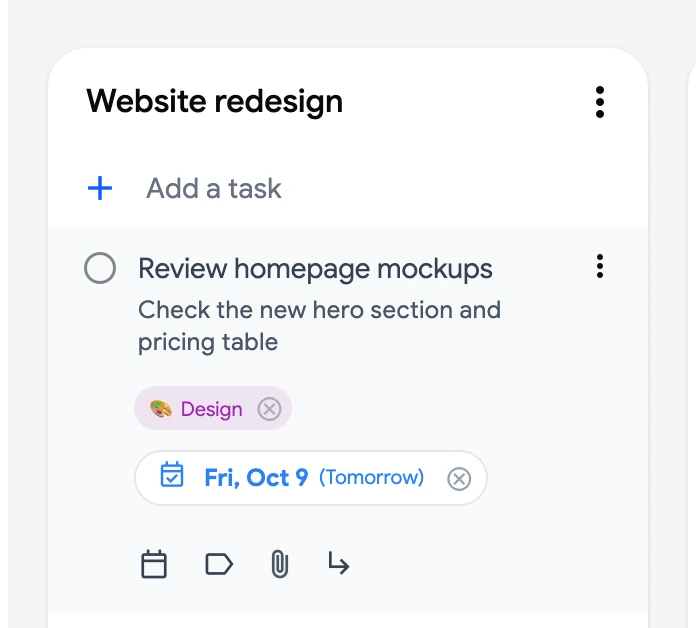
- कार्ड भरें। एडिटर खोलने के लिए टाइटल पर क्लिक करें। डिटेल्स टाइप करें और फिर Add date और Add subtask का इस्तेमाल करें।
- इसे एक ओनर दें। शेयर की गई लिस्ट पर Add assignee पर क्लिक करें और किसी सहयोगी को चुनें। उनका अवतार कार्ड पर दिखाई देगा।
- इसे मूव करें। जब काम का चरण बदले तो कार्ड को खींचकर (ड्रैग करके) दूसरी लिस्ट में ले जाएँ। यह बदलाव Google Tasks में सेव हो जाता है।
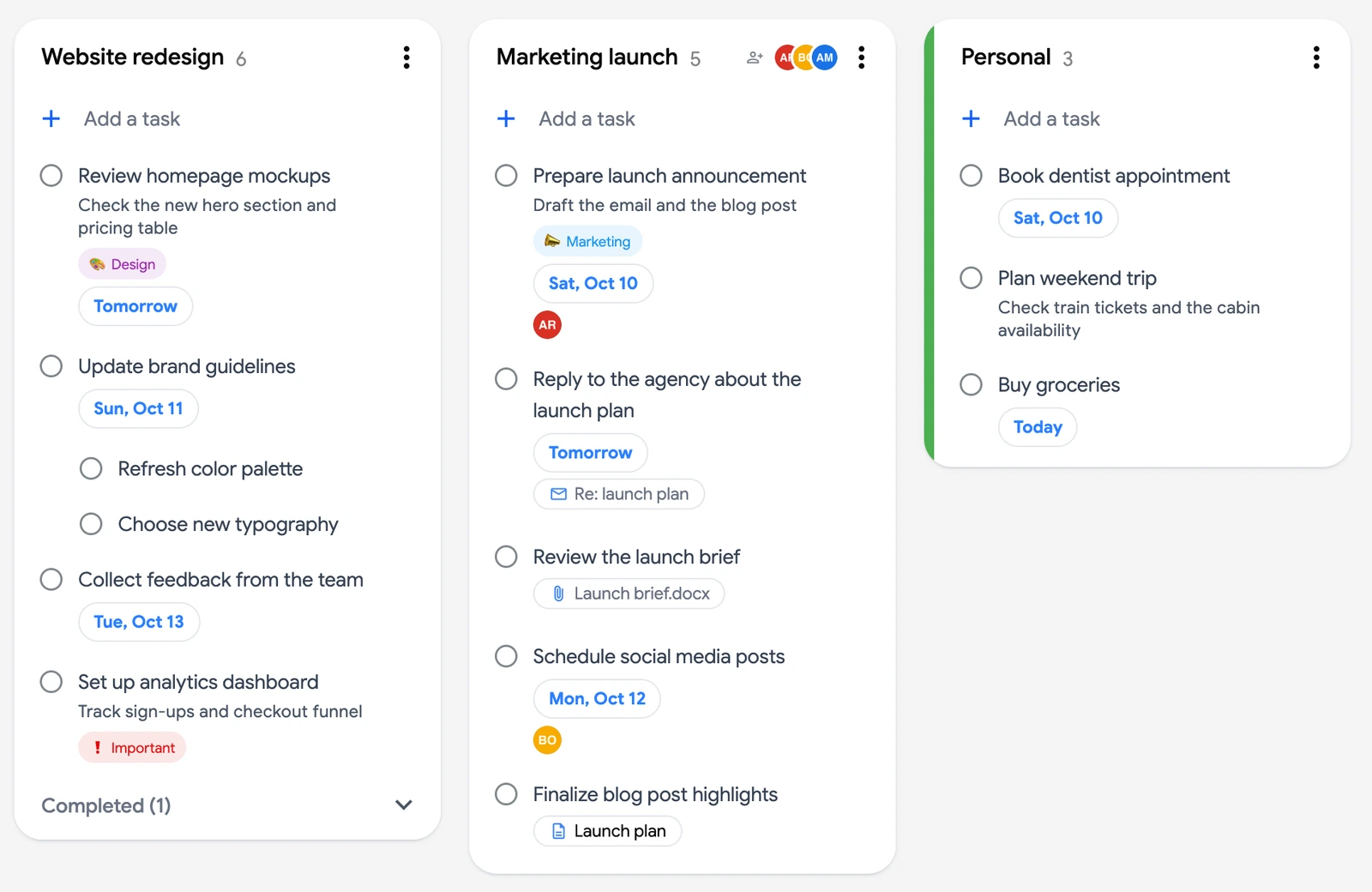
Google kanban board पर हमारी गाइड पूरे सेटअप के बारे में विस्तार से बताती है।
प्लान के हिसाब से TasksBoard कार्ड क्या दिखा सकता है
plans page कार्ड फ़ील्ड्स को मुफ़्त Personal प्लान और Premium के बीच बाँटता है:
एक ईमानदार सीमा: TasksBoard हेल्प सेंटर में WIP लिमिट सेटिंग का कोई ज़िक्र नहीं है। इसके बजाय Display मेनू में Task count चालू करें और हर लिस्ट टाइटल के बगल में ओपन टास्क्स की संख्या दिखाई देने लगेगी।
 TasksBoard आज़माएँ
अपने मौजूदा Google Tasks को बोर्ड पर कार्ड्स में बदलें। लिस्ट्स कॉलम बन जाती हैं कार्ड्स में ओनर और ड्यू डेट्स होते हैं और हर टास्क आपके Google अकाउंट में ही रहता है।
शुरू करें →अक्सर पूछे जाने वाले सवाल (FAQ)
निष्कर्ष
Kanban कार्ड्स तब सबसे अच्छा काम करते हैं जब उन्हें पढ़ना आसान हो और उनमें काम शुरू करने के लिए पूरी जानकारी हो।
- सामने का हिस्सा: क्रिया (verb) से शुरू होने वाला टाइटल, एक ओनर, एक लेबल और तारीख सिर्फ़ तब जब वह असली डेडलाइन हो।
- अंदर का हिस्सा: नोट्स, एक चेकलिस्ट, लिंक्स और स्पष्ट रूप से लिखी गई “पूरा होने की शर्त”।
- फ़्लो: जब आपके पास समय हो तब कार्ड को पुल करें और प्रोग्रेस में मौजूद कार्ड्स की संख्या को सीमित रखें।
TasksBoard आपके मौजूदा Google Tasks को बोर्ड पर कार्ड्स में बदल देता है। इसे शुरू करना मुफ़्त है और हर टास्क आपके Google अकाउंट में ही रहता है।


