
Widget di Google Calendar: come aggiungerlo e personalizzarlo nel 2026

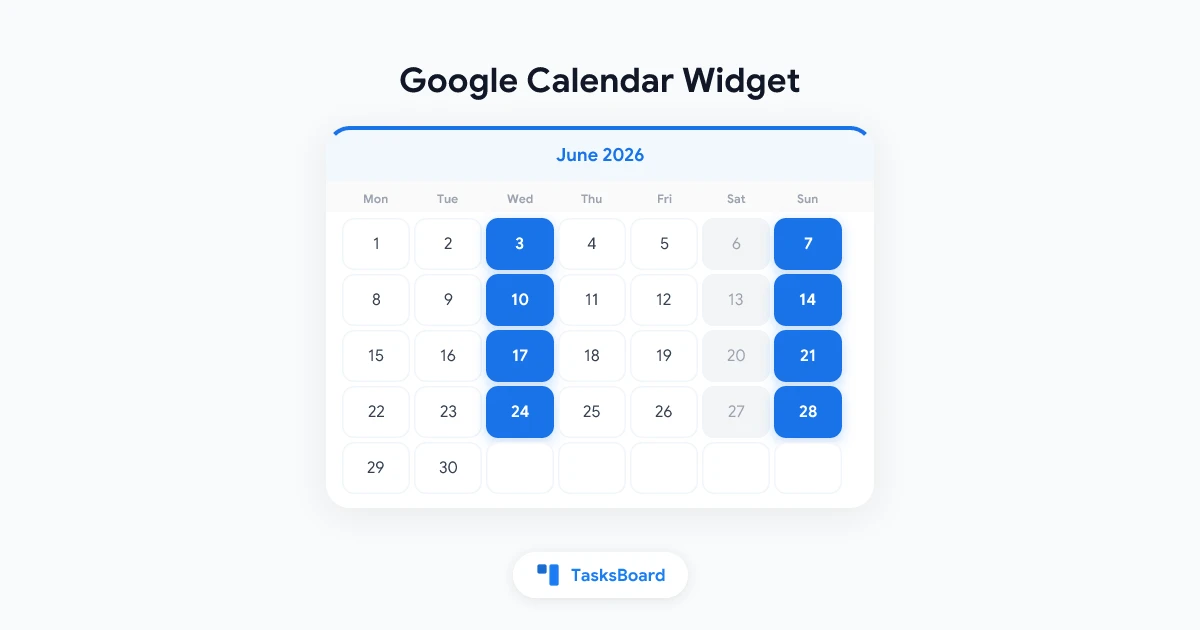
Un widget di Google Calendar inserisce il tuo programma direttamente sulla schermata iniziale o sul desktop, quindi non c’è bisogno di aprire l’app per vedere cosa ti aspetta. Per le persone che organizzano la propria vita in base al calendario, è uno dei miglioramenti di produttività più semplici disponibili.
Che tu voglia aggiungere un widget di Google Calendar su Android, vedere gli eventi di oggi sul desktop o incorporare un calendario su un sito web, questa guida copre ogni contesto e ti accompagna passo dopo passo nella configurazione.
Che cos’è un widget di Google Calendar?
Un widget di Google Calendar è una piccola vista persistente dei tuoi eventi che viene visualizzata al di fuori dell’app completa di Google Calendar. I widget esistono in diverse forme:
- Widget per la schermata iniziale mobile (Android e iOS): mostrano i prossimi eventi direttamente sulla schermata iniziale del telefono
- Widget desktop (Windows, macOS): visualizzano il tuo calendario sullo sfondo del desktop o in una barra laterale
- Widget per le nuove schede di Chrome: sostituiscono o integrano la pagina della nuova scheda con gli eventi del calendario
- Widget per siti web incorporati: un iframe del calendario incorporato in una pagina web
Ogni tipo ha lo stesso scopo fondamentale: mantenere il tuo programma visibile senza richiedere di aprire attivamente Google Calendar.
Widget di Google Calendar su Android
Android offre il supporto nativo più solido per i widget di Google Calendar, dato che entrambi sono prodotti Google.
Come aggiungere il widget di Google Calendar su Android
- Tieni premuto su un’area vuota della schermata iniziale del tuo Android.
- Tocca “Widget” nella parte inferiore dello schermo.
- Scorri per trovare “Google Calendar” nell’elenco dei widget.
- Scegli tra le dimensioni dei widget disponibili:
- 1x1: solo la data di oggi
- 2x3 o 3x3: mostra gli eventi di oggi
- 4x3: vista mensile con i prossimi eventi
- 4x2: vista agenda che mostra i prossimi eventi
- Tieni premuto il widget desiderato e trascinalo sulla schermata iniziale.
- Ridimensionalo trascinando gli angoli una volta posizionato.
Personalizzazione del widget Android
Tocca le impostazioni del widget di Google Calendar (tieni premuto, quindi tocca l’icona delle impostazioni) per scegliere:
- Quale calendario mostrare (tutti i calendari o uno specifico)
- Se mostrare gli eventi rifiutati
- Tema colore (chiaro o scuro)
Per una schermata iniziale più pulita, il widget agenda 4x2 è spesso il più utile. Mostra i tuoi prossimi tre-cinque eventi senza occupare troppo spazio.
Widget di Google Calendar su iPhone (iOS)
iOS ha aggiunto il supporto per i widget in iOS 14 e Google Calendar è una delle app che fornisce widget per iOS.
Come aggiungere il widget di Google Calendar su iPhone
- Assicurati di aver installato l’app Google Calendar dall’App Store e di aver effettuato l’accesso.
- Tieni premuto su un’area vuota della schermata iniziale del tuo iPhone.
- Tocca il ”+” nell’angolo in alto a sinistra per aprire la galleria dei widget.
- Cerca “Google Calendar” nella barra di ricerca.
- Scegli tra le dimensioni dei widget disponibili (piccolo, medio, grande).
- Tocca “Aggiungi widget” e trascinalo nella posizione preferita.
Opzioni di dimensione del widget iOS
- Piccolo: mostra il prossimo evento o la data di oggi
- Medio: mostra due o tre prossimi eventi
- Grande: mostra il tuo programma per oggi e domani
Puoi anche aggiungere il widget di Google Calendar alla vista “Oggi” (scorri verso destra dalla schermata iniziale) invece che alla schermata iniziale stessa, se preferisci.
Limitazioni su iOS
A differenza di Android, i widget iOS non si aggiornano in tempo reale. Si aggiornano periodicamente. Se aggiungi un nuovo evento sul tuo Mac, il widget dell’iPhone potrebbe impiegare alcuni minuti per rifletterlo. Questa è una limitazione della piattaforma iOS, non specifica di Google Calendar.
Widget di Google Calendar su desktop
Le opzioni per i widget desktop variano in base al sistema operativo. Né macOS né Windows hanno un supporto nativo per i widget di Google Calendar, ma diverse opzioni di terze parti funzionano bene.
Su Windows
Widget di Windows (Windows 11): Windows 11 include un pannello Widget nella barra delle applicazioni. Google Calendar non è supportato nativamente, ma puoi utilizzare approcci basati sul browser (vedi la sezione Chrome qui sotto).
App di terze parti: Diverse app Windows visualizzano gli eventi di Google Calendar come widget desktop:
- Rainmeter con una skin di Google Calendar (gratuito, richiede configurazione)
- Fantastical (disponibile su Windows, a pagamento)
- Any.do app desktop (include widget calendario, disponibile piano gratuito)
Approccio tramite browser: Tieni una scheda di Google Calendar bloccata in Chrome e usa un’estensione di gestione schede per renderla sempre visibile. Questo è l’approccio più semplice per la maggior parte degli utenti.
Su macOS
Centro Notifiche di macOS: macOS non supporta nativamente i widget di Google Calendar.
App di terze parti:
- Fantastical: la migliore app di calendario per macOS con sincronizzazione di Google Calendar, inclusa la visualizzazione dei prossimi eventi nella barra dei menu ($4.99/mese)
- Cron (ora Notion Calendar): app gratuita che mostra gli eventi di Google Calendar in una finestra persistente
- Dato: app per la barra dei menu che mostra gli eventi di oggi con un clic ($6.99)
Dato e Notion Calendar sono le opzioni più popolari per gli utenti macOS che desiderano un accesso rapido agli eventi di Google Calendar senza cambiare app.
Widget di Google Calendar in Chrome (Nuova scheda)
Diverse estensioni di Chrome aggiungono gli eventi di Google Calendar alla pagina della nuova scheda, rendendo il tuo programma visibile ogni volta che apri una nuova scheda del browser.
Estensioni di Chrome consigliate
Momentum (gratuito / $3.99/mese a pagamento) sostituisce la nuova scheda con una vista focalizzata che include elenchi di cose da fare e, facoltativamente, una barra laterale del calendario. Si integra con Google Calendar tramite OAuth.
Toby (gratuito) è uno strumento di gestione delle schede che può visualizzare un widget calendario nella pagina della nuova scheda.
Google Calendar (estensione ufficiale) aggiunge un’icona di Google Calendar alla barra degli strumenti di Chrome con un popup che mostra i prossimi eventi. Clicca sull’icona per vedere i tuoi prossimi eventi senza aprire una scheda del calendario completa.
Configurazione dell’estensione Chrome di Google Calendar
- Vai all’estensione Google Calendar Chrome extension nel Chrome Web Store.
- Clicca su “Aggiungi a Chrome”.
- Accedi con il tuo account Google quando richiesto.
- Clicca sull’icona del calendario nella barra degli strumenti di Chrome per vedere i prossimi eventi.
L’estensione ufficiale è l’opzione più affidabile. È gestita da Google e non richiede la condivisione dei dati del tuo calendario con terze parti.
Incorporare Google Calendar come widget su un sito web
Se gestisci un sito web e desideri incorporare un Google Calendar, Google fornisce un codice di incorporamento che funziona con qualsiasi sito.
Come ottenere il codice di incorporamento di Google Calendar
- Apri Google Calendar.
- Nella barra laterale sinistra, trova il calendario che desideri incorporare.
- Clicca sul menu a tre punti accanto al nome del calendario.
- Seleziona “Impostazioni e condivisione”.
- Scorri verso il basso fino a “Integra calendario”.
- Trova la sezione “Codice di incorporamento”.
- Clicca su “Personalizza” per regolare le dimensioni, la vista (mese, settimana, agenda) e quali calendari includere.
- Copia il codice
<iframe>generato. - Incolla il codice nell’HTML del tuo sito web dove vuoi che appaia il calendario.
Opzioni di personalizzazione
Il generatore di codice di incorporamento ti consente di impostare:
- Larghezza e altezza in pixel
- Vista predefinita (mese, settimana, agenda)
- Visualizzazione del fuso orario
- Quali calendari mostrare (puoi incorporare più calendari in un unico widget)
- Se mostrare i controlli di navigazione
Importante: Solo i calendari pubblici o i calendari con l’opzione “Rendi disponibile al pubblico” abilitata possono essere visualizzati da persone al di fuori del tuo account Google. Assicurati di regolare le impostazioni di condivisione prima di incorporare.
Integrazione tra Google Calendar e Google Tasks
Una funzionalità poco utilizzata di Google Calendar è il modo in cui gestisce Google Tasks. Quando aggiungi una data di scadenza a un Google Task, questo appare come un evento sul tuo Google Calendar, offrendoti una vista unificata sia delle riunioni che delle scadenze delle attività.
Questa integrazione funziona automaticamente. Se utilizzi TasksBoard come bacheca kanban per i tuoi Google Tasks, le date di scadenza delle tue attività appariranno comunque su Google Calendar, offrendoti sia la vista bacheca (tramite TasksBoard) che la vista calendario (tramite Google Calendar) delle stesse attività.
Il widget del calendario sul tuo telefono o desktop può mostrare queste scadenze insieme alle tue riunioni, rendendo la tua vista giornaliera completa senza alcuna configurazione aggiuntiva.
Risoluzione dei problemi con il widget di Google Calendar
Il widget non si aggiorna: Su Android, verifica che i dati in background siano abilitati per Google Calendar in Impostazioni > App > Google Calendar > Dati mobili. Su iOS, aggiorna il widget tenendolo premuto e selezionando “Modifica widget”.
Gli eventi non vengono visualizzati: Conferma che il calendario contenente i tuoi eventi sia selezionato nelle impostazioni del widget. Alcuni widget mostrano solo il calendario principale per impostazione predefinita.
Il widget è scomparso: Questo accade solitamente dopo un riavvio del telefono o un aggiornamento del sistema operativo. Aggiungi nuovamente il widget seguendo i passaggi sopra indicati. I dati del tuo calendario non andranno persi.
Viene mostrato il fuso orario errato: Controlla le impostazioni di Google Calendar (Impostazioni > Generali > Fuso orario). Il widget eredita il fuso orario dalle impostazioni del tuo account Google Calendar.
Widget di Google Calendar non disponibile: Assicurati che l’app Google Calendar sia installata e aggiornata all’ultima versione. Su Android, verifica di avere una versione compatibile (Google Calendar 6.0 o successiva supporta i formati widget moderni).
FAQ
Come aggiungo Google Calendar alla mia schermata iniziale Android?
Tieni premuto sulla schermata iniziale, tocca “Widget”, scorri fino a Google Calendar e trascina la dimensione del widget preferita sulla schermata iniziale. Ridimensionalo trascinando gli angoli dopo il posizionamento.
Posso avere un widget di Google Calendar su iPhone?
Sì. Tieni premuto sulla schermata iniziale, tocca l’icona ”+”, cerca “Google Calendar” e seleziona una dimensione del widget. Richiede che l’app Google Calendar sia installata.
Esiste un widget di Google Calendar per desktop Windows?
Non nativamente. Usa l’estensione Chrome di Google Calendar per l’accesso dalla barra degli strumenti, oppure un’app di terze parti come Rainmeter o Any.do per la funzionalità widget desktop.
Come incorporo Google Calendar su un sito web?
Nelle impostazioni di Google Calendar, trova “Impostazioni e condivisione” per il calendario che desideri incorporare, scorri fino a “Integra calendario” e copia il codice di incorporamento iframe. Incollalo nell’HTML del tuo sito web.
Posso mostrare più calendari in un unico widget?
Su Android, alcune opzioni del widget di Google Calendar ti consentono di selezionare quali calendari visualizzare. Nel codice di incorporamento per i siti web, puoi includere più ID calendario. I widget mobili mostrano solitamente tutti i tuoi calendari sincronizzati per impostazione predefinita.
Perché i miei Google Tasks non vengono visualizzati nel widget del calendario?
Le attività appaiono sul calendario solo quando è impostata una data di scadenza. Apri Google Tasks, modifica l’attività e aggiungi una data di scadenza. Apparirà quindi sul calendario e nel widget.
Ottieni il massimo da Google Calendar
Un widget di Google Calendar mantiene il tuo programma in primo piano senza richiedere di aprire l’app. In combinazione con Google Tasks e TasksBoard, completa un sistema di produttività leggero: attività sulla bacheca, scadenze sul calendario e il tuo prossimo evento sempre visibile sulla schermata iniziale o sul desktop.
Configura il widget adatto al tuo dispositivo, controlla il tuo programma senza attriti e mantieni la tua attenzione sul lavoro piuttosto che sullo strumento.
Pronto a condividere i tuoi Google Tasks?
Inizia a usare TasksBoard gratuitamente, non è richiesta alcuna carta di credito.
Accedi

