


Creare una checklist su Google Docs richiede un solo clic: basta posizionare il cursore dove deve iniziare l’elenco, premere il pulsante Checklist nella barra degli strumenti e digitare una voce per riga. Con un account Google Workspace di lavoro o della scuola, ogni voce può anche essere assegnata a una persona, trasformandosi in un vero e proprio Google Task.
Questa guida copre entrambi gli aspetti. Prima vedremo come creare una checklist su Google Docs, con o senza testo barrato, come nidificarla e come riutilizzarla come template. Poi scopriremo come assegnare le voci della checklist come task, cosa viene sincronizzato e dove compaiono questi task, anche all’interno di una bacheca TasksBoard.
In sintesi:
- Fai clic sul pulsante Checklist nella barra degli strumenti, usa Formato, poi Elenchi puntati e numerati, quindi Checklist, premi Ctrl+Maiusc+9 (Cmd+Maiusc+9 su Mac) oppure digita @checklist.
- Scegli lo stile senza testo barrato dallo stesso menu se non vuoi che le voci completate vengano cancellate.
- Per assegnare una voce come task serve un account di lavoro o della scuola e l’accesso in modifica al documento. Gli account Google personali possono creare checklist ma non assegnarle.
- Le voci assegnate finiscono nell’elenco predefinito di Google Tasks dell’assegnatario, “I miei task”, e il titolo, la data e lo stato di completamento si sincronizzano in entrambe le direzioni.
Come creare una checklist su Google Docs
La checklist è un tipo di elenco, proprio come quelli puntati o numerati, quindi si trova nello stesso gruppo della barra degli strumenti e nello stesso menu Formato.
- Posiziona il cursore. Fai clic sulla riga in cui deve iniziare la checklist, oppure seleziona le righe esistenti per convertirle in caselle di controllo.
- Fai clic sul pulsante Checklist. Si trova accanto ai pulsanti degli elenchi puntati e numerati. La guida di Google sugli elenchi indica anche il percorso dal menu: Formato, poi Elenchi puntati e numerati, quindi Checklist, e fa notare che appare un pulsante nascosto sotto Altro quando la finestra è stretta.
- Digita una voce per riga. Premi Invio dopo ogni voce per ottenere una nuova casella.
- Nidifica i passaggi con Tab. La pagina di Google spiega che il tasto Tab avvia un elenco rientrato all’interno dell’elenco principale, e premendo Invio due volte si torna al livello principale.
- Spunta le voci completate. Fai clic su una casella per contrassegnare l’elemento come fatto.
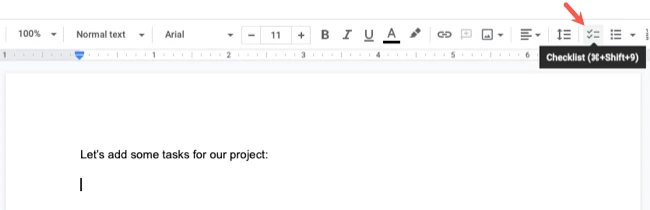
Due scorciatoie ti evitano di dover usare il mouse. L’elenco delle scorciatoie da tastiera di Docs fornito da Google indica Ctrl+Maiusc+9 per creare una checklist su Windows e ChromeOS, che diventa Cmd+Maiusc+9 su Mac. Inoltre, la pagina di Google sull’assegnazione dei task spiega che basta digitare @checklist e premere Invio per inserirne una.
Checklist su Google Docs senza testo barrato
Per impostazione predefinita, una voce spuntata viene barrata. La guida di Google sugli elenchi spiega che la voce Checklist sotto Formato, poi Elenchi puntati e numerati, offre una checklist “con o senza testo barrato”, quindi la soluzione è un cambio di stile e non un trucco.
Fai clic su una qualsiasi casella di controllo nell’elenco, apri Formato, poi Elenchi puntati e numerati, quindi Checklist, e scegli lo stile senza la riga. La stessa pagina di supporto fa notare che facendo clic su una casella di controllo e poi sul pulsante Colore testo è possibile cambiare colore alle caselle.
Aggiungere una checklist da smartphone
L’app Docs ha lo stesso tipo di elenco. I passaggi di Google per Android prevedono di aprire il documento, toccare Modifica, toccare il punto in cui deve andare l’elenco, toccare Elenchi in basso a destra e infine toccare Checklist.
Esiste un template per le checklist su Google Docs?
La guida di Google spiega come inserire una checklist ma non rimanda ad alcun template già pronto. Un template su Docs è semplicemente un documento che mantieni pulito e che copi all’occorrenza. Aprilo, scegli File, poi Crea una copia, e lavora sulla copia.
Un documento con una checklist riutilizzabile è più facile da seguire se rispetta alcune buone abitudini:
- Un’azione per casella, iniziando con un verbo: “Inviare l’invito al kickoff”, non “Kickoff”.
- Intestazioni per le fasi, in modo che una checklist lunga si legga a sezioni e non come un muro infinito di caselle.
- Sotto-passaggi nidificati con Tab, limitati ai dettagli che le persone tendono a dimenticare.
- Una riga in alto che indichi quando copiare il documento e chi gestisce la versione master.
 Tre modi per riutilizzare una checklist
La copia di un documento è ideale per una checklist che usi poche volte all’anno. Per una checklist settimanale o mensile, un template di Google Tasks è molto più adatto, perché si tratta di un elenco di task con scadenze piuttosto che di una pagina di testo.
In TasksBoard, il menu dell’elenco ha un comando Duplica elenco. Secondo la pagina del centro di assistenza su come duplicare un elenco, la copia mantiene ogni task, sotto-task, nota e data di scadenza, ed è un vero e proprio elenco di Google Tasks che appare anche nelle app di Google Tasks.
Come assegnare una voce della checklist di Google Docs come Google Task
L’assegnazione trasforma una casella di controllo in un task nell’account Google Tasks di qualcuno. Due requisiti determinano se vedrai o meno questa opzione.
- Un account di lavoro o della scuola. La pagina di Google sull’assegnazione dei task da Google Docs afferma che la funzione è riservata agli account di lavoro o della scuola e che puoi assegnare un task a te stesso o ad altri utenti del tuo dominio.
- Accesso in modifica e Tasks attivato. L’annuncio di Workspace Updates dell’agosto 2022 specifica che è necessario l’accesso in modifica al documento per creare o modificare un task e che gli amministratori devono aver attivato Google Tasks per il dominio. Lo stesso post elenca la funzione come non disponibile per gli account Google personali, Education Fundamentals o Teaching and Learning Upgrade.
Con questi requisiti soddisfatti, i passaggi sono brevi:
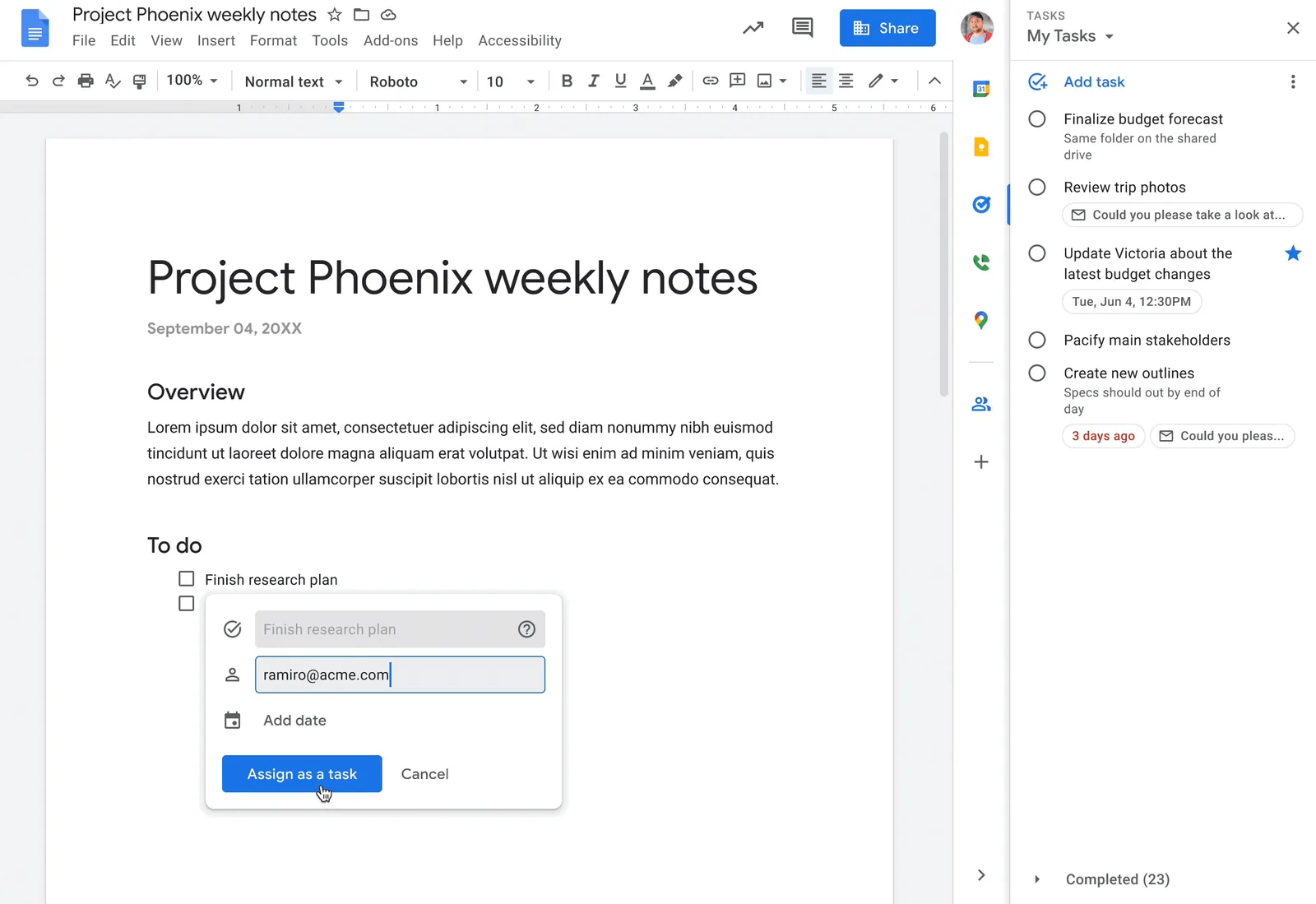
- Passa il mouse sulla voce della checklist e fai clic sull’icona Aggiungi a Tasks che appare alla sua sinistra. La pagina di Google fa notare che digitando @task e premendo Invio si crea un task senza checklist.
- Inserisci l’assegnatario. Digita il nome di un collega della tua organizzazione, oppure il tuo.
- Aggiungi una data se la voce ha una scadenza. Fai clic su Data e scegli un giorno. Un task con data appare anche sul Google Calendar dell’assegnatario.
- Fai clic su Aggiungi. L’avatar della persona appare accanto alla voce e l’utente riceve una notifica via email che include il tuo indirizzo.
Cosa si sincronizza tra il documento e Google Tasks
L’annuncio descrive il collegamento come bidirezionale: una modifica al titolo, alla data di scadenza o allo stato di completamento apportata in Tasks viene mostrata nel documento e viceversa. Spuntare la casella nel documento contrassegna il task come completato nell’elenco dell’assegnatario, e la pagina di supporto di Google dice che l’assegnatario riceve un’email a riguardo.
Per vedere tutti i task di un documento, apri Strumenti, poi Tasks. Facendo clic su un task in quel pannello, il documento scorre fino alla voce corrispondente della checklist.
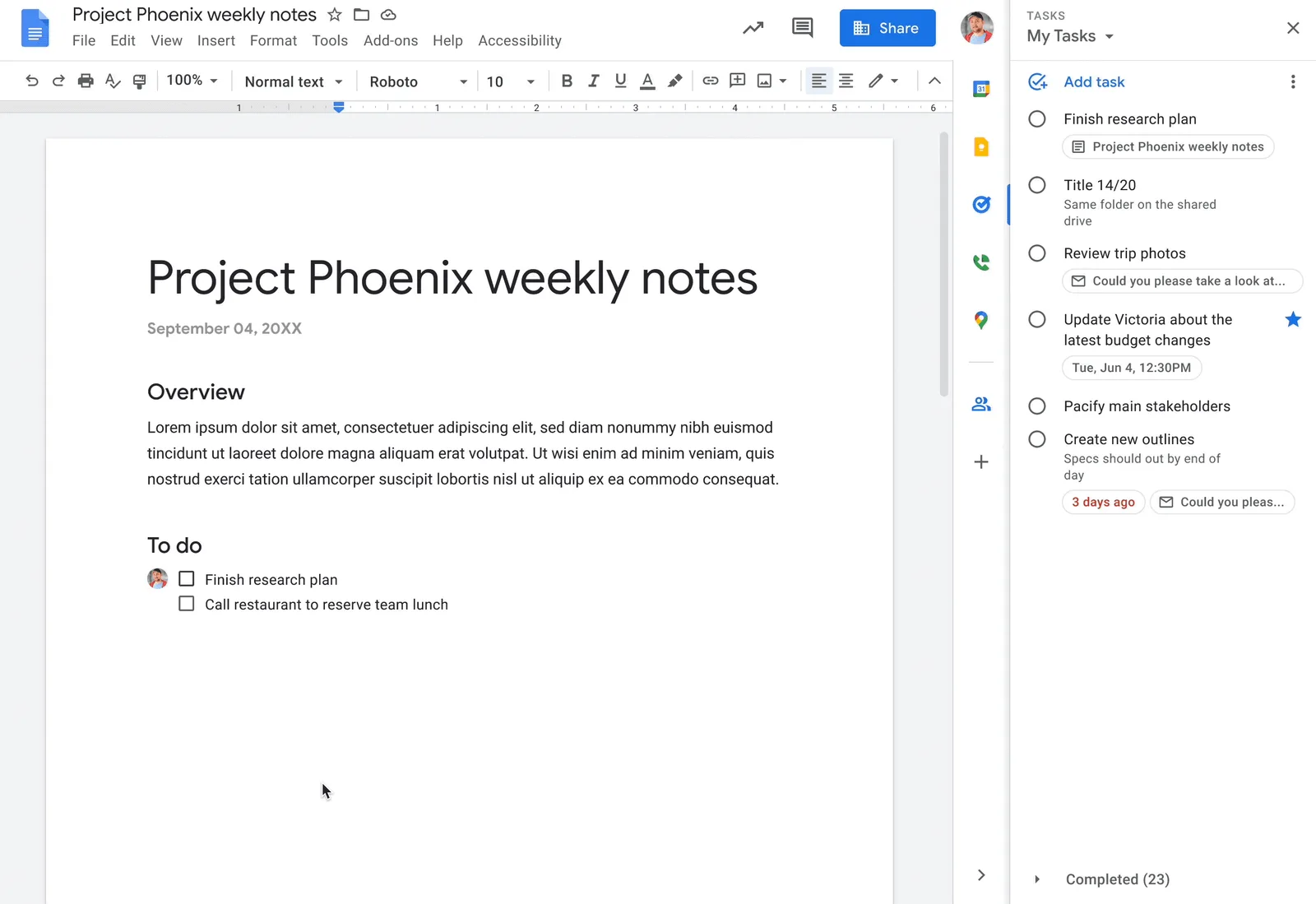
La pagina di supporto di Google spiega anche il punto blu che a volte appare sull’icona accanto a una voce. Significa che il testo della checklist e il titolo del task non corrispondono più, oppure che il documento è stato ripristinato a una versione precedente. Puntando il mouse su di esso e facendo clic su Aggiorna, i due elementi tornano ad allinearsi.
Limiti dei task assegnati da un documento
I task assegnati in Docs sono quelli che Google chiama task condivisi e seguono le regole della pagina dei task condivisi di Google. Quella pagina spiega che non è possibile creare un sotto-task su un task condiviso né renderlo ricorrente, quindi un passaggio con più parti è meglio scriverlo come più voci della checklist.
La stessa pagina elenca le notifiche: email quando un task viene creato, assegnato o riassegnato, completato o riaperto, eliminato prima del completamento, oppure rinominato o riprogrammato da Docs. Per silenziarle per un singolo documento, la pagina di assegnazione di Google suggerisce di aprire Cronologia commenti, poi Impostazioni notifiche.
Checklist di Google Docs o Google Tasks: quale usare?
I due strumenti non sono rivali. Una checklist mantiene i passaggi accanto al testo che li spiega, mentre Google Tasks inserisce una voce sul tuo calendario e nel pannello laterale di Gmail.
Una regola semplice copre la maggior parte dei casi: i passaggi che non hanno senso senza il documento (note di riunione, un piano di lancio, una procedura) rimangono una checklist, mentre una voce che ha bisogno di una scadenza e di un promemoria diventa un task.
Con un account Workspace ottieni entrambi: il documento contiene il piano, i task assegnati garantiscono l’esecuzione. Quando un intero team esegue le stesse checklist ogni settimana, la nostra guida a Google Tasks per i team spiega dove si fermano i task condivisi di Google e dove subentra un elenco condiviso.
Dove finiscono le voci della checklist assegnate e come le mostra TasksBoard
La pagina di assegnazione di Google dice che i task creati da un documento si sincronizzano con il tuo elenco predefinito, “I miei task”, e possono essere spostati in altri elenchi in un secondo momento. Non c’è un’impostazione per scegliere una destinazione diversa al momento dell’assegnazione.
In TasksBoard, il task appare in quello stesso elenco predefinito, sulla bacheca che lo contiene, senza alcuna configurazione aggiuntiva. La pagina del centro di assistenza sui task assegnati da Google Docs e Chat descrive due chip sulla scheda: un chip “Assegnato da Google Docs” e il titolo del documento, che apre il documento in corrispondenza della voce.
La bacheca intelligente “Assegnati a me” nella barra laterale li raccoglie insieme ai task che i colleghi ti hanno assegnato in TasksBoard. Completarne uno in TasksBoard spunta la casella nel documento, perché entrambi leggono lo stesso task di Google.
Per toglierlo da “I miei task”, trascinalo su un altro elenco, oppure usa Sposta in un altro elenco nel menu con i tre puntini per spostarlo in un elenco su un’altra bacheca. Il chip viaggia insieme al task.
 Prova TasksBoard
Visualizza ogni voce della checklist che ti è stata assegnata su Docs in un'unica bacheca Kanban, con un chip che rimanda al documento, accanto al resto dei tuoi Google Tasks. Iniziare è gratis e nulla esce da Google Tasks.
Inizia ora →Indirizzare le assegnazioni di Docs in un elenco condiviso
Nel piano Team, la stessa pagina del centro di assistenza descrive un interruttore nella finestra di dialogo Elenco condiviso, “Indirizza i task assegnati a me da Docs/Chat in questo elenco”, che ogni membro può attivare per un singolo elenco condiviso.
Da quel momento in poi, ogni task assegnato a quella persona da un documento viene spostato nell’elenco condiviso, anche quando l’app è chiusa. I colleghi lo vedono con quella persona come assegnatario, i task completati non vengono mai spostati e i chip rimangono al loro posto.
Cosa non possono fare questi task
Google impone delle restrizioni sui task assegnati da un documento e TasksBoard non può rimuovere questi limiti. Google rifiuta le note su questo tipo di task e, poiché TasksBoard memorizza etichette, file allegati e i propri assegnatari all’interno delle note, nessuno di questi elementi può essere aggiunto.
Il titolo e la data di scadenza rimangono modificabili e il task può essere completato, riaperto e spostato come qualsiasi altro. Per il lavoro che inizia sulla bacheca piuttosto che in un documento, puoi assegnare Google Tasks ai colleghi su un elenco condiviso, includendo etichette e file.
Domande frequenti
Conclusione
Una checklist su Google Docs è lo strumento giusto quando i passaggi sono strettamente legati al testo che li circonda. Basta un clic sul pulsante Checklist, il tasto Tab per i sotto-passaggi e un cambio di stile se il testo barrato ti dà fastidio.
Con un account di lavoro o della scuola, l’icona Aggiungi a Tasks trasforma qualsiasi voce in un Google Task con un proprietario e una data, sincronizzato in modo bidirezionale con il documento. Questi task finiscono in “I miei task”, ed è qui che una bacheca si rivela utile: TasksBoard mostra ogni voce assegnata accanto al resto dei tuoi Google Tasks, con un chip che rimanda al documento, e nel piano Team li indirizza direttamente nel tuo elenco condiviso.


