
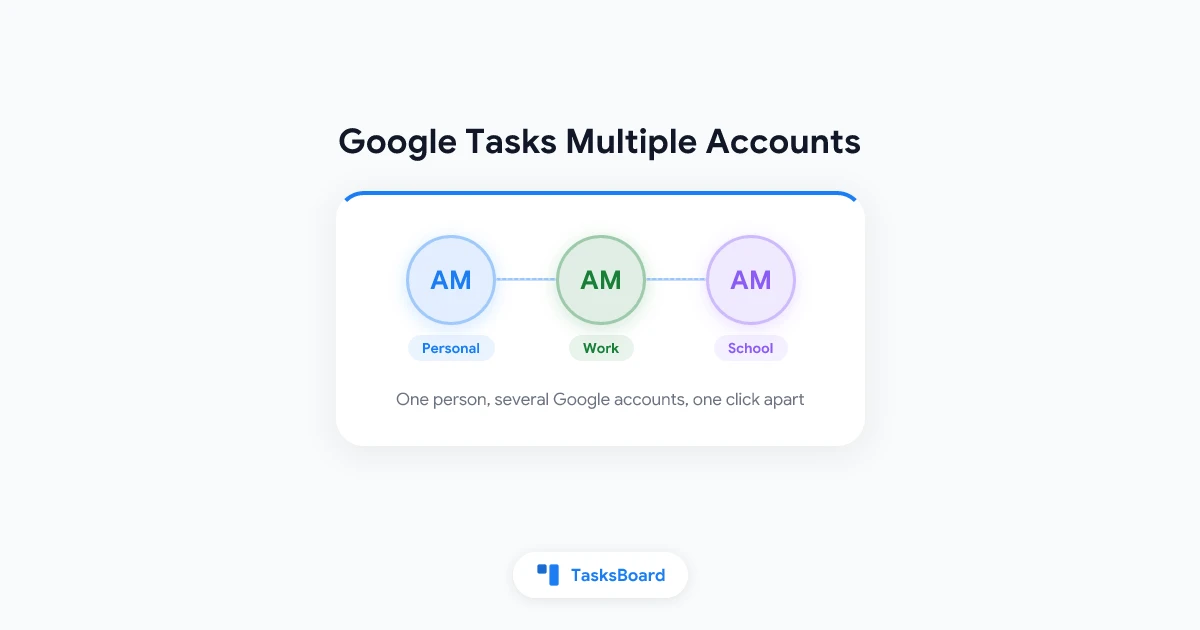
Chi ha più di un account Google si scontra spesso con lo stesso problema. Le cose da fare per l’ufficio si trovano nell’account di lavoro, le commissioni personali in quello privato di Gmail e non c’è modo di visualizzarle tutte insieme.
Questa guida spiega come si comportano davvero gli account multipli di Google Tasks in Gmail, in Google Calendar e nell’app mobile. Vedremo poi tre metodi per gestire due o più account: passare rapidamente da uno all’altro, condividere un elenco tra i propri account e trasferire tutto in un unico posto.
Tutte e tre le soluzioni sfruttano i dati di Google Tasks che hai già, e TasksBoard rende la prima opzione possibile con un solo clic.
Perché Google Tasks mostra un solo account alla volta
Google Tasks non ha un account dedicato. Ogni elenco appartiene all’account Google che lo ha creato e la panoramica di Google su Google Tasks elenca dove appaiono le attività di quell’account: in Google Calendar sul web, nel pannello laterale di Gmail, Calendar, Chat, Drive e nei file di Google Docs, oltre che nell’app mobile Tasks.
Ognuna di queste interfacce mostra le attività dell’account con cui è stato effettuato l’accesso. Se apri Gmail con l’account di lavoro, il pannello di Tasks mostrerà gli elenchi professionali. Se apri una seconda scheda con l’account personale, lo stesso pannello mostrerà un gruppo di attività completamente diverso.
Google permette di mantenere l’accesso a più account contemporaneamente. La pagina di supporto sull’accesso a più account spiega che è possibile passare da uno all’altro senza dover uscire e rientrare e che ogni account mantiene le proprie impostazioni.
Quello che Google non offre è una vista unificata. Non esiste alcuna impostazione ufficiale che permetta di mostrare le attività di due account in un unico elenco, in un solo pannello laterale o in un’unica griglia del calendario.
 Tre modi per gestire Google Tasks su più account
Come cambiare account in Gmail e Google Calendar
Su computer, l’accesso multiplo di Google è la strada più rapida quando hai solo bisogno di dare una rapida occhiata all’altro account.
- Aggiungi il secondo account. Seleziona l’immagine del tuo profilo in alto a destra in qualsiasi pagina Google, scegli Aggiungi account e accedi.
- Cambia account quando serve. Seleziona di nuovo l’immagine del profilo e scegli l’account. Gmail, Calendar e il pannello laterale di Tasks si ricaricheranno per quell’account.
- Controlla la barra degli indirizzi. Google numera gli account connessi nell’indirizzo (u/0, u/1 e così via), permettendoti di capire a colpo d’occhio a quale account appartiene una scheda.
- Attiva il calendario di Tasks. In Calendar, la pagina di Google sulle attività in Calendar suggerisce di aprire I miei calendari nel pannello di sinistra e assicurarsi che la casella Tasks sia spuntata. Sulla griglia appariranno solo le attività con una data e solo per l’account aperto in quella scheda.
Assegna a ogni account il proprio profilo Chrome
Se cambi account molte volte al giorno, i profili separati del browser sono molto più comodi del menu del profilo. La guida di Google Chrome descrive i profili come il modo migliore per tenere separati account come quello di lavoro e quello personale, ognuno con i propri preferiti, la propria cronologia e le proprie password.
Apri Chrome, seleziona Profilo in alto a destra, poi Aggiungi profilo Chrome e accedi con il secondo account. Da quel momento in poi, una finestra di lavoro e una finestra personale mostreranno ciascuna il proprio Gmail, Calendar e le proprie attività.
Come cambiare account nell’app mobile Google Tasks
Anche l’app Google Tasks mostra un solo account alla volta. Prima di poter cambiare, il secondo account deve essere configurato sul dispositivo.
- Android. La guida Android di Google spiega che per aggiungere un account Google devi andare nelle Impostazioni del dispositivo, alla voce Password e account, poi Aggiungi account e infine Google. L’account aggiunto diventa disponibile per le app Google sul telefono, inclusa Tasks.
- iPhone e iPad. Non esiste un accesso Google a livello di sistema. La guida per iPhone di Google indica che l’accesso va effettuato all’interno di ogni singola app Google e che i passaggi variano da prodotto a prodotto. Nella maggior parte delle app Google puoi aggiungere o cambiare account toccando l’immagine del tuo profilo.
- All’interno dell’app Tasks. Cerca il selettore degli account toccando l’immagine del tuo profilo nella parte superiore dello schermo e scegli l’altro account. La pagina di Google sugli account multipli fa notare che i passaggi esatti variano a seconda dell’app.
- Nell’app Google Calendar. La stessa pagina di supporto sulle attività in Calendar indica che la casella di controllo Tasks si trova nel Menu in alto a sinistra. Le attività devono avere una data per apparire in questa vista.
Qualsiasi cosa tu aggiunga dal telefono finisce nell’account che l’app sta mostrando in quel momento. Se un’attività sembra svanire nel nulla, l’account è la prima cosa da controllare, come spiegato nella nostra guida su cosa fare quando Google Tasks non si sincronizza.
Opzione 1: tenere gli account separati ma a un clic di distanza
Cambiare account nelle app di Google funziona, ma ogni passaggio ricarica la pagina e ti fa perdere il segno. TasksBoard, una lavagna Kanban basata su Google Tasks, è pensata proprio per chi vive costantemente tra due account.
Secondo la pagina di supporto di TasksBoard sull’uso di più account Google, puoi mantenere l’accesso a diversi account Google su TasksBoard dallo stesso dispositivo, ad esempio un account Gmail personale e uno di lavoro, e passare da uno all’altro senza dover effettuare di nuovo l’accesso.
- Aggiungi l’account. Fai clic sull’immagine del tuo profilo in alto a destra, poi su Aggiungi un altro account. Google ti chiederà di scegliere l’account e di consentire a TasksBoard di accedere al suo Google Tasks.
- Cambia account. Fai clic sull’immagine del profilo e seleziona l’account desiderato. La pagina si ricaricherà immediatamente su quell’account, senza dover passare di nuovo per Google.
- Disconnetti un account. Passa all’account che vuoi disconnettere, fai clic sull’immagine del profilo e poi su Esci. Solo quell’account verrà rimosso dal dispositivo e TasksBoard si aprirà su quello successivo.
Due dettagli rendono questa operazione sicura. Ogni account mantiene la propria copia locale delle lavagne e degli elenchi, quindi tornando indietro la lavagna viene mostrata immediatamente e nulla viene mescolato tra gli account. Le modifiche non ancora sincronizzate vengono salvate prima del cambio e TasksBoard mostra un breve messaggio “Salvataggio delle modifiche prima di cambiare account” quando ciò accade.
Cambiare account in una scheda lo cambia anche in tutte le altre schede aperte di TasksBoard. Lavagne, colori degli elenchi, etichette ed elenchi condivisi rimangono legati all’account Google in cui sono stati creati.
 Prova TasksBoard
Accedi una volta con il tuo account di lavoro e con quello personale, poi passa da una lavagna all'altra dal menu del profilo. Ogni account mantiene la propria lavagna Kanban e il piano gratuito include attività illimitate e fino a 5 elenchi condivisi.
Inizia ora →Opzione 2: condividere un elenco tra i propri account
A volte potresti voler avere un elenco in entrambi i posti, come ad esempio una lista di commissioni visibile anche dall’account di lavoro. In questo caso, condividi l’elenco con il tuo altro account.
La pagina di supporto di TasksBoard sulla condivisione degli elenchi ne spiega il funzionamento. Condividere un elenco fornisce a ogni collaboratore una copia della lista nel proprio account Google Tasks e TasksBoard mantiene tutte le copie sincronizzate. Il tuo secondo account è semplicemente un altro collaboratore.
- Condividi dal primo account. Apri il menu con i tre puntini accanto al nome dell’elenco, fai clic su Condividi elenco e copia il link.
- Unisciti dal secondo account. Passa all’altro account in TasksBoard, apri il link e fai clic su Unisciti all’elenco condiviso.
- Usalo ovunque. L’elenco ora esiste in entrambi gli account Google, quindi apparirà in Gmail, Calendar e nell’app Tasks per ciascuno di essi.
Un account TasksBoard gratuito può possedere fino a 5 elenchi condivisi e unirsi a elenchi condivisi da altri non viene conteggiato. Gli elenchi condivisi si sincronizzano in tempo reale mentre TasksBoard è aperto e le modifiche apportate nell’app mobile Google Tasks raggiungono l’altra copia la volta successiva che qualcuno nell’elenco apre TasksBoard.
Un’insidia segnalata nelle FAQ sugli elenchi condivisi: se ti unisci con un account Google diverso da quello sulla tua lavagna, vedrai un elenco vuoto nell’account sbagliato. Controlla l’indirizzo sotto il tuo avatar prima di fare clic su Unisciti. Per una guida passo passo con screenshot, consulta il nostro tutorial sugli elenchi condivisi di Google Tasks.
Opzione 3: trasferire tutto in un unico account
Se il secondo account è un rimasuglio di un vecchio lavoro o della scuola, la soluzione più pulita è consolidare tutto. La funzione per trasferire attività su un altro account in TasksBoard copia tutti i tuoi elenchi e le tue attività di Google Tasks dall’account connesso a un altro account Google. Si tratta di una funzione Premium.
- Accedi con l’account di origine. Fai clic sull’immagine del tuo profilo, poi su Impostazioni account.
- Collega la destinazione. Accanto a Trasferisci attività su un altro account, fai clic su Trasferisci, poi su Collega account di destinazione e scegli l’account che dovrà ricevere la copia.
- Tieni la scheda aperta. Fai clic su Avvia migrazione e attendi la barra di avanzamento. TasksBoard ti dirà poi quanti elenchi e attività sono stati copiati.
Cosa viene copiato: ogni elenco, tutte le attività incluse quelle completate, le sottoattività sotto la loro attività principale, le note, le date di scadenza, l’ordine delle attività e le etichette, gli assegnatari e i file allegati che TasksBoard memorizza nelle note delle attività. L’account di origine rimane intatto.
Due cose da sapere prima di iniziare. Gli elenchi copiati vengono aggiunti accanto a quelli esistenti e non vengono uniti, quindi potresti ritrovarti con due elenchi “Le mie attività” da riordinare. Anche le lavagne, i colori degli elenchi e le condivisioni non vengono trasferiti, quindi dovrai condividere di nuovo gli elenchi dal nuovo account. Google Takeout e i metodi manuali sono trattati nella nostra guida su come trasferire Google Tasks tra account.
Cambiare, condividere o trasferire: quale opzione scegliere
Abitudini per tenere separate le attività di lavoro e quelle personali
- Usa dei prefissi per i nomi degli elenchi. Un elenco “Lavoro: Clienti” e uno “Casa: Commissioni” sono facili da distinguere in un pannello laterale che non mostra il nome dell’account. La nostra guida su come organizzare gli elenchi di Google Tasks tratta proprio la denominazione e l’ordinamento.
- Scegli un account per i promemoria. Gli assistenti vocali e l’app Calendar salvano sull’account attivo in quel momento, quindi decidi dove far finire le acquisizioni rapide per poi smistarle in un secondo momento.
- Guarda l’avatar prima di aggiungere. In Gmail, Calendar e nell’app Tasks, l’immagine del profilo è l’unico indizio dell’account su cui stai per scrivere.
- Non aprire un secondo account per questioni di spazio. La pagina di Google su come aggiungere o modificare un’attività afferma che puoi creare fino a 100.000 attività in tutti i tuoi elenchi e fino a 20.000 attività non completate per elenco, il che è più che sufficiente per un solo account.
- Metti in conto dei limiti sugli account di lavoro. La pagina di panoramica di Google indica che gli amministratori controllano l’accesso a Tasks per gli account di lavoro o della scuola. Se Tasks manca su quell’account, chiedi all’amministratore.
Domande frequenti
Conclusione
Google Tasks non unirà mai due account in un unico elenco, e in parte è proprio questo il punto: le attività di lavoro rimangono sull’account di lavoro, quelle personali restano a casa. L’attrito deriva dal passaggio da un account all’altro, e questo è risolvibile.
Usa il menu del profilo di Google o un profilo Chrome per controlli rapidi, condividi un elenco con l’altro tuo account quando una lista appartiene davvero a entrambi i mondi e trasferisci tutto quando un account sta per essere dismesso. Per il viavai quotidiano, apri TasksBoard, aggiungi entrambi gli account una volta sola e mantieni ciascuno sulla propria lavagna Kanban, a un solo clic di distanza.