
Assegnare Google Tasks: Come Delegare il Lavoro al Tuo Team nel 2026

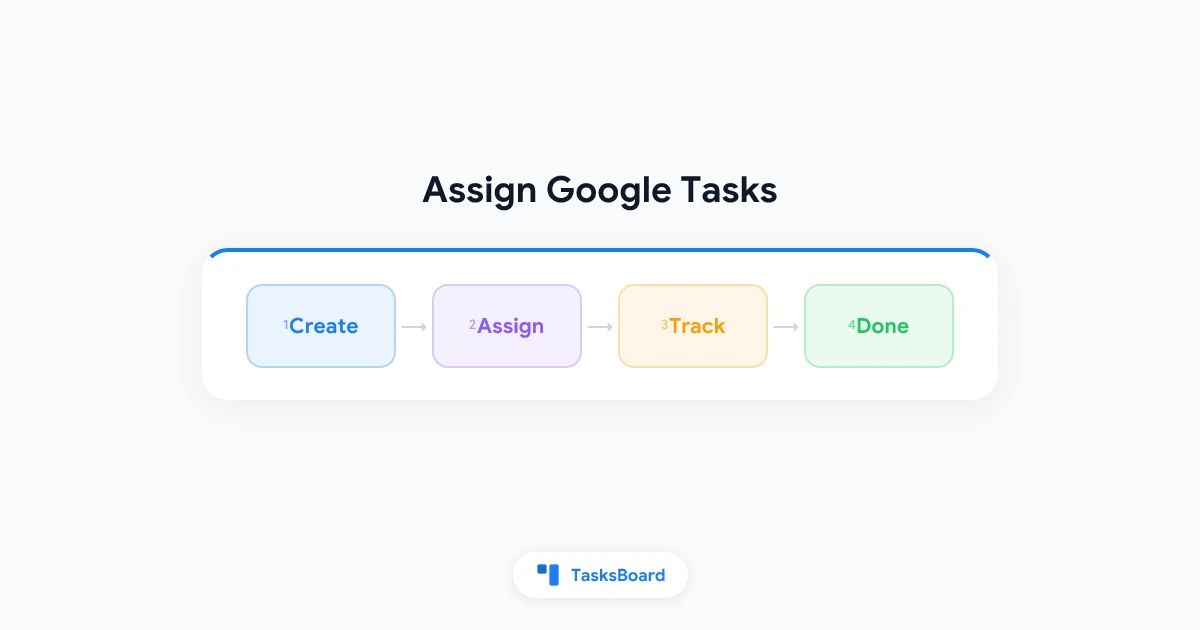
Non puoi assegnare Google Tasks a un’altra persona nell’app nativa. Google Tasks è stato creato per liste personali, non per la gestione di team. Se hai bisogno di assegnare Google Tasks a un collega, un cliente o un familiare, ti serve uno strato condiviso sopra le tue liste esistenti.
La buona notizia è che non devi abbandonare Google Tasks o migrare su un nuovo strumento. TasksBoard aggiunge l’assegnazione reale delle attività, board condivise e colonne kanban, mentre i tuoi dati rimangono in Google Tasks. Questa guida spiega perché manca l’assegnazione nativa, quali soluzioni alternative usano le persone e come impostare un flusso di delega che funzioni davvero.
In breve:
- Google Tasks non ha un modo integrato per assegnare attività ad altri
- Le soluzioni alternative (nomi nei titoli, liste separate, email) si rivelano inefficaci per i team
- TasksBoard ti permette di assegnare attività su una board kanban condivisa che si sincronizza in tempo reale con Google Tasks
- Combina le assegnazioni con scadenze, sottoattività e una revisione settimanale per evitare intoppi
Perché non puoi assegnare Google Tasks in modo nativo
Google Tasks salva le attività nel tuo account Google. Ogni lista che crei è privata. Non c’è un pulsante per condividerla, un campo per i collaboratori o un menu a tendina per l’assegnatario in Gmail, Calendar o tasks.google.com.
Questo design aveva senso quando Google Tasks è stato lanciato come sidebar in Gmail. Era uno strumento personale, non un gestore di progetti per team. Google ha aggiunto sottoattività, scadenze e app mobile nel tempo, ma l’assegnazione e la condivisione non sono mai arrivate.
Per il lavoro individuale, la limitazione raramente è un problema. Per i team, crea attriti rapidamente:
- Nessun campo per il responsabile: Non puoi vedere chi è incaricato senza leggere i titoli delle attività
- Nessuna visibilità condivisa: I membri del team non possono vedere la stessa lista in tempo reale
- Nessuno stato oltre “fatto”: Non ci sono colonne come “In corso” o “In attesa del cliente”
- Nessun commento o nota di passaggio: Il contesto vive in thread di Slack o email invece che sull’attività
Se la tua ricerca è iniziata con “come assegnare Google Tasks a qualcuno”, hai trovato questo limite. L’app nativa non lo risolverà. Ti serve un compagno che rispetti i tuoi dati in Google Tasks e aggiunga lo strato di collaborazione.
Un vero flusso di assegnazione richiede tre cose: un campo per la persona su ogni attività, una vista condivisa dove tutti vedono la stessa board, e aggiornamenti che si sincronizzano senza copia-incolla. Google Tasks non copre nessuna di queste da solo. TasksBoard aggiunge tutte e tre mantenendo le tue liste in Google Tasks.
Soluzioni alternative comuni (e dove falliscono)
Prima di aggiungere uno strumento, è utile sapere cosa provano la maggior parte dei team. Questi trucchi funzionano per un giorno o due. Raramente sopravvivono a una settimana intensa.
Inserisci i nomi nei titoli delle attività
Esempio: “[Alex] Bozza report Q3” o “Sarah: rivedi landing page”. Tutti imparano a scansionare le parentesi per trovare il responsabile. I problemi si accumulano rapidamente:
- Nessun filtro: Non puoi filtrare una lista per vedere solo le attività di Alex
- Errori di battitura rompono il tracciamento: “Alex” vs “alex” vs “A.” crea responsabili duplicati
- La riassegnazione è manuale: Cambiare il responsabile significa modificare il titolo di ogni attività
Crea una lista per persona
Alcuni manager duplicano il progetto in liste separate di Google Tasks, una per ogni membro del team. Ogni persona controlla la propria lista. Questo evita la condivisione ma crea un incubo di coordinamento:
- Nessuna fonte unica di verità: Lo stato vive in cinque liste separate
- Attività duplicate: La stessa consegna può apparire in più liste
- Sovraccarico per il manager: Aggiorni cinque liste invece di una board
Delega tramite Gmail o Chat
“Ti ho assegnato il task del report” diventa un thread di messaggi. L’attività potrebbe esistere in Google Tasks, ma il contesto dell’assegnazione vive nelle email. Quando il thread viene sepolto, la proprietà diventa confusa.
Usa Google Sheets come tracciatore di attività
Sheets gestisce bene le colonne per gli assegnatari. Molti team creano un tracciatore manuale con nomi, scadenze e stato. Funziona finché qualcuno dimentica di aggiornare il foglio, o il foglio diverge da ciò che c’è realmente in Google Tasks.
Queste soluzioni alternative spiegano perché “assegnare google tasks” è una ricerca così comune. Le persone vogliono la semplicità di Google Tasks con il modello di proprietà di uno strumento per team. È esattamente ciò per cui è stato creato TasksBoard.
Come assegnare Google Tasks con TasksBoard
TasksBoard si collega al tuo account Google e trasforma le tue liste di attività esistenti in board kanban condivise. L’assegnazione è una funzionalità di prima classe, non un trucco nel titolo.
Ecco il flusso di configurazione che la maggior parte dei team segue:
- Collega Google Tasks a TasksBoard con il tuo account Google
- Crea o apri una board collegata a una lista di progetto (ad esempio, “Lancio Q3”)
- Invita i membri del team con un link di condivisione (vedi la nostra guida su come condividere Google Tasks)
- Assegna ogni card alla persona responsabile del lavoro
- Sposta le card tra le colonne man mano che il lavoro progredisce (Da fare, In corso, Fatto)
Quando assegni un’attività, il nome dell’assegnatario appare sulla card. Tutti sulla board vedono la stessa vista. Le modifiche si sincronizzano con Google Tasks, quindi scadenze e sottoattività rimangono allineate con Gmail e Calendar.
 Prova TasksBoard
Assegna attività su una board kanban condivisa che si sincronizza con Google Tasks. Il tuo team vede chi è responsabile senza lasciare l'ecosistema Google.
Inizia ora →Passo dopo passo: assegna la tua prima attività
Passo 1: Apri la board per il tuo progetto
Scegli la lista di Google Tasks che corrisponde al tuo progetto. TasksBoard la mostra come una board kanban con colonne personalizzabili.
Passo 2: Clicca sulla card che vuoi delegare
Apri il pannello dei dettagli dell’attività. Vedrai campi per la scadenza, sottoattività, note e assegnatario.
Passo 3: Seleziona un membro del team dal campo assegnatario
Scegli la persona responsabile. Le sue iniziali o nome appariranno sulla card, visibili a tutti sulla board.
Passo 4: Imposta una scadenza e aggiungi sottoattività se necessario
Le scadenze si sincronizzano con Google Calendar. Le sottoattività suddividono il lavoro in passaggi verificabili. Entrambi aiutano l’assegnatario a sapere esattamente cosa significa “fatto”.
Passo 5: Sposta la card in “In corso” quando il lavoro inizia
Le colonne di stato sostituiscono la vista binaria completa/non completa di Google Tasks nativo. Il tuo team vede il movimento senza chiedere aggiornamenti in Chat.
Modelli di assegnazione che funzionano per piccoli team
Una volta che puoi assegnare Google Tasks correttamente, la prossima sfida è costruire abitudini affinché le assegnazioni rimangano accurate. Questi modelli funzionano bene per team da 2 a 15 persone.
Una board per progetto o cliente
Crea una board dedicata per ogni progetto attivo. Assegna le attività all’interno di quella board. Archivia la board quando il progetto è completato. Questo mantiene le assegnazioni circoscritte ed evita che una singola mega-board diventi illeggibile.
Se gestisci più progetti contemporaneamente, la stessa struttura si applica a Google Tasks per la gestione dei progetti. Una lista per progetto, una board per lista, assegnazioni all’interno di ogni board.
Usa le colonne per mostrare le fasi di passaggio
Una configurazione predefinita utile:
- Backlog: Acquisito ma non ancora assegnato
- Da fare: Assegnato e pronto per iniziare
- In corso: Attivamente in lavorazione
- Revisione: Completato dall’assegnatario, in attesa di approvazione
- Fatto: Accettato e completato
La colonna Revisione è particolarmente utile per i manager che delegano ma devono ancora approvare il risultato. L’assegnatario sposta la card in Revisione. Il manager la sposta in Fatto dopo aver verificato il lavoro.
Abbina le assegnazioni alle scadenze
Un’assegnazione senza una scadenza è un suggerimento. Imposta sempre una scadenza quando assegni un’attività. Google Calendar la mostrerà nel programma dell’assegnatario. Per una configurazione più approfondita su date e promemoria, vedi la nostra guida ai promemoria di Google Tasks.
Esegui una revisione settimanale delle assegnazioni
Dedica 15 minuti ogni lunedì alla board condivisa:
- Riassegna le attività se le priorità sono cambiate
- Svuota le card bloccate in In corso troppo a lungo
- Aggiungi nuove attività dal backlog con proprietari e date
Questo breve rituale mantiene accurata la lista delle attività del team senza micromanagement quotidiano.
Assegnare Google Tasks vs passare a un’altra app
Alcuni team si chiedono se l’assegnazione giustifichi il passaggio a Todoist, Asana o Trello. La risposta dipende da quanto sei immerso in Google Workspace.
| Fattore | Rimani su Google Tasks + TasksBoard | Passa a uno strumento di PM autonomo |
|---|---|---|
| Sincronizzazione con Gmail e Calendar | Nativa, automatica | Richiede integrazione o sincronizzazione manuale |
| Curva di apprendimento | Bassa (stesse attività, nuova vista board) | Media o alta (nuovo strumento, nuovo modello di dati) |
| Assegnazione e board condivise | Sì, tramite TasksBoard | Sì, integrate nella maggior parte degli strumenti di PM |
| Costo | Google Tasks è gratuito, TasksBoard ha un piano free | Spesso prezzi per utente |
| Portabilità dei dati | Le attività rimangono in Google Tasks | Richiede esportazione e migrazione |
Se il tuo team già pianifica il lavoro in Gmail e traccia le scadenze in Google Calendar, aggiungere TasksBoard è di solito più veloce che migrare tutti su una nuova piattaforma. Ottieni assegnazione e kanban senza riaddestrare le persone su un modello di attività diverso.
Per una configurazione di board visiva che funzioni bene con le assegnazioni, vedi la nostra guida alla board kanban di Google Tasks.
Consigli per i manager che delegano con Google Tasks
L’assegnazione è solo metà del lavoro. Una buona delega significa anche aspettative chiare e meno messaggi di follow-up.
- Scrivi titoli di attività azionabili: “Bozza sequenza email Q3” è meglio di “Roba email”
- Aggiungi contesto nelle note dell’attività: Link al brief, documento o thread precedente
- Usa sottoattività per lavori multi-step: L’assegnatario può spuntare i passaggi senza contattarti
- Limita il lavoro in corso: Due o tre card In corso per persona è un buon default
- Assegna un proprietario per attività: La proprietà condivisa di solito significa nessuna proprietà
Quando hai bisogno di un sistema di produttività più ampio attorno alle tue liste, la nostra guida su come usare Google Tasks efficacemente copre abitudini di acquisizione, struttura delle liste e quando aggiungere uno strato kanban.
Assegna attività in pochi minuti
Apri una board condivisa, scegli un responsabile, imposta una scadenza. Le tue liste di Google Tasks diventano uno strumento di coordinamento del team senza un progetto di migrazione.
Inizia ora →FAQ
Conclusione
Google Tasks nativo è forte per l’acquisizione personale e le scadenze collegate a Calendar. Non è mai stato costruito per rispondere a “chi è responsabile di questa attività?” per un team. Se hai bisogno di assegnare Google Tasks a qualcun altro, smetti di combattere con trucchi nei titoli e liste separate.
Collega le tue liste a TasksBoard, condividi una board con il tuo team e assegna card con campi di proprietà reali. Combinalo con scadenze, sottoattività e una breve revisione settimanale. Mantieni il flusso di lavoro di Google Tasks che già conosci e guadagna lo strato di delega che mancava al tuo team.
Prossimo passo: Apri TasksBoard, scegli una lista di progetto attivo, invita un collega e assegna le prossime tre attività con proprietari e scadenze. Saprai entro una settimana se la board condivisa sostituisce le tue vecchie soluzioni alternative.
Pronto a condividere i tuoi Google Tasks?
Inizia a usare TasksBoard gratuitamente, non è richiesta alcuna carta di credito.
Accedi

