
Time Blocking: come usarlo con Google Tasks per una maggiore concentrazione

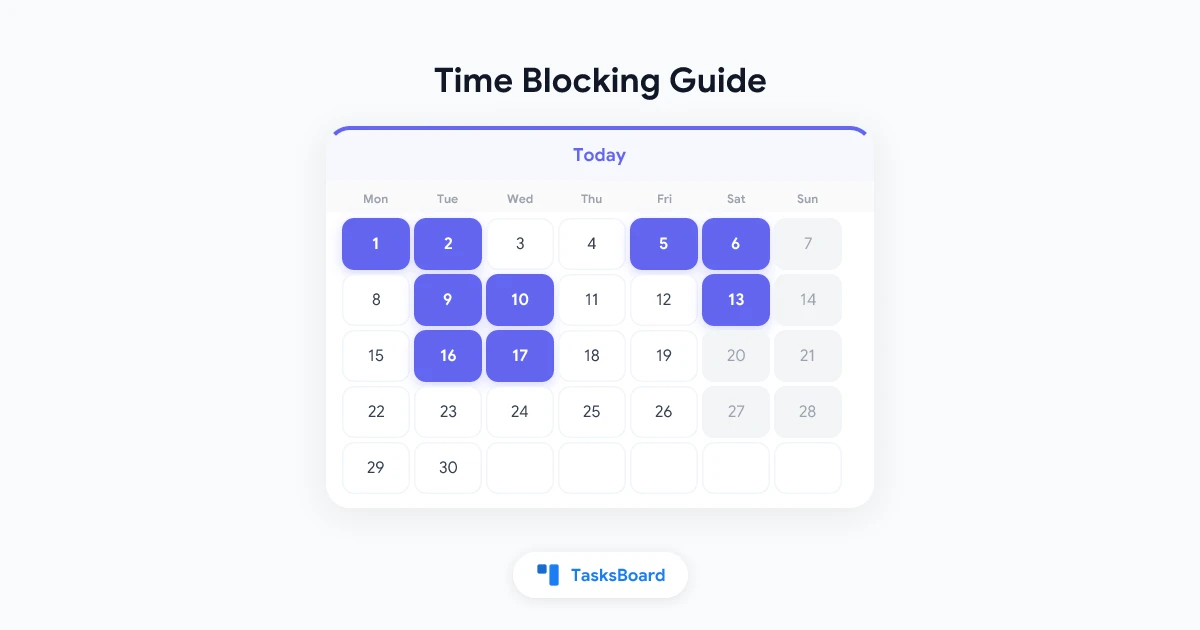
La maggior parte dei problemi di produttività non riguarda l’avere una lista di attività sbagliata. Riguarda il non proteggere il tempo necessario per lavorare su tale lista. Il time blocking è la pratica di riservare specifici slot nel calendario per attività specifiche, in modo che i tuoi compiti abbiano un posto garantito nella tua giornata invece di competere per il tempo che rimane.
Combinato con Google Tasks e Google Calendar, il time blocking diventa un sistema a ciclo chiuso: pianifichi le attività in una lista, blocchi il tempo per svolgerle e rivedi cosa è successo alla fine della giornata.
Punti chiave:
- Il time blocking riserva capacità: invece di reagire a ciò che arriva, assegni ogni attività a uno slot del calendario prima che inizi la giornata.
- Google Calendar è la casa naturale per i blocchi: le attività di Google Tasks possono apparire come promemoria di eventi, offrendoti una visione unica di compiti e impegni.
- I blocchi di lavoro profondo necessitano di protezione: riunioni, notifiche e il cambio di contesto erodono il tempo dedicato alla concentrazione, a meno che tu non tratti i blocchi come impegni fermi.
- TasksBoard collega lista e bacheca: visualizzare la tua lista di attività come una bacheca kanban accanto al tuo calendario rende più facile individuare un sovraccarico prima che diventi un problema.
Cos’è realmente il time blocking
Il time blocking non è solo pianificazione. È un approccio deliberato alla progettazione del tempo in cui assegni ogni unità di tempo produttivo a una categoria di lavoro prima che inizi la giornata.
Esistono tre varianti comuni:
Task batching: Raggruppa attività simili in un unico blocco. Tutte le risposte alle email dalle 9:00 alle 9:30, tutta la revisione del codice dalle 10:00 alle 11:00. Riduce il cambio di contesto.
Day theming: Assegna temi a intere giornate o mezze giornate. Lunedì è pianificazione, martedì e mercoledì sono lavoro profondo, giovedì è riunioni, venerdì è revisione. Utile per i knowledge worker con responsabilità variegate.
Time boxing: Assegna una durata fissa e non negoziabile a ogni attività. L’attività termina quando scade il tempo, indipendentemente dal fatto che sia completa o meno. Questo forza decisioni sull’ambito che il lavoro a tempo indeterminato evita.
La maggior parte delle persone trae beneficio da un ibrido di tutti e tre, a seconda delle esigenze della giornata.
Perché Google Tasks da solo non basta
Una lista di Google Tasks ti dice cosa fare. Non ti dice quando.
Senza blocchi temporali, una lista di 20 attività crea una pressione invisibile: senti il peso di tutto ciò che è in lista per tutto il giorno e il tuo cervello ricalcola costantemente la priorità invece di lavorare. La ricerca sull’attenzione e sulla gestione delle attività mostra costantemente che avere una lista senza un programma porta a più ansia e meno risultati effettivi rispetto ad avere un piano programmato, anche se imperfetto.
Il secondo problema della gestione basata solo sulla lista è che le richieste esterne riempiono il tempo non protetto. Un collega prenota una riunione. Un thread su Slack ti trascina via per 45 minuti. Entro mezzogiorno, il blocco di concentrazione che avevi previsto per la tua attività più importante è stato consumato e non aveva mai avuto un nome sul calendario per difendersi.
Il time blocking dà alle tue attività un nome sul calendario. Quel nome è la loro prenotazione.
Come impostare il time blocking con Google Tasks e Google Calendar
Passaggio 1: Rivedi la tua lista di attività ogni mattina
Apri la tua lista di Google Tasks e identifica le tre o cinque attività che devono progredire oggi. Non cercare di programmare tutto. Identifica ciò che conta e ciò che ha una scadenza.
Per i team che utilizzano TasksBoard, questa revisione mattutina è più semplice nella vista bacheca: puoi vedere cosa c’è in “Questa settimana”, cosa è in ritardo e cosa è rimasto in “In corso” troppo a lungo.
Passaggio 2: Stima il tempo per ogni attività prioritaria
Ogni attività necessita di una stima temporale approssimativa prima di poterla bloccare. Sii realista piuttosto che ottimista.
Errori di stima comuni:
- Dimenticare il tempo di transizione tra le attività (da 5 a 10 minuti per ogni cambio)
- Sottovalutare le attività che svolgi per la prima volta
- Non tenere conto delle interruzioni in ambienti open-space
Una regola semplice: se pensi che un’attività richiederà un’ora, blocca 90 minuti.
Passaggio 3: Apri Google Calendar e aggiungi blocchi temporali come eventi
In Google Calendar, crea un nuovo evento per ogni attività prioritaria. Dai all’evento lo stesso nome dell’attività. Imposta la durata in base alla tua stima. Usa il campo descrizione per incollare i dettagli dell’attività da Google Tasks.
Suggerimenti pratici per la creazione di eventi:
- Usa un colore distinto per i blocchi di concentrazione in modo che si separino visivamente dalle riunioni sul calendario.
- Aggiungi “Focus: ” come prefisso ai nomi dei blocchi di concentrazione in modo che siano facili da scansionare (“Focus: Scrivere rapporto trimestrale”).
- Imposta un avviso cinque minuti prima dell’inizio del blocco in modo da avere il tempo di chiudere le distrazioni prima che inizi la sessione.
Se vuoi che le attività di Google Tasks appaiano direttamente in Calendar, abilita il calendario Google Tasks nella barra laterale sinistra di calendar.google.com. Le attività con scadenze vengono mostrate nella parte superiore del giorno di scadenza.
- Rivedi la lista di Google Tasks e scegli da 3 a 5 priorità
- Stima il tempo per ciascuna, aggiungendo un margine del 30%
- Crea eventi sul calendario per ogni priorità con codifica a colori
- Contrassegna i blocchi di concentrazione come "Occupato" per bloccare le richieste di riunione
- Aggiungi un blocco di revisione di 15 minuti alla fine della giornata
Passaggio 4: Proteggi i blocchi
Un blocco temporale sul tuo calendario è utile solo se viene rispettato. Contrassegna i blocchi di concentrazione come “Occupato” nelle impostazioni di Google Calendar in modo che i colleghi con accesso alla pianificazione delle riunioni non possano prenotare sopra di essi.
Disattiva le notifiche per i canali di comunicazione durante un blocco di concentrazione. La maggior parte degli ambienti di lavoro che richiedono un lavoro profondo beneficia di almeno 45 minuti ininterrotti, il che significa notifiche disattivate per l’intera durata del blocco.
Passaggio 5: Revisione di fine giornata
Alla fine di ogni giornata, dedica da 10 a 15 minuti a rivedere cosa è successo.
- Quali blocchi sono stati rispettati e quali sono stati persi a causa di interruzioni?
- Quali attività sono state completate e quali devono essere posticipate?
- Qual è la lista delle priorità di domani?
Questa revisione chiude il cerchio tra lista delle attività e programma. Prende le lezioni di oggi e le applica ai blocchi di domani prima che domani inizi.
Utilizzare TasksBoard per la visibilità del time blocking
Una sfida del time blocking è mantenere sincronizzati la lista delle attività e il programma. Potresti bloccare del tempo per lavorare su “Interviste di ricerca utente” ma dimenticare che l’attività era in realtà divisa in quattro sotto-attività con responsabili diversi.
TasksBoard risolve parte di questo problema mostrando i tuoi Google Tasks in una vista bacheca kanban. Puoi vedere quali attività sono pronte per essere programmate, quali sono bloccate e quali sono rimaste senza progressi. Quella vista bacheca offre un contesto che una lista piatta non ha.
Un flusso di lavoro comune:
- Usa TasksBoard per gestire l’intera lista di attività tra progetti e membri del team.
- Sposta le attività in una colonna “Questa settimana” mentre pianifichi la settimana.
- Usa Google Calendar per bloccare orari specifici per le attività in “Questa settimana”.
- Alla fine della settimana, rivedi la bacheca per vedere cosa è passato a “Fatto” rispetto a ciò che è ancora in corso.
Questo schema mantiene la pianificazione a livello di attività (TasksBoard) e la programmazione a livello di tempo (Calendar), senza duplicare i dati tra due sistemi.
Per saperne di più sulla gestione delle attività in team, consulta la nostra guida sulle liste di attività del team e Google Tasks condivisi.
Errori comuni di time blocking e come risolverli
Errore: Bloccare troppo in una giornata. Una giornata con otto ore di blocchi di concentrazione programmati non è realistica. Riunioni, email e richieste impreviste consumano circa il 30-40% di una giornata lavorativa tipica. Blocca al massimo da tre a cinque ore di lavoro concentrato e lascia il resto come margine non strutturato.
Errore: Rendere i blocchi troppo brevi. Un blocco di 15 minuti per un’attività che richiede un pensiero sostenuto è più un cambio di contesto che una sessione di lavoro. Per il lavoro profondo, i blocchi inferiori a 45 minuti raramente producono risultati significativi. Progetta il tuo programma attorno a blocchi di ancoraggio di 90 minuti quando possibile.
Errore: Non riprogrammare i blocchi interrotti. Se una riunione si prolunga e invade il tuo blocco di concentrazione, l’istinto è quello di abbandonare il blocco per la giornata. Invece, spostalo. Trova una finestra di 60 minuti più tardi e riprogramma il blocco. L’attività deve comunque essere svolta.
Errore: Trattare ogni attività come lavoro profondo. Non tutte le attività necessitano di tempo di concentrazione protetto. Email, risposte rapide e attività amministrative possono essere raggruppate in un blocco di elaborazione di 30 minuti senza il carico della configurazione del lavoro profondo. Riserva il tuo miglior tempo di concentrazione per le attività che solo tu puoi fare e che richiedono la massima attenzione.
Time blocking per team remoti
I team remoti affrontano una versione specifica della sfida del time blocking: senza orari d’ufficio condivisi, i membri del team possono avere idee molto diverse su quando avviene il lavoro concentrato rispetto a quando è prevista la collaborazione.
Alcune pratiche che aiutano:
Condividi i tuoi blocchi di concentrazione. Nei Google Calendar condivisi, contrassegna i tuoi blocchi di concentrazione in modo che i compagni di squadra possano vedere quando non sei disponibile per richieste sincrone. Questo crea abitudini asincrone senza richiedere un documento di policy.
Crea una finestra “senza riunioni” per il team. Concordate una finestra di due ore ogni giorno in cui nessuno prenota riunioni. Ognuno usa quel tempo per il lavoro concentrato secondo i propri blocchi.
Usa le assegnazioni delle attività per ridurre le interruzioni. Se le attività sono chiaramente assegnate in un sistema condiviso come TasksBoard, i compagni di squadra sanno chi è responsabile di cosa senza dover chiedere. Meno “domande rapide” significano meno interruzioni al tempo di concentrazione bloccato.
Consulta la nostra guida sugli strumenti di gestione per team remoti per ulteriori schemi che supportano la collaborazione asincrona.
FAQ
Conclusione
Il time blocking sposta la domanda da “su cosa dovrei lavorare?” a “quando lavorerò esattamente su questo?”. Quel cambiamento è ciò che trasforma una lista di attività in un piano giornaliero.
Utilizzare Google Tasks per la lista e Google Calendar per il programma crea un sistema completo. La lista cattura tutto. Il calendario crea spazio per gli elementi più importanti. La revisione di fine giornata impara da ciò che è realmente accaduto.
TasksBoard aggiunge il livello del team: una bacheca kanban condivisa dove tutti possono vedere cosa è pronto, in corso e fatto, rendendo più facile sincronizzare i blocchi temporali individuali con gli obiettivi collettivi.
Inizia con una settimana di time blocking deliberato. Scegli tre attività prioritarie ogni mattina, stima il loro tempo e mettile sul calendario prima che inizi la giornata. I risultati di quell’esperimento di una settimana ti diranno di più se questo sistema funziona per te di quanto possa fare qualsiasi descrizione di un framework di produttività.
Per saperne di più sulla creazione di un flusso di lavoro produttivo basato su Google, consulta la nostra guida al pianificatore di lavoro e la guida al widget di Google Calendar.
Pronto a condividere i tuoi Google Tasks?
Inizia a usare TasksBoard gratuitamente, non è richiesta alcuna carta di credito.
Accedi