Google Tasksは高速で無料ですが、「緊急」マークを付けたり重要度でタスクを並べ替えようとしたことがある方は気づいているでしょう。従来の優先度フィールドが存在しないという問題があります。
多くのタスク管理ツールではP1、P2、P3といった優先度設定が可能ですが、Google Tasksにはありません。緊急フラグも、重要度ドロップダウンも、優先度による自動並べ替えもありません。しかし、明確なシステムと組み合わせれば、シンプルなネイティブ機能でも十分に機能します。
このガイドでは、Google Tasksが提供する優先度管理機能、実用的な回避策、そしてTasksBoardを使った本格的な優先度フラグ(P1/P2/P3)の追加方法を解説します。
2026年10月更新:TasksBoardには現在、3段階の優先度フラグ、キーボードショートカット、優先度での並べ替え、優先度フィルターが実装されています。TasksBoardの優先度セクションは新規追加ですが、Googleアプリのみを使用する場合の回避策も引き続き有効です。
Google Tasksに優先度レベルはあるか?
簡単に言えば、従来の意味での優先度機能はありません。
Google TasksにはP1/P2/P3システムも「重要」フラグも、優先度で並べ替えるオプションもありません。TodoistやAsanaと比べるとシンプル過ぎると感じるかもしれません。Google Tasksが提供する優先度管理のための3つのネイティブ機能は:
- スター - タスクを重要としてマークするための二値トグル
- 手動並べ替え - タスクをリスト内で上下にドラッグして重要度順に配置
- 期日 - 期日があるタスクはGoogleカレンダーに表示され、自動的に視覚的な重みが与えられる
これが全てです。最小限ですが、確実なシステムを構築するには十分です。TasksBoardでタスクを開けば、本格的な優先度フィールドも利用可能です(後述)。
スター: 1クリックでタスクを重要としてマーク。タスクリスト内で視認可能で、タイトル横に黄色いアイコンが表示されます。
手動並べ替え: タスクをリスト内で上下にドラッグして順序を制御。上部にあるタスクが最初に目に入ります。
期日: 期日があるタスクはGoogleカレンダーに表示され、時間的プレッシャーが優先度のシグナルとなります。
Google Tasksで重要なタスクにスターを付ける方法
スターは高優先度タスクをマークする最速の方法です。今日のハイライトリールと考えましょう。
ウェブ版(tasks.google.comまたはGmailサイドバー):
- タスクリストを開く
- タスクにマウスオーバーして右側に表示されるスターアイコンをクリック
- スターが黄色になればアクティブ状態
- スター付きタスクは別リストには分かれませんが、一目で目立ちます
Android/iOSアプリ:
- Google Tasksアプリを開き、タスクをタップして詳細表示
- 右上のスターアイコンをタップしてオン/オフ切り替え
スターの黄金ルール: 使い過ぎないこと。全てにスターを付けると意味がなくなります。常時5つ以下のスター付きタスクを目安に。「今日の焦点」マーカーとして使い、一般的な重要度ラベルにはしないでください。
 TasksBoardを試す
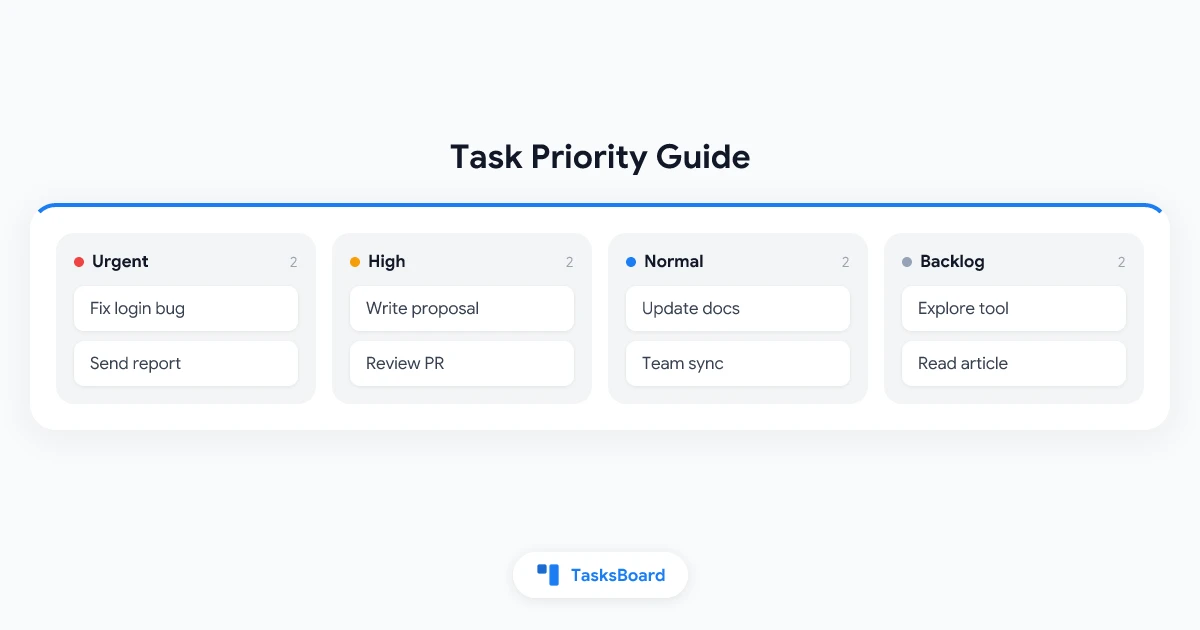
TasksBoardは既存のGoogle Tasksにフル機能のカンバンボードビューを追加。「緊急」「高」「通常」「バックログ」の列を設定し、Googleアカウントから離れることなく数秒でカードを並べ替えられます。
今すぐ始める →複数リストで優先度別に整理
Google Tasksの優先度機能不足を補う最も確実な方法は、別々のリストを優先度バケットとして使用することです。
全てを1つのフラットなリストに放り込む代わりに、3つの専用リストを作成:
- 1 - 今日の緊急 今日中に必ず行う必要があるもの
- 2 - 今週 今週中の優先事項
- 3 - バックログ 順番待ちのその他全て
Google Tasksを開くと、左サイドバーにリストが表示され、「1 - 今日の緊急」が最上部にあるため自然と最初に目に入ります。特別な設定なしで視覚的な階層が生まれます。
設定方法:
- Google Tasksでリストパネル下部の”+“ボタンをクリック
- 「1 - 今日の緊急」と命名(数字でアルファベット順を制御)
- 「2 - 今週」「3 - バックログ」も同様に作成
- サイドバーでリストを優先度高→低の順にドラッグ
毎朝2分かけて、状況変化に応じてタスクをリスト間で移動。締切が近づくにつれ、タスクはバックログ→今週→今日の緊急と昇格していきます。
このシステムはスターと相性が良いです。「今日の緊急」リスト内で、朝一番に取り組む最も重要なタスクにスターを付けましょう。
期日を優先度シグナルとして活用
Google Tasksの期日は単なるスケジュール以上の役割があります。Googleカレンダーにタスクが表示されることで、週単位の視覚的優先度マップが作成されます。
期日のないタスクはカレンダーに表示されません。この「不可視性」自体が優先度シグナル:期日がない=低緊急度と定義できます。
期日を優先度として使うベストプラクティス:
- 外部締切がなくても、今日行う必要があるものには今日の日付を設定
- 高優先度項目には7日以内の期日を設定
- バックログや「いつか」タスクには期日を設定しない
Google Tasksのリストは期日で並べ替えも可能。ウェブアプリでリストヘッダーの「並べ替え」をクリックし「日付」を選択。時間的緊急度の高いタスクが自動的に上部に浮上します。
リマインダーと日付ベースのワークフロー詳細は、Google Tasksリマインダーガイドをご覧ください。
TasksBoardで本格的な優先度フラグを設定
TasksBoardはGoogle Tasksリストをボード上の列として表示し、P1(緊急、赤旗)、P2(高、オレンジ旗)、P3(中、青旗)、または優先度なしの3段階優先度フィールドを追加します。フラグはタスクカードにレベル表示されるため、リストをスキャンして最初に取り組むべきタスクが一目でわかります。
優先度設定はプレミアム機能(「優先度」)です。優先度での並べ替えとフィルタリングは全プランで利用可能なので、1人がフラグを設定した共有リストを全員が読めます。
優先度設定方法:
- TasksBoardでタスクを開く
- 詳細下部のボタン行から旗ボタン(「優先度を設定」)をクリック
- 「緊急」「高」「中」または「優先度なし」を選択
エディターにレベル表示(「P1・緊急」)され、カードに色付きフラグが付きます。
キーボード操作: タスク開いた状態でCmd+1、Cmd+2、Cmd+3(WindowsはCtrl+1/2/3)でP1/P2/P3を設定、Cmd+0(Ctrl+0)で解除。
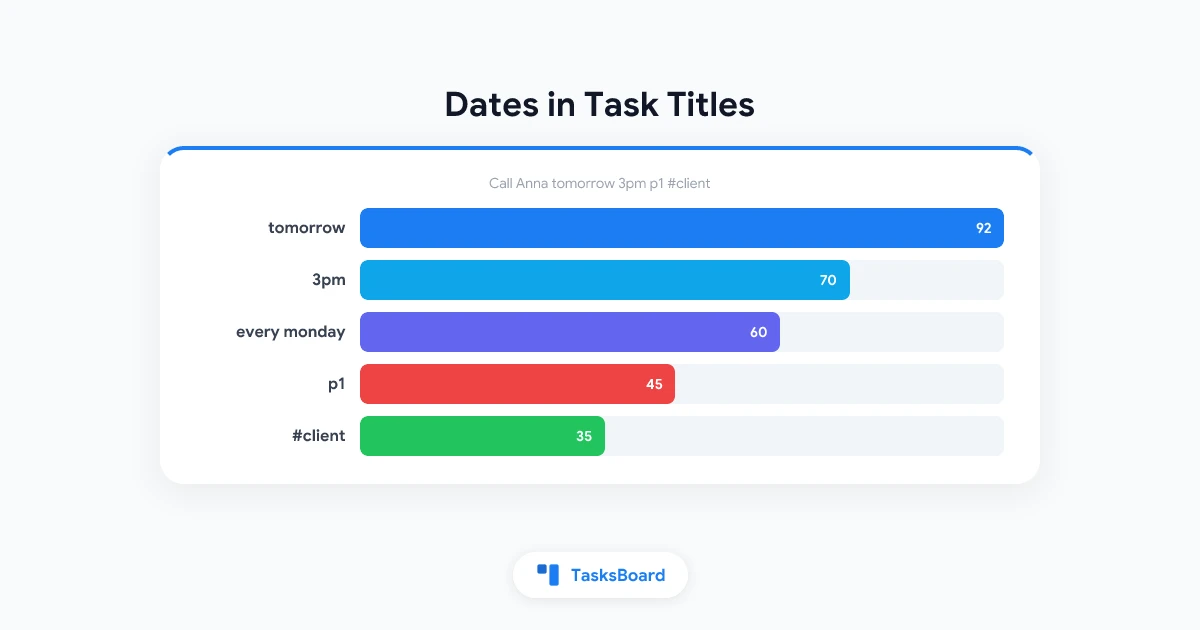
タイトル入力時: タイトルにp1、p2、p3(または!!!、!!、!)を追加。「ログイン修正 p1」は「ログイン修正」にP1が設定されます。自然言語期日ガイドで詳細構文を解説。
優先度でリスト並べ替え: リストの三点メニュー(⋮)→「並べ替え」→「優先度」選択。P1タスクが最初、次にP2、P3、優先度なしの順。同レベル内ではカスタム順序を保持、サブタスクは親タスクの下に残ります。
優先度でタスク検索: 検索バーのフィルターアイコン→「優先度」で1つ以上のレベルを選択。「優先度なし」で未設定タスクを検索。期日範囲と組み合わせれば、全ボードから今週の緊急作業を一覧できます。
優先度の保存方法
Google Tasksに優先度フィールドはないため、TasksBoardは優先度をタスク詳細の先頭行⚑ P1(またはP2/P3)として保存。Google Tasksアプリ、Gmailサイドパネル、Googleカレンダーではプレーンテキストとして表示されます。この行を他のアプリで削除すると優先度が消えますが、TasksBoardで再設定可能。フラグはタスク詳細内に保存されるため、Google Tasksを介してTasksBoardを使用する全デバイスに同期。優先度の詳細はヘルプセンターで。
カンバンボードで視覚的優先度を追加
フラグは「このタスクの重要度」に答えます。ボードは「作業の進捗状況」を示します。TasksBoardは各Google Tasksリストを列として表示するため、優先度列を設定することも可能:
- 「1 - 今日の緊急」リストに対応する緊急列
- 「2 - 今週」に対応する高優先度列
- 予定作業用の通常列
- 将来項目用のバックログ列
カードを列間でドラッグして優先度変更。TasksBoardはGoogle Tasksとリアルタイム同期するため、ボードでの変更がGmailサイドバーやカレンダーに数秒で反映。多くのユーザーが両方を組み合わせ:列でステージ(未着手/進行中/完了)、各列内でフラグで緊急度を管理。
Google Tasksで機能する3つの優先度システム
ワークフローに応じて最適なシステムは異なります。今日から使える3つの完全なセットアップを紹介。
システム1: デイリースターフォーカス
全てを1つのリストに保持。毎朝、その日のトップ優先事項となる3~5タスクにスターを付ける。スター付きタスクから着手し、完了したらスターを外す。1日の終わりにスター割り当てを見直し、翌日に調整。
最適:タスク量が管理可能でシンプルさを好む個人向け。
システム2: ABCリスト方式
「A - 必須」「B - 推奨」「C - できれば」の3リストを作成。タスク到着時に即適切なリストに割り当て。毎朝Aリストを確認し、B/Cリストに手を付ける前に処理。緊急度上昇に伴い項目を上方移動。
最適:構造化されたカテゴリーと明確なエスカレーションパスを求める人向け。
システム3: カンバンボードのフラグ
TasksBoardにステージ列(未着手/進行中/完了)を設定し、内部でタスクにP1~P3フラグを設定。毎朝「未着手」列を優先度で並べ替え、上部から作業し、不要なフラグを削除。週末に「優先度なし」でフィルタリングし、未設定タスクを一覧。
最適:大量の並行タスクを管理するチームや個人で、常に視覚的概要が必要な場合。
効果的なGoogle Tasksワークフローの構築については、Google Tasksの効果的な使い方を参照。
TasksBoardを試す
TasksBoardは既存のGoogle Tasksリストを視覚的なカンバンボードに変換。数分で優先度ワークフローを設定可能。移行不要で、タスクはGoogle Tasks内にそのまま残ります。
今すぐ始める →よくある質問
まとめ
Google Tasksには組み込みの優先度レベルがありませんが、フラットで順序付けられていないリストに縛られるわけではありません。スターは日々の焦点マーカーとして機能。複数リストは明確な優先度階層を構築。期日はGoogleカレンダーに直接流れ込む時間ベースの緊急性を追加。
さらに機能が必要な方には、TasksBoardがGoogle Tasksに本格的なP1~P3フラグを追加。キーボードショートカット、優先度並べ替えとフィルターを提供し、リストをボード表示。データはGoogle Tasksに残り、チームは同じボードで作業でき、優先度は記憶するものではなく視覚化されます。
ワークフローに合ったシステムを選び、最もシンプルなものから始めましょう。今日1つのタスクにスターを付けて取り組むことは、完璧に整理されたが未確認のバックログに勝ります。