
Google Tasksで自然な日付入力「明日15時」をタイトルに直接入力

Google Tasksでタスクに期日を設定するには、タイトルを入力→タスクを開く→日付フィールドをクリック→カレンダーから日付を選択→閉じる、という手順が必要です。時間も設定するならさらに1ステップ増えます。これを1日に10回も行えば、クリックの回数は馬鹿になりません。
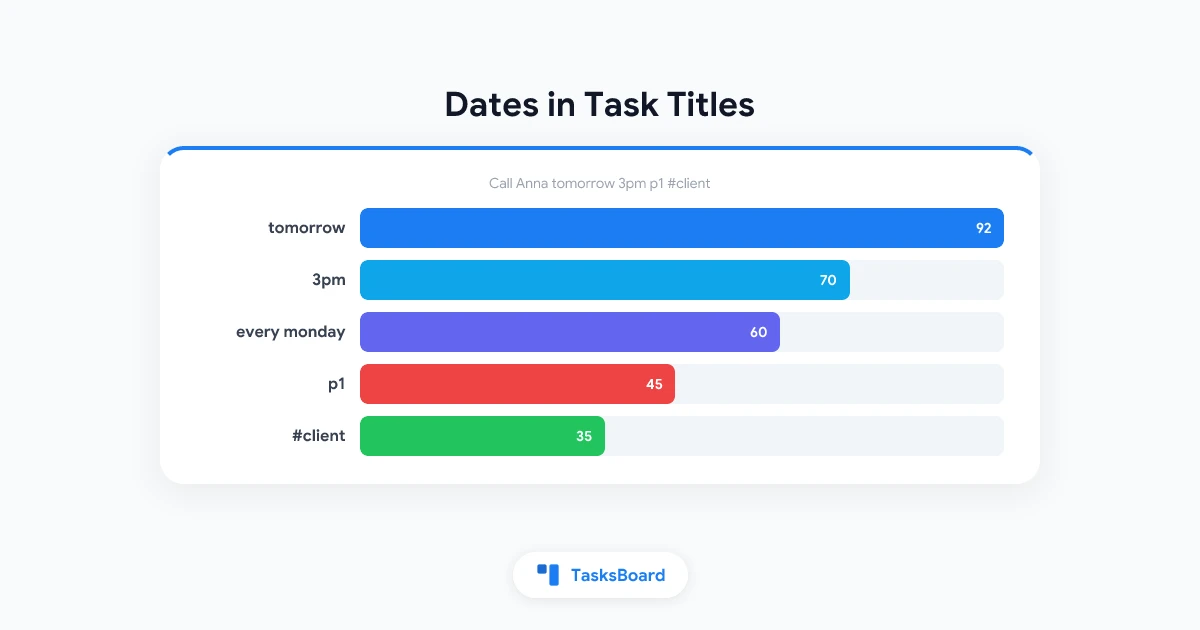
Todoistなどのアプリでは「明日15時」とタイトルに続けて入力するだけで処理してくれますが、Google Tasksはそのような機能を持っていません。しかし、TasksBoardなら可能です。Call Anna tomorrow 3pm p1 #clientとタスクタイトルに入力するだけで、期日・時間・優先度・ラベルが自動設定され、タイトルは「Call Anna」に整理されます。
このガイドでは、完全な構文一覧、プレビュー機能の説明、機能オフの設定方法、そしてGoogle Taskに実際に書き込まれる内容について詳しく解説します。
クイック追加の仕組み
タスクタイトルを入力すると、自然言語処理がリアルタイムで実行されます。これはリスト下部のタスク追加欄やタスク編集時にも機能し、すべてブラウザ内で処理されるため、サーバーにデータが送信されることはありません。
TasksBoardが認識可能な要素を見つけると、タイトル下部にプレビューが表示されます。認識内容と整理後のタイトルが示され、入力を続けるとプレビューも更新されます。Enterキーを押すか保存すると、認識された要素が適用され、それらを表す語句はタイトルから削除されます。
日付設定は全プランで利用可能ですが、時間設定・繰り返し・優先度はPremium機能(「繰り返し&リマインダー」「優先度」に該当)であり、#ラベルもラベル機能(Premium)が必要です。無料プランでは#タグは単にタイトルに残ります。
- 日付: tomorrow(明日)、friday(金曜日)、by Friday(金曜日まで)、next week(来週)、on 3 November(11月3日)、2027-01-15(2027年1月15日)
- 時間: 3pm(15時)、at 1pm(13時)、9:30(9時30分)、8am(8時)※時間のみの指定でも今日/明日の日付が自動設定
- 繰り返し: every monday(毎週月曜)、every 2 weeks(2週間ごと)、every month on the 1st(毎月1日)、every weekday(毎週平日)、daily(毎日)、weekly(毎週)、monthly(毎月)
- 優先度: p1、p2、p3、または !!!、!!、!
- ラベル: #client、#hot、既存の任意のラベル名
日付設定
自然な表現で日付を入力できます。以下の例がすべて有効です:
Report by Friday→ 「Report」がタイトルに、期日は今週の金曜日に設定Standup wednesday→ 次の水曜日を設定Dentist on 3 November 9:30→ 11月3日9:30に設定Taxes 2027-01-15→ ISO形式の日付も認識
曜日は未来日を指します。今日が水曜日の場合「wednesday」は今日を、「tuesday」は来週火曜日を意味します。「tomorrow(明日)」「next week(来週)」などの相対表現も現在日から計算されます。
数字だけの場合は無視されます。Buy 3 applesはそのまま保持され、日付は設定されません。またtomorrowのように日付表現だけのタイトルでも、単語がタイトルとして保持されるため、空のタスクになることはありません。
重要なルール:手動で設定した日付はタイトル内の日付表現より優先されます。カレンダーで日付を設定後、タイトルに「friday」と入力しても、手動設定日付が保持されます。
日付認識は英語に加え、ドイツ語、フランス語、スペイン語、ポルトガル語、イタリア語、オランダ語、ロシア語、日本語、中国語など多言語対応しています。その他の言語では英語表現が使用されます。
時間設定
日付後の時間表現で期日時刻が設定されます:Call Anna tomorrow 3pm → 「Call Anna」がタイトル、期日は明日15:00に。12時間制(3pm、8am)と24時間制(9:30、15:00)の両方が有効です。
日付なしの時間表現も日付を設定します。朝にLunch at 1pmと入力すれば今日13:00、午後にBreakfast 8amと入力すれば明日8:00(今日の8時が過ぎているため)になります。
Google Tasksには期日フィールドはありますが時刻フィールドがないため、時間はタスク詳細に保存されます(後述)。時刻設定はPremium機能です。
繰り返し設定
「every」「each」で始まる表現、またはdaily/weekly/monthly/yearlyが繰り返しルールとして認識されます:
Team sync every monday 10am→ 毎週月曜10:00に繰り返しPay rent every month on the 1st→ 毎月1日に繰り返しWater plants every 2 days→ 2日ごとに繰り返しGym every weekday→ 毎週平日に繰り返しBackup weekly→ 毎週繰り返し
繰り返し表現だけでは期日は設定されません。繰り返しルールが次のタスク発生日を決定します。繰り返しはPremium「繰り返し&リマインダー」機能の一部です。TasksBoardとGoogleアプリでの繰り返しタスクの動作については、繰り返しタスクガイドを参照してください。
優先度設定
Google Tasksには優先度フィールドがありません。TasksBoardが3段階の優先度を追加し、クイック追加構文で設定できます:
p1または!!!→ P1(緊急)p2または!!→ P2(高)p3または!→ P3(中)
マーカーは単独で、スペースで区切られているかタイトルの端にある必要があります。Fix login p1 → 「Fix login」がタイトル、P1に設定。Finish the p1 reportも有効(「p1」が独立した単語)。Upgrade mp3 playerは無視され、Call Anna!は感嘆符が単語に付いているためそのまま保持されます。
優先度設定はPremium機能です。優先度ガイドでは、フラグの色分け、キーボードショートカット、優先度での並べ替えについて解説しています。
ラベル設定
#タグは既存のラベル名と一致した場合のみラベルとして適用されます。大文字小文字と先頭の絵文字は無視されるため、#hotは「🔥Hot」ラベルとして適用されます。#randomのように一致するラベルがない場合はタイトルにテキストとして残ります。
これは意図的な設計です。タイポによるラベルの誤作成を防ぎ、「Review issue #42」のような通常のタイトル内のハッシュ記号が意図せず反応するのを防ぎます。
 TasksBoardを試す
TasksBoardはGoogle Tasksリストを1つのボード上に集約します。日付・時間・優先度を1行で入力してすぐに作業に戻れます。すべてGoogle Tasksと同期されます。
今すぐ始める →タイトル下のプレビュー
入力中、タイトル下部に小さなプレビューが表示されます。整理後のタイトルと認識された要素(日付、時間、繰り返しルール、優先度、ラベル)が示されます。
重要なポイントは2つ:
- これはプレビューであり、確定ではありません。Enterキーを押すかタスクを保存するまで何も適用されません。
- ×ボタンがあります。クリックすると、そのタスクのタイトルは入力通りに保持され、解析が無効になります。「Review Friday agenda」というタスクで「Friday」を日付に変換したくない場合に使用します。
頻繁に×ボタンを使用する場合は、次のセクションで説明する機能オフを検討してください。
機能のオフ:「タスクタイトルの日付解析」設定
タイトルの自動修正を一切行いたくない場合、クイック追加を無効にできます:
- TasksBoard右上のプロフィール画像をクリック
- 「アカウント設定」を選択
- 「入力」セクションで「タスクタイトルの日付解析」をオフに切り替え
設定をオフにすると、タイトルは入力通りに保存され、プレビューも表示されません。同じ場所から再度有効にできます。この設定はアカウントに紐付くため、デバイスを跨いで適用されます。ヘルプセンターのアカウント設定ページには、この画面の他のオプションも記載されています。
Google Taskに書き込まれる内容
Google Tasksアプリ、Gmailサイドパネル、Google Calendarも使用する場合に重要な情報です。Google Tasksはタイトル、詳細、期日、完了状態のみを保存します。それ以外の要素はGoogleが保持できる場所に保存する必要があります。
Pay rent every month on the 1st 9am p2 #financeがどのように変換されるか:
| 要素 | 保存場所 |
|---|---|
| タイトル「Pay rent」 | タスクのタイトルフィールド |
| 期日 | Google Calendarにも表示される期日フィールド |
| 時間09:00 | 詳細の先頭に⏰ 09:00行として保存 |
| 繰り返し | 詳細内に🔁 every month on the 1st行として保存 |
| 優先度P2 | 詳細内に⚑ P2行として保存 |
| ラベル | 詳細の先頭行にラベル名として保存 |
Googleのアプリではこれらの行は詳細内のプレーンテキストとして表示されます。これは正常な動作です。Googleにはこれらのフィールドが存在しないためです。TasksBoardはすべてのデバイスでこれらの行を読み戻します。Google Tasksアプリで⚑ P2行を削除すると、TasksBoardでも優先度が消えるため、設定を変更しない限りこれらの行はそのままにしておいてください。
期日はGoogleがネイティブで扱う唯一の要素であり、無料プランでも利用可能で、これらのタスクはGoogle Calendarに正しく表示されます。
実践的な使用例
クイック追加に慣れたユーザーが実際に使っているパターン:
- 1回で1日の計画を立てる:
Draft proposal 10am、Call supplier 2pm、Gym 6pmと次々に入力。各タスクに時間が設定され、適切に配置されます。 - 会議中のタスク整理:アクションアイテムが出たら
Send deck to Maria friday p2と入力。日付と優先度を開かずに設定。 - 定期的な管理作業:
Invoice clients every month on the 1st、Backup weekly。1度設定すれば忘れても大丈夫。 - 素早いラベル付け:短い名前のラベル(#hot、#wait、#home)を作成し、入力時にタグ付け。
元のテキストが複数行にわたる場合(例えば複数のリクエストを含むメール)、「テキストをタスクに変換」機能が適しています。詳細はメールをGoogle Tasksに変換する方法で解説しています。クイック追加は1タスクずつの入力に最適です。
よくある質問
まとめ
Call Anna tomorrow 3pm p1 #clientと入力してEnterを押すのは、どんなクリック操作よりも速く、結果は正しい期日が設定された通常のGoogle Taskになります。日付解析は全ユーザーが利用可能で、時間・繰り返し・優先度・ラベルはPremium機能です。
最初のうちはプレビューを確認して認識ルールを把握し、単語をそのまま保持したい場合は×ボタンを使用し、必要なければアカウント設定で機能をオフにしてください。完全な構文表はヘルプセンターのタスクタイトル内の日付、優先度、ラベルに掲載されています。


