
Google Tasksのカンバンボード:タスクを視覚的なボードに追加する方法

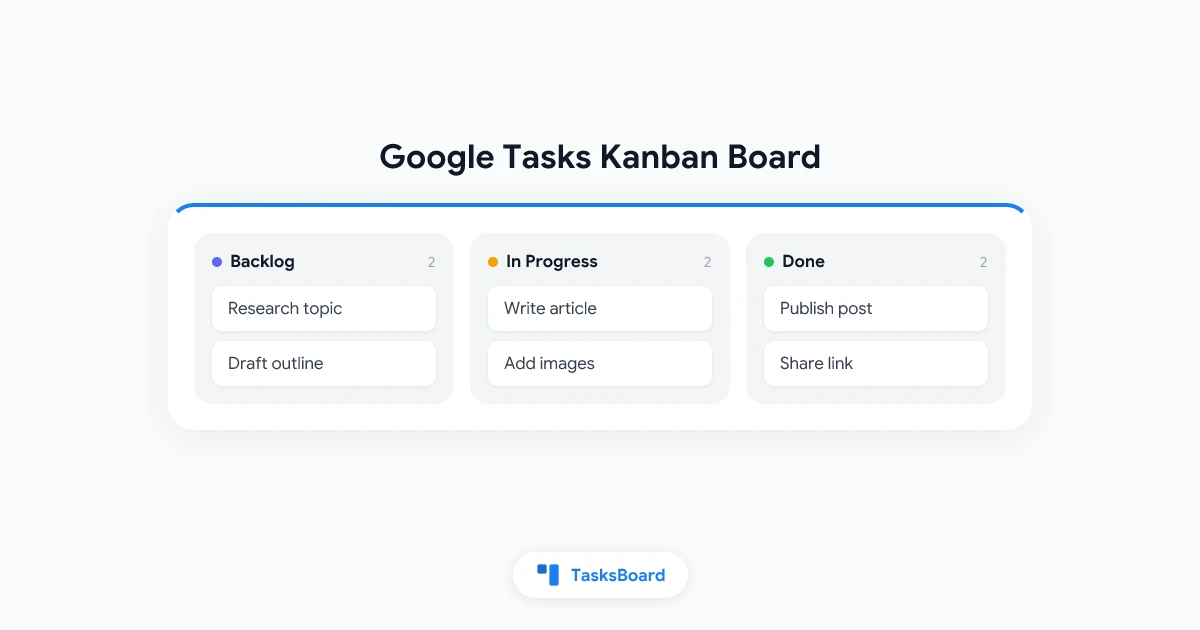
Google Tasksは高速で無料ですが、すべてのタスクがフラットなリストで表示されます。スクロールして確認し、コンテキストを見失いがちです。かんばんボードを使えば、タスクをステータス別にカードとして整理できるため、一目で保留中の作業、進行中の作業、完了した作業を把握できます。
問題は、Google Tasksにはかんばんボード機能が組み込まれていないことです。標準アプリでは縦リストしか提供されていません。しかし、データ移行せずに視覚的なレイヤーを追加するツールと接続すれば、簡単に解決できます。
このガイドでは、TasksBoardを使ってGoogle Tasksのかんばんボードを設定する方法、視覚的なボードを追加する価値、新しい設定を最大限活用する方法を説明します。
かんばんボードとは?Google Tasksと組み合わせる理由
かんばんボードは作業を列(カラム)で整理します。基本的な構成は3つの列です。To Do、In Progress、Done。各タスクはカードとして表示され、進捗に応じて左から右へ移動します。ワークフローに合わせて列名をカスタマイズできます。
視覚的な形式により、以下の3点が即座に明確になります。
- ボトルネック。特定の列にカードが集中している場合、作業が滞っていることがわかります。
- 進捗状況。すべての行を読まなくても、ボード上の動きを把握できます。
- 優先順位。列の上部にあるカードが次に取り組むべきタスクです。
Google Tasksはタスクを確実に保存し、すべてのGoogleアプリで同期されます。かんばんビューと組み合わせることで、信頼性の高い常時利用可能なタスクリストと、その上に視覚的なボードを手に入れられます。
視覚的なタスク管理に関する研究では、テキストリストよりも空間情報の処理が速いことが一貫して示されています。ボード上のカードは、ステータス、優先度、カテゴリを一目で伝えます。リストの行は読み取りと記憶を必要とします。
Google Tasksにかんばんボード機能はあるか?
いいえ。Google TasksはGmail、Googleカレンダー、専用アプリで単一リストビューを提供しています。かんばんやボードモードは組み込まれていません。
Googleは他のツールでかんばん風のビューを提供しています。Googleスプレッドシートは簡易かんばんとしてフォーマットできますが、手動でのメンテナンスが必要です。Google Spaces(Chat内)にはタスク機能がありますが、適切なかんばんのドラッグアンドドロップ体験はありません。
Google Tasksのかんばんボードを実現する最もクリーンな方法は、Google Tasks API上に構築された専用アプリTasksBoardを使用することです。タスクはGoogle Tasksに残ったまま、適切なボードビューが追加されます。
Google Tasksをかんばんボードにする方法
TasksBoardでGoogle Tasksのかんばんボードを設定するには約2分かかります。
設定の全手順は以下の通りです。
- TasksBoardにアクセスし、Get Startedをクリックします。
- Google Tasksデータを持つGoogleアカウントでサインインします。
- TasksBoardにGoogle Tasksの読み書きアクセスを許可します。
- 既存のタスクリストがかんばんボードの列として自動的に表示されます。
- タスクを列間でドラッグアンドドロップしてステータスを更新します。
- タスクカードをクリックして詳細を編集、サブタスクを追加、または期日を設定します。
タスクは引き続きGoogle Tasksと同期されます。TasksBoardでの変更はGmailやGoogleカレンダーに即時反映され、逆も同様です。
列のカスタマイズ
デフォルトのボードでは、各Google Tasksリストが1つの列にマッピングされます。TasksBoard内で列の名前変更や順序変更が可能です。個人用のシンプルな設定例は以下の通りです。
- バックログ(捕捉したが未着手のタスク)
- 今週(すぐに取り組む予定のタスク)
- 進行中(アクティブなタスク)
- 完了(完了したタスク)
チームボードでは、レビュー待ちやブロックなどの列を追加して引き継ぎ状態を追跡できます。
Google Tasksかんばんボードを効果的に管理する方法
かんばんボードは、それを取り巻く習慣次第で有用性が決まります。違いを作る実践方法を紹介します。
列を短く保つ
各列には作業中の制限(WIPリミット)、つまり一度に許可するカードの最大数を設定します。個人の良い目安は「進行中」列に3タスクまでです。チームでは、人数または列ごとに合意した数値を設定します。
列がいっぱいになった時のルールはシンプルです。新しいタスクを引き受ける前に何かを完了させます。これにより、ボードを単なる第二のリストにしてしまうという最も一般的なかんばんのミスを防ぎます。
ボードを毎日確認する
毎朝2分間ボードをスキャンします。進んだカードを移動させます。完了したタスクをアーカイブします。数日間動いていないカードを特定し、対処するかバックログに戻すかを決めます。
日々のボードチェックは、長いタスクリスト確認を置き換え、視覚的な全体像を正確に保ちます。
時間制約のあるタスクには期日を使用
Google Tasksの期日はTasksBoardカード上にラベルとして表示されます。実際の締切があるタスクには期日を設定します。これにより、ワークフロー上の位置(空間的ビュー)と完了時期(時間的ビュー)の両方が把握できます。
効果的なリマインダー設定の詳細は、Google Tasksリマインダーガイドをご覧ください。
 TasksBoardを試す
Google Workspaceチームでかんばんボードを使用する
かんばんボードは特にチームでタスクを共有する場合に威力を発揮します。TasksBoardでは、複数メンバーが同じタスクをリアルタイムで確認、移動、更新できる共有ボードを作成できます。
これはGoogle Tasksの長年の制限を解決します。標準アプリは個人専用で、タスクを同僚に割り当てたりリストをチームと共有したりする機能はありません。TasksBoardは、チームが既に使用しているGoogle Tasks基盤の上にその層を追加します。
典型的なチーム使用例は以下の通りです。
- コンテンツカレンダー。記事が「草案」から「レビュー」、「公開」へと移動します。
- クライアントプロジェクトボード。タスクがプロジェクトフェーズまたは成果物別に分類されます。
- サポートキュー。受付リクエストが「未対応」から「対応中」、「解決済」へと移動します。
共有タスクワークフローの構築について詳しくは、Google Tasksの共有方法ガイドをお読みください。
チームメンバーへのタスク割り当て
TasksBoard内で任意のタスクを特定のチームメンバーに割り当てられます。カードにアバターが表示され、ボード上で誰が何を担当しているかが一目瞭然です。これにより、別途スプレッドシートや進捗会議が不要になります。
かんばんボード vs Google Workspace:期待できること
チームが既にGoogle Workspace(Gmail、Drive、Calendar、Meet)を使用している場合、TasksBoardはそのエコシステムにシームレスに統合されます。新しいログインシステム、別個のデータサイロ、移行プロジェクトはありません。
TasksBoardが追加する機能:
- Google Tasksリストのかんばんボードビュー
- チーム向け共有ボード
- 進捗インジケーター付きサブタスク追跡
- ドラッグアンドドロップによるタスク優先度設定
- リアルタイムコラボレーションとライブカード更新
Google Tasksに残る機能:
- タスクデータ(常に双方向同期)
- リマインダーと期日(一度設定すればどこでも表示)
- Gmailとカレンダー連携(変更なし)
タスク管理ツールをより広く比較する場合、無料タスク管理ソフトウェアガイドで全体像を把握できます。
FAQ
まとめ
Google Tasksにはかんばんボード機能がありませんが、追加は簡単です。TasksBoardはGoogle Tasksデータに直接接続し、カスタマイズ可能でチームと共有できる視覚的なボードを提供します。GmailやGoogleカレンダーと併用できます。
かんばん形式は、一度に多数のタスクを管理する場合、チームで作業する場合、または単にリストをスクロールせずに全体像を把握したい場合に特に有用です。
TasksBoardを今すぐ開始して、Google Tasksをかんばんボードに変えましょう。


