
Google Tasksのタスク割り当て:2026年最新のチーム作業委任方法

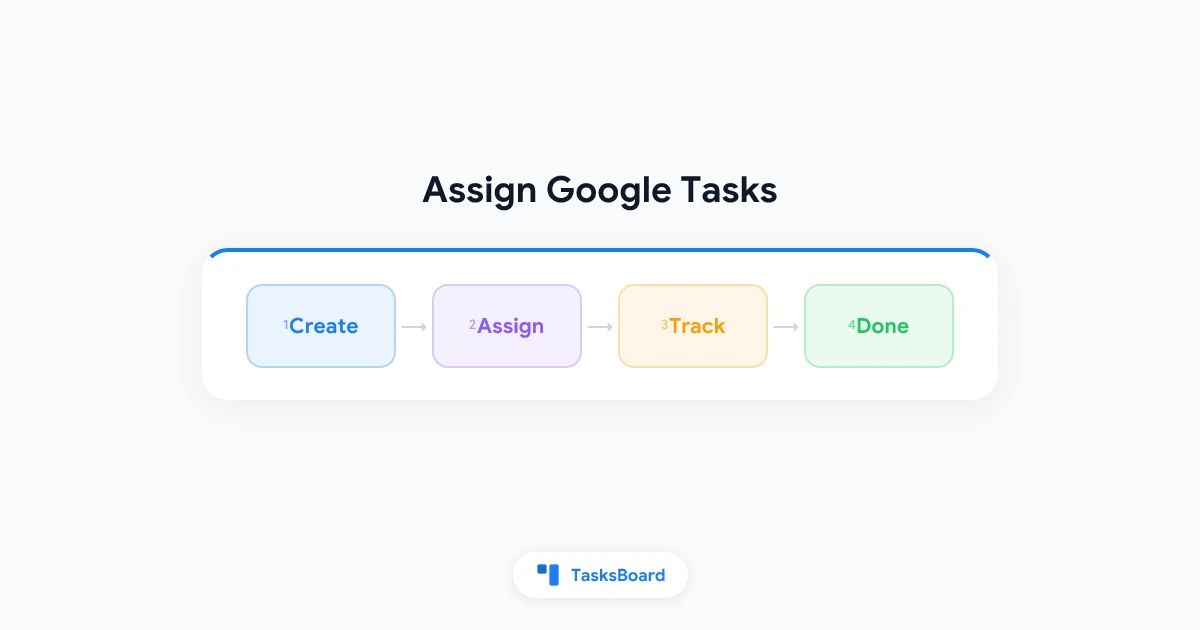
Google Tasksでタスクを他人に割り当てる方法(ネイティブ機能ではできない理由と解決策)
Google Tasksのネイティブアプリでは、タスクを他人に割り当てることはできません。Google Tasksは個人用のタスクリストとして設計されており、チームでの共同作業機能は備えていません。同僚やクライアント、家族にGoogle Tasksを割り当てる必要がある場合、既存のリストの上に共同作業レイヤーを追加する必要があります。
良いニュースは、Google Tasksを離れたり新しいツールに移行したりする必要がないことです。TasksBoardを使えば、Google Tasksのデータをそのままに、タスク割り当て、共有ボード、カンバン列を追加できます。このガイドでは、ネイティブ機能に割り当て機能がない理由、一般的な回避策、そして実際に機能する委任ワークフローの設定方法を説明します。
要点まとめ:
- Google Tasksにはタスクを他人に割り当てる機能がありません
- 一般的な回避策(タイトルに名前を入れる、別々のリストを使う、メールで引き継ぐ)はチームではすぐに破綻します
- TasksBoardを使えば、Google Tasksとリアルタイム同期する共有カンバンボードでタスクを割り当てられます
- 割り当てに期日、サブタスク、週次レビューを組み合わせれば、タスクが漏れることはありません
Google Tasksでネイティブにタスクを割り当てられない理由
Google TasksはタスクをGoogleアカウント内に保存します。作成するリストはすべてあなた専用で、共有ボタンも共同編集者フィールドも、Gmailやカレンダー、tasks.google.comにも割り当て先のドロップダウンはありません。
この設計は、Google TasksがGmailのサイドバーツールとして登場した当時は理にかなっていました。チーム向けプロジェクト管理ツールではなく、個人用のキャプチャツールだったのです。Googleはサブタスクや期日、モバイルアプリなどを追加してきましたが、タスク割り当てや共有所有権機能は実現されませんでした。
個人作業ではこの制限はほとんど問題になりませんが、チームではすぐに摩擦が生じます:
- 所有者フィールドがない: タスクタイトルを読まないと責任者がわかりません
- 共有可視性がない: チームメンバーは同じリストをリアルタイムで見られません
- 完了以外のステータスがない: 「進行中」や「クライアント待ち」といった列がありません
- コメントや引き継ぎメモがない: コンテキストはSlackスレッドやメールに散らばります
「Google Tasksを他人に割り当てる方法」で検索した場合、あなたはこの壁にぶつかっています。ネイティブアプリでは解決できません。Google Tasksデータを尊重しつつ、その上に共同作業レイヤーを追加するコンパニオンツールが必要です。
本格的なタスク割り当てには3つの要素が必要です:各タスクの担当者フィールド、全員が同じボードを見られる共有ビュー、コピペなしで同期する更新機能。Google Tasks単体ではこれらをカバーできません。TasksBoardはこれらすべてを追加しつつ、リストはGoogle Tasksに残します。
一般的な回避策(とその失敗ポイント)
新しいツールを追加する前に、多くのチームが試す方法を知っておきましょう。これらのハックは1〜2日は機能しますが、忙しい週を乗り切れることは稀です。
タスクタイトルに名前を入れる
例:「[田中] Q3レポート作成」や「佐藤:ランディングページ確認」。全員が括弧内の名前をスキャンするようになりますが、問題がすぐに積み上がります:
- フィルタリングできない: 田中さんのタスクだけを表示するフィルタが使えません
- 表記ゆれでトラッキング不能: 「田中」vs「たなか」vs「T.」で担当者が重複します
- 再割り当てが手動: 担当者変更にはすべてのタスクタイトルを編集する必要があります
人ごとに別々のリストを作成
プロジェクトごとにGoogle Tasksリストを複製し、チームメンバーごとに別々のリストを作る方法です。各自が自分のリストを確認しますが、調整が大変になります:
- 単一の情報源がない: ステータスが複数のリストに分散します
- タスクの重複: 同じ成果物が複数のリストに現れる可能性があります
- マネージャーの負担増: 1つのボードではなく複数のリストを更新する必要があります
Gmailやチャットで委任する
「レポートタスクを割り当てました」がメッセージスレッドになります。タスクはGoogle Tasksに存在しても、割り当てのコンテキストはメールに埋もれがちです。
Googleスプレッドシートをタスクトラッカーとして使う
スプレッドシートは担当者列を扱えます。多くのチームが名前、期日、ステータスを含む手動トラッカーを作成しますが、シートの更新忘れやGoogle Tasksとの乖離が起こります。
これらの回避策が「Google Tasksを割り当てる」という検索が一般的な理由を説明しています。人々はGoogle Tasksのシンプルさと、本格的なチームツールのような所有権モデルを求めているのです。TasksBoardはまさにこのために作られました。
TasksBoardでGoogle Tasksを割り当てる方法
TasksBoardはGoogleアカウントに接続し、既存のタスクリストを共有カンバンボードに変換します。割り当てはタイトルハックではなく、第一級の機能です。
多くのチームが採用するセットアップフロー:
- GoogleアカウントでGoogle TasksをTasksBoardに接続
- プロジェクトリスト(例:「Q3ローンチ」)に紐づくボードを作成または開く
- 共有リンクでチームメンバーを招待(Google Tasksの共有ガイド参照)
- 作業の責任者に各カードを割り当て
- 作業の進捗に応じてカードを列間で移動(To Do、In Progress、Done)
タスクを割り当てると、担当者の名前がカードに表示されます。ボード上の全員が同じビューを見られます。変更はGoogle Tasksに同期されるため、期日やサブタスクはGmailやカレンダーと連携したままです。
 TasksBoardを試す
Google Tasksと同期する共有カンバンボードでタスクを割り当てられます。Googleエコシステムを離れることなく、チームで作業の責任を明確にできます。
今すぐ始める →ステップバイステップ:最初のタスクを割り当てる
ステップ1: プロジェクトのボードを開く
プロジェクトに対応するGoogle Tasksリストを選択します。TasksBoardはそれをカスタマイズ可能な列を持つカンバンボードとして表示します。
ステップ2: 委任したいタスクカードをクリック
タスク詳細パネルが開きます。期日、サブタスク、メモ、担当者用のフィールドが表示されます。
ステップ3: 担当者フィールドからチームメンバーを選択
責任者を選びます。担当者のイニシャルまたは名前がカード表面に表示され、ボード上の全員が確認できます。
ステップ4: 期日を設定し、必要に応じてサブタスクを追加
期日はGoogleカレンダーと同期します。サブタスクは作業をチェック可能なステップに分割します。どちらも担当者が「完了」の定義を明確に理解するのに役立ちます。
ステップ5: 作業開始時にカードを「進行中」に移動
ステータス列は、ネイティブGoogle Tasksの完了/未完了だけのビューを置き換えます。チームはチャットで進捗を確認しなくても動きを把握できます。
小規模チームに有効なタスク割り当てパターン
Google Tasksを適切に割り当てられるようになったら、次の課題は割り当てが正確に維持される習慣作りです。2〜15人のチームに有効なパターンをご紹介します。
プロジェクトまたはクライアントごとに1ボード
進行中のプロジェクトごとに専用ボードを作成します。そのボード内でタスクを割り当てます。プロジェクト完了時にボードをアーカイブします。これにより割り当て範囲が明確になり、1つの巨大ボードが読みにくくなるのを防ぎます。
複数のプロジェクトを並行して進める場合、プロジェクト管理のためのGoogle Tasksと同じ構造が適用できます。プロジェクトごとに1リスト、リストごとに1ボード、各ボード内で割り当てを行います。
列を使って引き継ぎステージを表示
有用なデフォルト設定:
- バックログ: キャプチャ済みだが未割り当て
- To Do: 割り当て済みで開始準備OK
- 進行中: 現在作業中
- レビュー: 担当者が完了、承認待ち
- 完了: 承認済み
レビュー列は、委任するが出力を承認する必要があるマネージャーに特に価値があります。担当者がカードをレビューに移動し、マネージャーがチェック後に完了に移動します。
割り当てに期日を組み合わせる
期日のない割り当ては単なる提案です。タスクを割り当てるときは常に期日を設定しましょう。Googleカレンダーが担当者のスケジュールに表示します。日付とアラートの詳細設定については、Google Tasksリマインダーガイドをご覧ください。
週次割り当てレビューを実施
毎週月曜日に15分間、共有ボードを確認:
- 優先順位が変わったタスクを再割り当て
- 進行中で停滞しているカードをクリア
- バックログから新しいタスクを追加(担当者と期日付き)
この短いルーティンで、チームタスクリストを日々のマイクロマネジメントなしに正確に保てます。
Google Tasksの割り当て vs 他のアプリへの移行
割り当て機能だけのためにTodoist、Asana、Trelloに移行すべきか悩むチームもあります。答えはGoogle Workspaceにどれだけ深く依存しているかによります。
| 要素 | Google Tasks + TasksBoard継続 | スタンドアロンPMツールへの移行 |
|---|---|---|
| Gmailとカレンダー同期 | ネイティブで自動 | 統合または手動同期が必要 |
| 学習曲線 | 低い(同じタスク、新しいボードビュー) | 中〜高(新しいツール、新しいデータモデル) |
| 割り当てと共有ボード | TasksBoard経由で可能 | ほとんどのPMツールに組み込み |
| コスト | Google Tasksは無料、TasksBoardに無料枠 | 多くの場合ユーザーごとの課金 |
| データ移植性 | タスクはGoogle Tasksに残る | エクスポートと移行が必要 |
チームがすでにGmailで作業を計画し、Googleカレンダーで期限を管理している場合、TasksBoardを追加する方が、全員を新しいプラットフォームに移行させるよりも通常は早いです。異なるタスクモデルについて再教育することなく、割り当てとカンバンを獲得できます。
割り当てと相性の良いビジュアルボード設定については、Google Tasksカンバンボードガイドをご覧ください。
Google Tasksで委任するマネージャー向けヒント
割り当ては仕事の半分に過ぎません。良い委任には明確な期待とフォローアップメッセージの削減も含まれます。
- 行動可能なタスクタイトルを書く: 「Q3メールシーケンス作成」は「メール関連」より優れています
- タスクメモにコンテキストを追加: ブリーフ、ドキュメント、以前のスレッドへのリンク
- 多段階作業にはサブタスクを利用: 担当者がステップをチェックでき、あなたに確認する必要がなくなります
- 進行中の作業を制限: 1人あたり2〜3つの進行中カードが健全なデフォルトです
- タスクごとに1人の所有者を割り当て: 共同所有は通常、無責任を意味します
リスト周辺のより広範な生産性システムが必要な場合、Google Tasksの効果的な使い方ガイドではキャプチャ習慣、リスト構造、カンバンレイヤーを追加するタイミングをカバーしています。
よくある質問
まとめ
ネイティブのGoogle Tasksは個人のキャプチャやカレンダー連動の期限管理には強力ですが、「このタスクの責任者は?」というチームの質問には答えられません。Google Tasksを他人に割り当てる必要がある場合、タイトルハックや別々のリストで戦うのをやめましょう。
リストをTasksBoardに接続し、チームとボードを共有し、実際の所有権フィールドでカードを割り当てます。期日、サブタスク、短い週次レビューと組み合わせます。すでに知っているGoogle Tasksワークフローを維持しつつ、チームがずっと必要としていた委任レイヤーを獲得できます。
次のステップ: TasksBoardを開き、1つのアクティブなプロジェクトリストを選び、チームメンバーを招待し、次の3つのタスクを担当者と期日付きで割り当ててください。1週間もすれば、共有ボードが古い回避策に取って代わるかどうかわかるでしょう。


