
Google Tasksを期日・優先度・名前で並べ替える方法

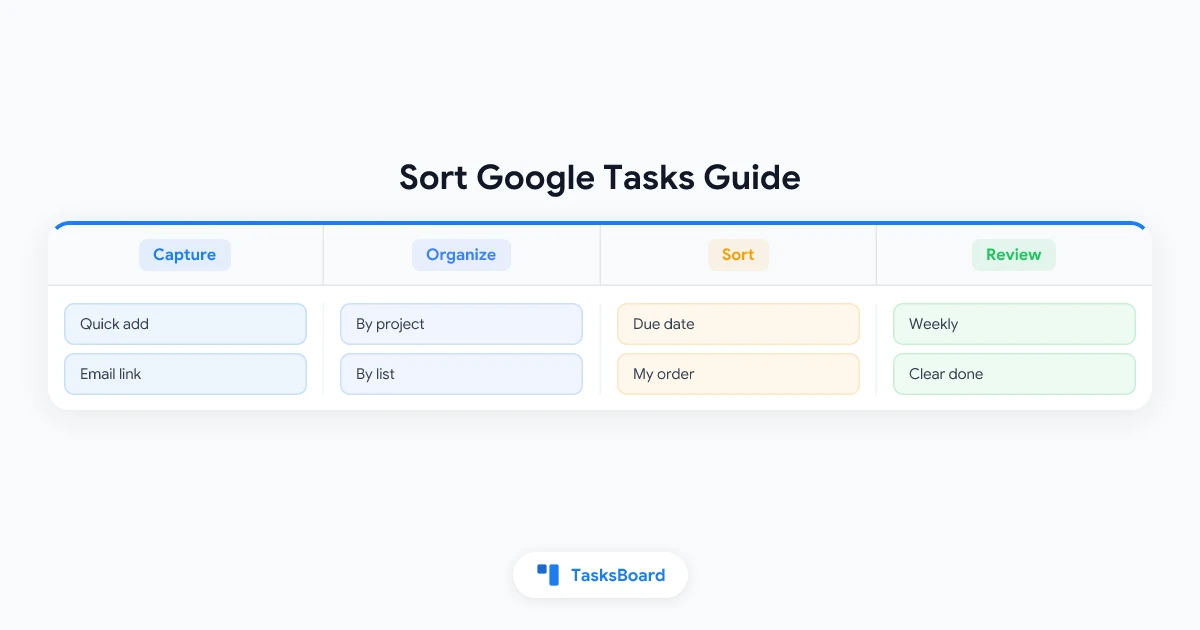
Google Tasksのタスクを期日・優先度・名前で並べ替える方法
タスクリストを適切に並べ替えることは、集中した1日と散漫な1日の分かれ目になります。Google Tasksはシンプルさを追求していますが、標準の並べ替え機能には限界があります。このガイドでは、Google Tasks内でできる並べ替え方法と、標準機能では物足りない場合の対処法をすべて紹介します。
Google Tasksの並べ替えオプション
Google Tasksには厳密に2つの並べ替えモードしかありません。
- 期日で並べ替え: 最も近い期日のタスクが上部に表示されます。期日未設定のタスクは最下部に移動します
- 手動で並べ替え: タスクをドラッグして上下に移動させた順番通りに表示されます
これらのモードを切り替えるには、ブラウザでGoogle Tasksを開くかGmailのサイドバーからタスクパネルを表示し、リスト上部の三点メニューから希望の並べ替えオプションを選択します。
これがGoogle Tasksの並べ替え機能のすべてです。アルファベット順、優先度順、作成日順などの並べ替えは標準では用意されていません。
Google Tasksを期日順に並べ替える方法(ステップバイステップ)
期日順並べ替えは最も実用的な標準機能で、日々の計画立案に最もよく使われます。
- Google Tasksにアクセスするか、Gmailのタスクパネルを開きます
- 並べ替えたいリストをクリックします
- リスト上部の三点アイコンをクリックします
- ドロップダウンから期日で並べ替えを選択します
最も期日が近いタスクがリストの上部に移動します。同じ期日のタスクが複数ある場合、そのグループ内の順序は手動で設定した並び順に従います。
重要な制限事項: 期日未設定のタスクは常に並べ替え時に最下部に移動します。すべてのタスクを並べ替え対象に含めたい場合は、各タスクに期日を設定してください。
Google Tasksを手動で並べ替える方法
手動で並べ替えモードが有効な場合、タスクを任意の順序に並べ替えることができます。
- 三点メニューから手動で並べ替えに切り替えます
- タスクにマウスオーバーし、左側に表示される6つの点のドラッグハンドルを見つけます
- タスクをクリックしてドラッグし、新しい位置に移動させます
手動並べ替えでは完全な制御が可能ですが、スケーラビリティに欠けます。リストが15〜20タスクを超えると、アイテムのドラッグ操作が遅くなり、ミスも起こりやすくなります。長いリストの場合、タスク名の先頭に番号を付けるなど一貫した命名規則を採用すると、手動モードでも整理しやすくなります。
Google Tasksをアルファベット順に並べ替えることは可能ですか?
いいえ。Google TasksにはA-ZまたはZ-Aの並べ替えオプションがありません。アルファベット順並べ替えは、ネイティブアプリでもAndroid/iOSのモバイルアプリでも利用できません。
最も一般的な対処法は、タスク名の先頭に番号や文字の接頭辞を追加し、手動順序で予測可能な並び順を得る方法です。例えば:
1 - 競合調査2 - アウトライン作成3 - 最初のセクションを執筆
この方法は、タスク名が順序立てられたワークフローを表している場合に特に有効です。
Google Tasksを優先度順に並べ替える方法
Google Tasksには優先度フィールドがありません。P1-P4ラベル、高/中/低フラグ、星評価などは一切ありません。優先度フィールドがないため、並べ替えの基準となるものが存在しません。
実践的な対処法:
緊急度ごとにリストを分ける
今日、今週、バックログといった名前のタスクリストを作成し、優先度が変わるたびにタスクを移動させます。この方法はGoogle Tasks優先度ガイドで紹介されているアプローチと同じです。
タスク名に優先度タグを追加
タスク名の先頭に[高]、[中]、[低]を追加すると、並べ替え機能がなくても一目で優先度がわかるリストを作成できます。
手動順序を優先度の代用にする
手動で並べ替えモードを有効にし、最も重要なタスクを1番目、2番目に重要なタスクを2番目に配置します。短めから中程度の長さのリストではシンプルで効果的です。
 TasksBoardを試す
複数リストにまたがる並べ替え
Google Tasksでは各リストが独立して並べ替えられます。複数のリストにまたがってタスクを一括で並べ替えたい場合、ネイティブアプリではそのようなオプションは提供されていません。各リストは独自の並べ替えビューで管理されます。
複数のGoogle Tasksリストを管理している人にとって、これは大きな制限です。ネイティブインターフェースではリストをマージしたり横断的に並べ替えたりすることはできません。
実用的な戦略として、今週中に完了する必要があるタスクをすべて今週リストに集約し、そのリストを期日順に並べ替える方法があります。その他のタスクは、アクティブになるまでプロジェクト固有のリストに残しておきます。
期日順と手動順序が競合する場合
よくある質問: 手動で順序を設定した後、期日順に並べ替えると、カスタム順序はどうなりますか?
手動で並べ替えから期日で並べ替えに切り替えると、Google Tasksは手動位置を上書きし、すべてのタスクを期日順に並べ替えます。手動で並べ替えに戻すと、元の手動順序が復元されます。Google Tasksは最後に設定した手動順序を記憶しています。
つまり、2つのモードを安全に切り替えても、カスタム配置が永久に失われることはありません。
TasksBoardでより高度な並べ替えを
Google Tasksの標準機能では物足りない場合、TasksBoardを使うと既存のGoogle Tasksデータの上にカンバンボードビューを追加できます。
フラットな並べ替えリストの代わりに、自由に名前を付け整理できるビジュアルカラムが利用可能です。タスクをドラッグしてカラム間を移動させ、各カードに期日がバッジで表示されます。変更は即座にGoogle Tasksに同期されます。
Google Tasksを効果的に使う方法を実践しているチームにとって、TasksBoardはコラボレーションを可視化する共有ボードレイヤーを追加し、全員が別のアプリに切り替える必要をなくします。
高度な並べ替えがなくても整理するコツ
良い習慣を身につけると、常に並べ替える必要性が減ります。以下のプラクティスでリストをクリーンで作業しやすい状態に保ちましょう:
- すべてのタスクに期日を設定 期日未設定タスクは並べ替え時に最下部に移動し、忘れられがちです
- リストは短く保つ 1リストあたり15タスク以下を目安に。それ以上増えたらプロジェクトや期間ごとに分割しましょう
- 完了タスクは週次でアーカイブ 完了したタスクをアクティブリストに残すと視覚的なノイズになります。三点メニューの完了したタスクを消去オプションで削除し、リストを集中すべきタスクだけに保ちます
- 毎朝レビューして並べ替え 5分間の日次レビューで手動順序を最新状態に保てば、高度な並べ替え機能は不要です
- 一貫した命名規則を使用 プロジェクト名や日付を含めるなど、命名規則を統一すれば手動順序でも一目で内容がわかるリストになります
よくある質問
まとめ
Google Tasksには期日順と手動並べ替えの2つのオプションがあります。個人のタスク管理や日々の計画立案には、通常この2つで十分です。アルファベット順並べ替え、優先度ランキング、リスト横断ビューなど、より高度な機能が必要な場合、ネイティブアプリには対応するツールがありません。
TasksBoardはカンバンボードビューを追加し、チームやパワーユーザーが必要とする視覚的な並べ替えと整理レイヤーを提供します。既存のGoogle Tasksデータの上で動作し、データ移行は不要です。無料で試して、タスクの扱い方がどのように変わるかを体験してください。


