Google Tasksでタスクの依存関係を設定:別タスクにブロックされた状態を表示

タスクには「このタスクが終わらないと次に進めない」という関係性が生じることがあります。企画書は法務チームの確認が終わるまで送信できませんし、予算承認が下りる前に会場を予約することもできません。Google Tasksにはこの依存関係を表現する機能がありません。すべてのタスクが同じように「実行可能」な状態で並び、順序関係はあなたの頭の中かメモにしか存在しないのです。
プロジェクト管理ツールではこれを「依存関係(dependency)」と呼びます。Google Tasks APIにはこの概念がなく、今後も追加される予定はありません。APIが扱えるのはタイトル、メモ、期日、そして1段階のサブタスクだけです。
TasksBoardはGoogle Tasksの上に依存関係機能を追加します。あるタスクを他のタスクに「ブロックされている」とマークすると、カードにロックアイコンが表示され、ブロックされているタスクを完了させようとすると確認を求められ、最後のブロッカーが完了した時点で通知されます。また、サブタスクを1段階ではなく3段階までネストできるようになります。このガイドでは両機能の仕組みと、Google純正アプリとの互換性を保つためのデータ保存方法を詳しく説明します。
TasksBoardにおける依存関係とは
依存関係は一方向のリンクです:タスクBがタスクAにブロックされている状態。Aが完了するまで、Bのカードにはロックアイコンが表示されます。Aは同じボード内のどのリストにあっても構いません。「マーケティング」リストのタスクが「法務」リストのタスクを待つことも可能です。
1つのタスクが複数のタスクにブロックされることもあります。ブロッカーのうち1つでも未完了ならロック状態が続きます。逆方向の表示もあり:他のタスクからブロックされているタスクを開くと「ブロックしているタスク:」の行にそれらがリストされます。
ブロッカーの追加はPremium機能(「依存関係」)です。ロックアイコン、「ブロックしているタスク:」の表示、後述する検索フィルターは、依存関係が設定された後に表示されるものです。
- ブロッカーが未完了の場合に表示されるロックアイコン(ホバーでブロッカーを確認可能)
- タスクエディタ内の「ブロックされているタスク」リスト(各ブロッカー横の×で解除可能)
- 他のタスクから依存されているタスクに表示される「ブロックしているタスク:」行
- 最後のブロッカーを完了させた時に表示される「…のブロックが解除されました」メッセージ
タスクをブロック状態としてマークする方法
- 待機状態にしたいタスクを開きます
- 詳細欄の下にあるボタン行からロックボタン(「ブロックされているタスク…」)をクリック
- 依存先のタスク名を入力開始。検索はボード全体の未完了タスクを対象とします。該当タスクを選択
- 他のブロッカーがある場合はステップ3を繰り返し
- エディタを閉じると、カードにロックアイコンが表示されます
ブロッカーはエディタ内の「ブロックされているタスク」にリスト表示されます。ホバーして×をクリックすると解除可能。完了したブロッカーはチェックが入り、実際のブロックは解除されますが、明示的に削除するまでリストに残るので、何を待っていたのかを後から確認できます。
ブロックされているタスクを完了させる
順序関係が間違っていたり、ブロッカーが実は重要でない場合もあります。TasksBoardではブロック状態でもタスクを完了できますが、確認ダイアログが表示されます。チェックボックスをクリックすると「このタスクはまだブロックされています」と表示されるので、「それでも完了」を選ぶか、キャンセルして未完了のままにします。
これは確認プロセスであって強制停止ではありません。TasksBoardの依存関係は作業順序の記録であり、作業そのものを妨げるものではないのです。
タスクのブロックが解除されるタイミング
タスクの最後のブロッカーを完了させた瞬間、「…のブロックが解除されました」というメッセージが表示されます。共有リストでは、これが次の担当者の作業開始合図となります。完了通知メールと組み合わせると効果的です。
この時点でカードからロックアイコンも消えます。
ブロックされているタスクを検索する
検索フィルター(検索バー右端のフィルターアイコン)を開き、「依存関係」フィルターを使用します。「ブロックされているタスク」と「ブロックされていないタスク」の2オプションがあります。
日常的な作業計画には後者が有用です。「ブロックされていないタスク」にフィルターし、期日範囲を追加すれば、実際に今日取り組めるタスクのリストが完成します。「優先度」フィルターと組み合わせて「未ブロックのP1タスクのみ」を表示することも可能。検索フィルターの詳細に全フィルターリストがあります。
 TasksBoardを試す
TasksBoardはGoogle Tasksのリストをカラム状のボードで表示します。依存関係のあるタスクをリンクさせ、ブロック状態を一目で把握しながら、すべてをGoogle Tasks内で管理できます。
今すぐ始める →Google Tasksにおける依存関係の保存方法
Google Tasksにはこの機能用のフィールドがないため、TasksBoardはタスクの詳細欄に⛔ blocked by:で始まる行を追加し、続けてブロッカータスクのIDを記録します。この行は、優先度を示す⚑ P1など、Googleが本来保持できない情報を扱う他の行と一緒に詳細欄の上部に配置されます。
Google Tasksアプリ、Gmailサイドパネル、Google Calendarでは、この行はタスク詳細内の通常テキストとして表示されます。IDは人間が読める形式ではありませんが、無害です。この行をそのままにしておけば、TasksBoardはすべてのデバイスで依存関係を認識し続けます。他のアプリでこの行を削除すると、依存関係も消滅します。
知っておくべき追加事項:
- ブロッカーは同じボード内のどのリストにあっても機能します。タスクを別ボードに移動させても、それを参照しているタスクへのブロック効果は持続します
- ブロッカーが削除された場合、その参照は無視され、次回ブロックされているタスクをエディタで保存する際に削除されます
- 依存関係は他のデータ同様Google Tasksを通じて同期されるため、TasksBoardを使用する全デバイスで追跡可能です
ネストされたサブタスク:1段階から3段階へ
依存関係が順序を表すのに対し、サブタスクは構造を表します。Google Tasksではサブタスクは1段階しか持てません:タスクはサブタスクを持てますが、サブタスクがさらにサブタスクを持つことはできません。フェーズとステップで構成されるプロジェクトでは、すぐに1段階では足りなくなります。
TasksBoardではすべてのプランでサブタスクを3段階までネスト可能です。タスク→サブタスク→サブタスク→サブタスクという構造が作れます。ネストされたサブタスクは親タスクの下でさらにインデントされ、親が移動すると一緒に移動し、親と一緒に完了します。
サブタスクをネストする方法
- 通常通りタスクにサブタスクを追加(エディタの「サブタスクを追加」ボタン、またはタスクの三点メニューの「サブタスクを追加」)
- サブタスクのタイトル編集中にTabキーを押すと、直上の同じレベルのタスクの下にネストされます。Shift+Tabで1レベル上げられます
- またはサブタスクの三点メニュー(⋮)から:「…のサブタスクにする」で上のサブタスクの下にネスト、「1レベル上げる」でネスト解除。最上位のサブタスクには「独立したタスクにする」が表示されます
サブタスク上の「サブタスクを追加」は、その下にネストされたサブタスクを作成します。最上位タスクから数えて3レベルが上限です。
リストが期日順にソートされている場合、タスクは日付ごとにグループ化され、メニューのサブタスク関連項目は利用できません。サブタスク管理にはリストを「カスタム順序」に戻してください。エディタ内でのTab/Shift+Tab操作はどのソート状態でも機能します。
Googleアプリでのネストサブタスク表示
深い階層構造を作成する前に理解しておくべき点です。Google Tasksは1段階しか保存しないため、TasksBoardは深い階層をネストされたサブタスクの詳細欄に↳ parent:行として保存し、続けて実際の親タスクのIDを記録します。Googleにとっては、すべてのサブタスクが最上位タスクの直接のサブタスクなのです。
Google Tasksアプリでは、すべてのサブタスクが最上位タスクの下にフラットに表示され、各ネストされたサブタスクの詳細欄に↳ parent:行が含まれます。データは失われず、階層構造が可視化されないだけです。同じタスクをTasksBoardで開けば、3段階のネストが再現されます。他の特殊行と同様、この行をそのままにしておけばTasksBoardはネスト構造を維持します。
もう1つのルール:別のタスクの下にドラッグされたネストサブタスクは、そのタスクの普通の最上位サブタスクになります。親タスクの折りたたみやキーボードショートカットを含む、Google TasksとTasksBoardにおけるサブタスクの完全な解説はサブタスクガイドをご覧ください。
依存関係とサブタスクの組み合わせ例
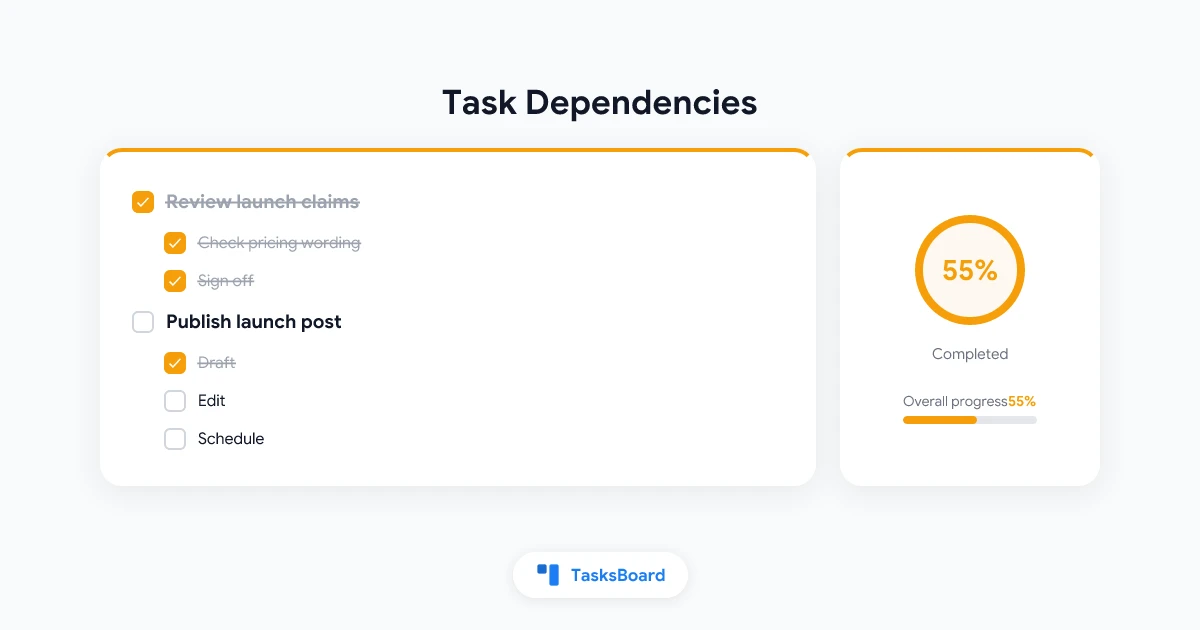
小さな例で両機能の連携を説明します。製品ローンチボードに「コンテンツ」「デザイン」「法務」の3リストがあるとします。
- 法務:「ローンチ主張のレビュー」
- コンテンツ:「ローンチ記事を公開」(「ローンチ主張のレビュー」にブロック)。サブタスク「草案」「編集」「スケジュール」があり、「編集」にはさらに「事実確認」「校正」のネストサブタスク
- デザイン:「SNS用画像をエクスポート」(「ローンチ記事を公開」にブロック。画像には最終見出しが使用されるため)
ボード上では、法務がレビューを完了するまで「ローンチ記事を公開」にロックアイコンが表示されます。完了の瞬間「…のブロックが解除されました」メッセージが表示され、サブタスクを処理して記事を完成させると、今度は「SNS用画像をエクスポート」のブロックが解除されます。Google Tasksアプリでは同じ3タスクが各リストにフラットなサブタスクと共に表示され、ロックとネスト構造は詳細欄の特殊行として記録されています。
これにより、Google Tasksから離れることなく軽量なプロジェクト順序管理が可能になります。ガントチャートやクリティカルパス計算はありません。それ以上の機能が必要な場合は、プロジェクト管理におけるGoogle Tasksの選択肢比較をご覧ください。
よくある質問
まとめ
Google Tasksはタスク間の依存関係を教えてくれず、サブタスク内にさらにサブタスクを作ることもできません。TasksBoardは両機能を追加します:「ブロックされている」リンクとロックアイコン、ブロックタスク完了時の確認、最後のブロッカー完了時の通知、そして3段階のサブタスクネストです。
すべてはタスク詳細内の特殊行として保存されるため、Google Tasksアプリ、Gmailサイドパネル、Calendarも通常通り動作し、別システムにデータが閉じ込められることはありません。実際のプロジェクトで2〜3タスクのチェーンを作成し、ロック機能が日々の計画にどのように影響するか試してみてください。ヘルプセンターには依存関係とサブタスクのリファレンスがあります。