
Google Tasks vs Trello:2026年に最適なタスク管理ツールはどっち?

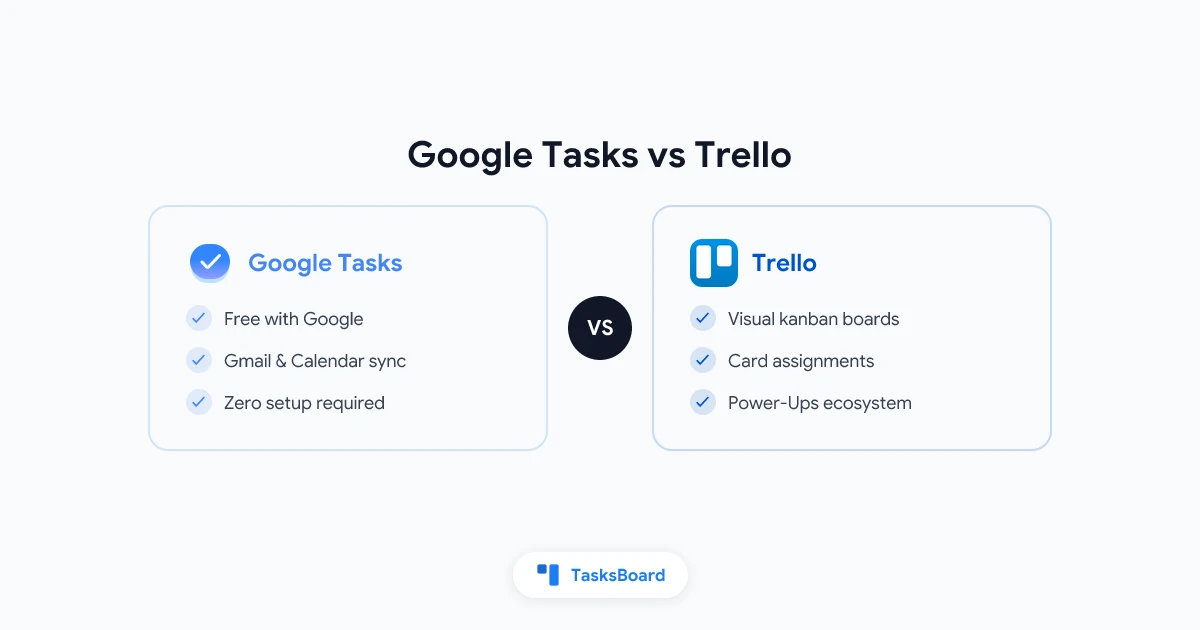
Google TasksとTrelloはどちらもタスク管理ツールですが、アプローチが大きく異なります。Google TasksはGmailやGoogleカレンダーに組み込まれたシンプルなリスト型ツール。一方Trelloは、カンバンボード形式でチーム向けに設計されたビジュアルなタスク管理ツールです。
2026年に最適なツールを選ぶために、機能、料金、チーム適性、実際の使い勝手を比較します。
Google Tasks vs Trello 主要機能比較
| 機能 | Google Tasks | Trello |
|---|---|---|
| 料金 | 無料 | 無料(制限あり) / Standard $5/ユーザー/月 |
| プラットフォーム | Web, iOS, Android | Web, iOS, Android, Windows, Mac |
| カンバンボード | なし | あり |
| Gmail連携 | サイドバーに標準搭載 | Power-Up経由でのみ可能 |
| Googleカレンダー同期 | 自動 | 手動またはサードパーティ製ツール必要 |
| サブタスク | あり(1階層) | あり(カード内チェックリスト) |
| 期日設定 | あり | あり |
| タスク割り当て | なし | あり(カードメンバー) |
| 優先度ラベル | なし | ラベル/色で可能 |
| ファイル添付 | なし | あり |
| チーム共有 | 標準機能なし | あり |
| 自動化 | なし | あり(Butler、無料版は制限あり) |
| 学習曲線 | 不要 | 低い |
Google Tasksの強み
Google Tasksはスピードとシンプルさが特徴。Gmail、Googleカレンダー、GoogleドライブなどGoogleアプリ群に標準搭載されており、追加設定なしですぐ使えます。
ストレスフリーな操作性
インストールや設定が不要。Gmailを開けばサイドバーにすぐ使える状態で表示されます。タスク作成は2秒で完了。
カレンダー自動同期
期日付きタスクは自動的にGoogleカレンダーに反映。ミーティングとタスクを一元管理できるため、自然なワークフローが実現します。
超高速操作
Gmailサイドバーからメールを1クリックでタスク化可能。メールベースで仕事を管理する人にとっては見過ごされがちな強力な機能です。
完全無料
料金体系がなく、制限もありません。Googleアカウントがあれば無制限に利用できます。
メールとカレンダー連携を重視する個人ユーザーにとって、Google Tasksは最適な選択肢です。
Trelloの強み
Trelloはビジュアルなカンバンボードを採用。カード(タスク)を列(進捗ステージ)間で移動させることで作業を管理します。
視認性の高さ
進行中の作業を一目で把握可能。「未着手」「作業中」「完了」など、ワークフローの状態が視覚化されます。
チームコラボレーション
ボードごとに複数メンバーを追加可能。カードに担当者を割り当て、期日設定や優先度ラベル、コメント機能でチームワークを促進。
Power-Ups
Slack、Googleドライブ、GitHub、Jiraなど多数のツールと連携可能なPower-Upsライブラリを保有。無料版では1ボードあたり1つのPower-Upが利用可能。
充実した無料プラン
無料版でもカード数無制限、ワークスペースあたり10ボードまで、Butlerによる基本自動化が利用可能。小規模チームや個人利用なら十分な機能を備えています。
強み: 無料、設定不要、カレンダー自動同期
制限: カンバン不可、割り当て不可、チーム共有不可
強み: 視認性、タスク割り当て、Power-Ups
制限: Googleネイティブではない、高度な機能は有料
各ツールの弱点
完璧なツールはありません。制限を理解することで適切な選択が可能になります。
Google Tasksの制限:
- カンバンボード不可。タスクはフラットなリスト表示のみ
- チームコラボレーション不可。タスクリストを他者と共有できない
- タスク割り当て不可。同僚にタスクをアサインできない
- 優先度レベル/ラベル不可。すべてのタスクが同様に表示
- ファイル添付不可。ドキュメントや画像を添付できない
Trelloの制限:
- Google Workspaceにネイティブ統合されていない。Atlassianの別製品で、Googleサービスとの連携にはPower-Upが必要
- 無料版のボード制限。ワークスペースあたり10ボードまで。小規模チームには十分だが、成長に伴い制約になる可能性
- 自動化の制限。Butler(Trelloの自動化機能)は無料版でも利用可能だが、月250コマンドまで。複雑なワークフローには有料版が必要
- ドキュメント中心の作業に不向き。カード内にリッチテキストエディタがなく、会議ノートや詳細仕様の管理には限界あり
Google Workspace向けTrello代替ツール
Google Tasksを使いながら、Google環境を離れずにカンバンボードとチームコラボレーションを実現したい場合、TasksBoardが最適な選択肢です。
TasksBoardはGoogle Tasksにカンバンボード表示、共有タスクリスト、リアルタイムコラボレーションを追加。GmailやGoogleカレンダーとの同期はそのままに、カードのドラッグ&ドロップ、チームメンバーへの作業割り当て、視覚的な進捗管理が可能になります。
Trelloとの決定的な違い:TasksBoardは別のタスクデータベースを作成せず、実際のGoogle Tasksデータを読み書きします。つまりGoogleアカウント内のタスクが単一の情報源として管理可能。
TasksBoardで得られる機能:
- カンバンボード表示(任意のGoogle Tasksリストに対応)
- ボード共有(チーム全体でリアルタイム更新可能)
- 階層型サブタスク(各タスク内で明確に管理)
- マルチリスト表示(すべてのリストを一括表示)
既存のGoogle Tasksをカンバンボード化する方法については、Google Tasksカンバンボードガイドをご覧ください。
 TasksBoardを試す
Google TasksにTrello風カンバンボードを追加。チームとボードを共有し、カードをドラッグ操作で管理。GmailやGoogleカレンダーとの同期も維持。
今すぐ始める →Google TasksとTrelloの選び方
シンプルな選択基準をご紹介します。
Google Tasksが向いている場合:
- 主に個人でタスク管理し、共有する必要がない
- 日常業務でGmailとGoogleカレンダーを頻繁に使用する
- Googleアカウント内ですぐ使えるタスクリストが欲しい
- シンプルさがビジュアルなワークフロー管理より重要
Trelloが向いている場合:
- チームで共有するビジュアルな作業ボードが必要
- 明確なステージがあるプロジェクトを管理する
- 特定のメンバーにカードを割り当て、責任範囲を明確にしたい
- Google以外のツールも使用しており、幅広い連携が必要
TasksBoardが向いている場合:
- Google Workspaceを使用するチームでTrello風機能が欲しい
- GmailやGoogleカレンダーと同期するカンバンボードが必要
- 別途ツールを導入せずに共有タスクリストを実現したい
- 既にGoogle Tasksを使用しており、コラボレーション機能を追加したい
Google Workspaceを使用するチームがTrelloに移行すると、別のログイン、データ分離、料金体系が発生します。TasksBoardなら既存のGoogle環境を拡張する形で、このような煩わしさを回避可能。チームでGoogle Tasksを共有する方法も参考にしてください。
Trelloからの移行を検討している場合、Trello代替ツール完全ガイドに詳細な比較があります。
よくある質問
まとめ
Google TasksとTrelloはどちらも優れたツールですが、対象ユーザーが異なります。Gmail/Googleカレンダー内で高速にタスク管理したい個人にはGoogle Tasksが最適。ビジュアルなカンバンボードとチームコラボレーションが必要なチームにはTrelloが向いています。
Google Workspaceを使用しながらTrello風の機能が必要な場合、TasksBoardが理想的な解決策です。Google Tasks上にカンバンボードとチーム共有機能を追加することで、2つのシステムを管理するオーバーヘッドなしに両ツールの利点を享受できます。
現在のワークフローに合ったツールから始め、チームの成長に合わせて拡張していくのがおすすめです。


