メールや議事録をAIでGoogle Tasksに自動変換

クライアントからの長文メールに埋もれた4つの依頼。会議後のノートに散らばった6つのアクションアイテム。これらをGoogle Tasksに登録するには、テキストを読み返し、項目を拾い出し、一つずつ入力し、日付を設定する必要があります。
ほとんどの場合、タスクは登録されません。メールはGmailでスター付きのまま、ノートはドキュメントに残り、記憶だけが頼りになります。
TasksBoardの新機能「テキストからタスクを作成」がこの作業を代行します。テキストを貼り付ける(または音声入力する)と、日付・時間・優先度・ラベル・サブタスク付きのタスク候補が提案され、確認後に選択したGoogle Tasksリストに追加されます。このガイドでは、機能の使い方、追加前の確認ポイント、制限事項を解説します。
「テキストからタスクを作成」の機能
この機能はテキストブロックを解析し、実行可能な項目を抽出します。各項目に対して以下を提案:
- 簡潔なタスクタイトル
- テキストに記載された期日(「金曜日まで」「来週火曜日」「月末」)
- 指定された時間(「午後3時」)
- 緊急性を示す表現があれば優先度(P1/P2/P3)
- 既存のラベル(TasksBoardに登録済みのもののみ)
- タイトルに収まらないコンテキストを含むメモ
- 明確なステップに分かれる項目のサブタスク
期日は今日を基準に解決されます。例えば水曜日に「金曜日まで」と貼り付けると、今週の金曜日が設定されます。明示的な数量指定(「ローンチ準備のタスクを3つ提案して」)にも対応します。
生成されるタスクは通常のGoogle Tasksです。Google Tasksアプリ、Gmailサイドパネル、Google Calendarと同期します。優先度や時間はタスク詳細に特殊記法で保存されます(後述)。
- リストメニュー:リスト上部の⋮メニューから「テキストからタスクを作成」
- ボードメニュー:ボードの⋮メニューから同項目を選択
- タスク追加欄に貼り付け:複数行の文章をタスク追加欄に貼り付けると自動でダイアログが開く
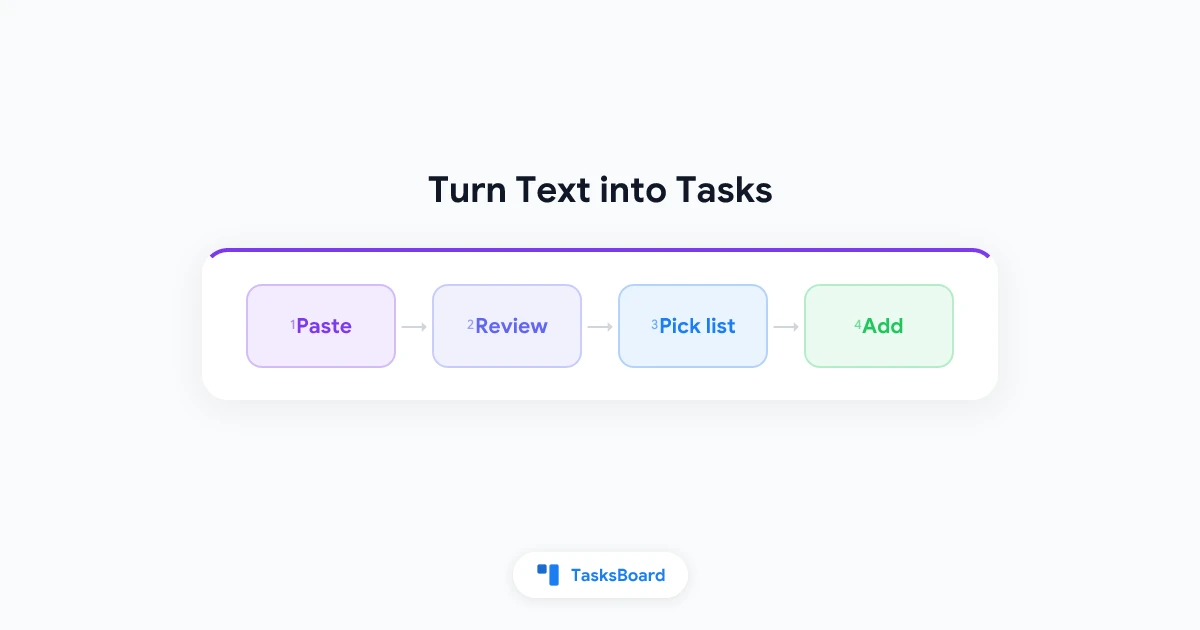
メールをGoogle Tasksに変換する手順
- Gmailでメール本文を選択してコピー(署名の削除不要)
- TasksBoardで対象リストの⋮メニューから「テキストからタスクを作成」を選択
- テキストを貼り付け、「タスクに変換」(Ctrl/Cmd+Enterも可)をクリック
- 数秒待つと、チェックボックス付きのタスク候補が表示(タイトル・日付・時間・優先度・ラベル・メモ・サブタスクを含む)
- リストを確認(次項参照)。不要な項目のチェックを外し、タイトルをクリックで編集、✕で削除
- 「追加先」リストを確認(デフォルトは起動元リスト)
- 「タスクを追加(N)」をクリック。即時反映されます
テキストが不完全で結果が不正確な場合、「テキストを編集」で調整可能。
この手順は会議ノート、Slack/Google Chatのスレッド、プロジェクト概要、転送メッセージにも適用可能です。
タスク追加欄への直接貼り付け
リストメニューのショートカットとして、リスト下部の「タスクを追加」欄に複数行テキストを貼り付け可能。文章形式(メール/ノート)と判断されると、「テキストからタスクを作成」ダイアログが自動開きます。
短い行のリストの場合は従来通り1行1タスクで追加(AI未使用)。誤動作時はダイアログ下部の「1行ごとにタスクを追加」を選択。
音声でタスクをキャプチャ
ダイアログのマイクボタン「録音」をクリックし、同僚に伝えるようにタスクを発話:
「明日朝に歯医者に電話、金曜日までにポールに請求書送付、木曜のレビュー用会議室予約」
終了時「停止」をクリック。録音がテキスト変換され、即時タスク提案されます。録音は1分で自動停止。
対応ブラウザでのみ利用可能(初回はマイク許可が必要)。音声変換はリクエスト制限にカウントされません(タスク変換はカウント)。
会議間のラップトップ作業時に特に有用です。
追加前の確認ポイント
AIが見落とし・誤結合・日付誤認識する可能性があるため、必ず確認:
タイトル:短文のアクション形式が理想。メール文面のコピーでないか確認し、クリックで編集。
日付:相対表現は今日基準で解決。先週のメールの「金曜日まで」は1週間遅れる可能性あり。追加後編集または事前テキスト修正を。
優先度:「緊急」「ASAP」等の表現でP1判定。確認画面では外せないが、追加後フラグボタンまたはCmd/Ctrl+0で解除可能。優先度ガイド参照。
ラベル:既存ラベルのみ適用。例えば「クライアント」ラベルがあれば、クライアントからのメールに自動付与。
サブタスク:明確なステップがある場合、親タスク下に生成。実際のGoogle Tasksサブタスクとして作成。
「タスクを追加」クリックまでGoogle Tasksには反映されません。結果が不適切な場合はダイアログを閉じてください。
 TasksBoardを試す
TasksBoardはGoogle Tasksリストをボード上に並列表示。メールを貼り付け、含まれるタスクを確認後、再入力なしで適切なリストに追加できます。
今すぐ始める →Google Tasksでの追加情報保存方法
Google Tasksはタイトル・詳細(メモ)・期日・完了状態のみ保存可能(時間・優先度・ラベルフィールドなし)。TasksBoardは詳細欄上部に特殊記法で保存:
⏰ 15:00:時間⚑ P1:優先度- メモ1行目:ラベル
Google TasksアプリやGmailサイドパネルでは通常テキストとして表示されますが、編集不可。削除するとTasksBoardでも反映されます。ラベルガイドと同じ手法です。
制限とプライバシー
「テキストからタスクを作成」と音声キャプチャはPremium機能(無料プラン非対応)。自然言語日付ガイドの日付入力は全プランで利用可能。
1アカウントあたり1日50リクエスト制限。10タスク生成=1リクエスト。音声変換はカウント外。UTC午前0時にリセットされ、制限到達時は「本日のAI制限に達しました」と表示。
プライバシー:貼り付けたテキスト/録音データはタスク生成のみに使用され、「タスクを追加」クリックまでGoogle Tasksに保存されません。機密情報を含む場合は貼り付け前の編集を。ヘルプセンターに詳細。
適切な使用場面
長文メール・会議ノート・転送スレッドなど「整理前テキスト」や、音声入力(5項目の手入力回避)に最適。
既に整理された短いリストの場合は、タスク追加欄に直接貼り付け(1行1タスク、AI未使用、リクエスト未消費)が効率的。単一タスクの日付設定は「アンナに電話 明日15時」と直接入力が最速。
よくある質問
まとめ
面倒な再入力のために、受信箱とタスクリスト間でアクションアイテムが消失する問題を解決。「テキストからタスクを作成」は、メール/ノート貼り付け→確認→リスト選択→追加の流れで、日付・サブタスク・優先度付きでGoogle Tasksに登録します。
期日の再確認・タイトルの最適化・不要項目の削除を習慣化しましょう。次回の長文メールでお試しください。ヘルプセンターで最新制限を確認できます。