
학생을 위한 Google Tasks: 효과적인 스터디 플래너 만들기

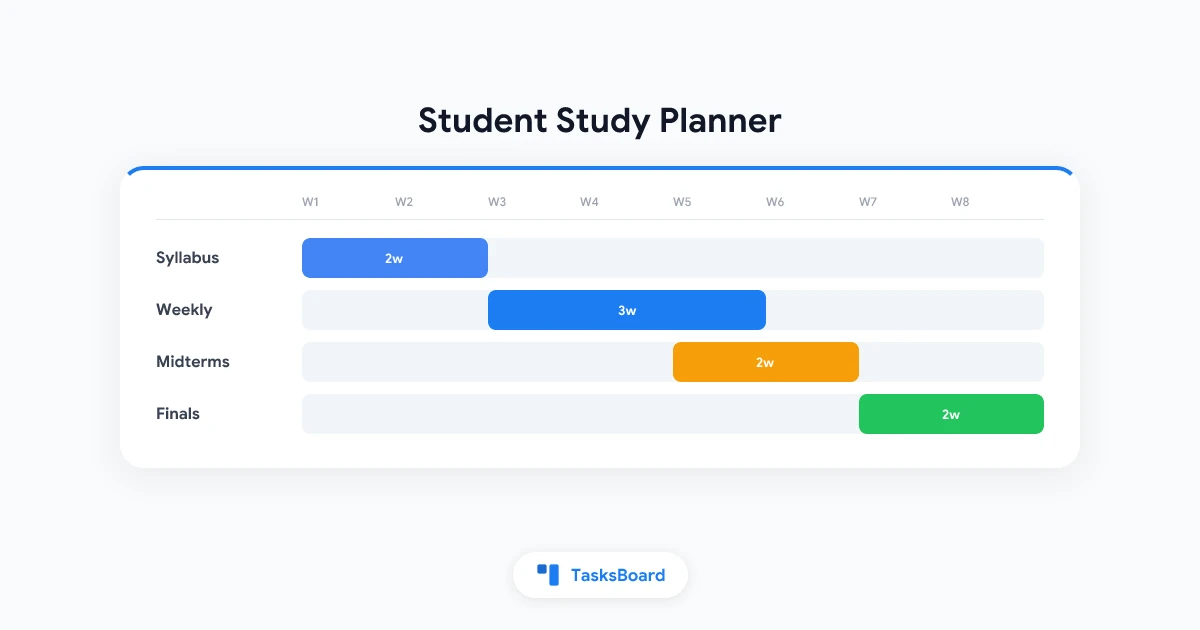
이미 Gmail과 Google 캘린더를 사용 중이고, 아마 한 번쯤 열어본 강의계획서 PDF도 있을 거예요. 하지만 학생을 위한 Google Tasks 학습 플래너가 없다면, 여러 앱을 열지 않고도 따라갈 수 있는 주간 계획으로 마감일을 관리하기 어려울 수 있습니다.
Google Tasks는 무료로 제공되며, 휴대폰과 노트북 간에 동기화되고 학교 생활에 사용하는 Google 앱 내에서 바로 사용할 수 있습니다. 시간표나 성적 추적 기능이 있는 완전한 학업 플래너는 아니지만, 알림, 체크박스, 미완료 작업을 한눈에 확인할 수 있는 가벼운 액션 리스트로 Google 캘린더와 찰떡궁합을 자랑합니다.
이 가이드에서는 한 학기 전체를 관리하는 Google Tasks 설정 방법을 소개합니다: 강의별로 리스트를 분류하고, 캘린더에 학습 시간을 블록으로 지정하며, 대형 프로젝트는 서브태스크로 나누고, 한 에피소드 시청 시간보다 짧은 주간 리뷰까지.
학생 학습 플래너로 Google Tasks가 효과적인 이유
대부분의 학생들은 새로운 앱 계정이 필요하지 않습니다. 빠르게 과제를 기록하고 패닉에 빠지기 전에 마감일을 확인할 수 있는 시스템이 필요할 뿐이죠.
Google Tasks는 이미 Google 계정에 포함되어 있어 이 역할에 적합합니다. Google Workspace에 따르면, Tasks는 Gmail, 캘린더, 채팅, Docs 간에 동기화됩니다. 마감일을 추가하면 캘린더에 표시되고, 긴급한 항목은 별표로 표시할 수 있으며, 사이드바를 떠나지 않고도 논문을 서브태스크로 분할할 수 있습니다.
| 학생들이 필요한 기능 | Google Tasks의 해결방법 |
|---|---|
| 강의별 과제 관리 | 강의마다 별도의 태스크 리스트 생성 |
| 캘린더에서 마감일 확인 | Google 캘린더와 마감일 동기화 |
| 대형 프로젝트 단계별 분할 | 각 태스크 아래 한 단계의 서브태스크 지원 |
| 이메일에서 작업 캡처 | Gmail 메시지를 Tasks로 드래그 앤 드롭 |
| 휴대폰 알림 | 날짜가 지정된 태스크에 대한 Google 캘린더 알림 |
이러한 단순함이 장점입니다. Google Tasks에는 기본 제공되는 성적부나 Google Classroom 연동, 칸반 보드 기능이 없습니다. 무료 Gmail이나 대학 Google Workspace를 사용하는 많은 학생들에게는 이러한 간결함이 오히려 장점이 됩니다. 새로운 생산성 철도를 배울 필요 없이 구조를 제공받을 수 있죠.
Google Tasks 외의 플래너 옵션을 더 넓게 살펴보려면 학습 플래너 가이드를 참조하세요. 이 글은 Google Tasks 설정에만 집중합니다.
Google Tasks로 학기 구조 설정하기
학기 초에 한 번만 설정하면 됩니다. 목표는 이미 학교 작업을 분류하는 방식(강의별, 마감일별, 다음 액션별)을 반영하는 것입니다.
강의당 하나의 리스트 생성하기
Gmail, 캘린더 또는 tasks.google.com에서 Google Tasks를 열고 내 작업 옆의 리스트 드롭다운에서 새 리스트 만들기를 클릭하세요. 각 리스트를 강의 코드나 제목(예: BIOL 201 또는 역사 논문)으로 명명하세요.
별도의 리스트가 중요한 이유: 모든 강의의 모든 과제가 포함된 단일 인박스는 금방 압도적으로 느껴질 수 있습니다. EmpowerED에 따르면, 긴 결합된 리스트는 이미 뒤처진 느낌을 받는 학생들에게 의도치 않은 장벽이 될 수 있습니다. 강의당 하나의 리스트를 유지하면 각 뷰가 짧고 스캔하기 쉬워집니다.
선택적인 네 번째 리스트:
- 관리: 특정 강의와 연결되지 않은 등록, 재정 지원 또는 동아리 마감일용
강의계획서의 모든 마감일 추가하기
각 강의에서 주요 제출물당 하나의 태스크를 추가하세요:
- 문제 세트 및 실험 보고서
- 퀴즈와 시험
- 에세이와 발표 자료
- 그룹 프로젝트 마일스톤
마감일을 완료 희망일이 아닌 실제 제출 기한으로 설정하세요. 날짜가 설정되면 Google 캘린더에 종일 일정으로 표시됩니다. 앱 간 마감일 동기화 방법은 Google Tasks 캘린더 연동 가이드를 참조하세요.
이번 주 중요한 항목에 별표 표시하기
Google Tasks에서는 중요한 태스크에 별표를 달아 어떤 리스트에서도 눈에 띄게 할 수 있습니다. 별표는 적당히 사용하세요. 모든 것이 긴급하면 아무것도 긴급하지 않은 거예요.

- 리스트: 강의당 하나 + 선택적 관리 리스트
- 태스크: 강의계획서의 모든 마감일을 실제 마감일로
- 서브태스크: 일주일 이상 남은 작업은 분할 별표: 강의당 이번 주 상위 3개 우선순위 표시
주간 계획을 위해 Google Tasks와 Google 캘린더 함께 사용하기
학습 플래너는 실제 작업 시간과 연결될 때만 효과적입니다. Google 캘린더는 고정된 시간을, Google Tasks는 유연한 작업을 관리합니다.
Tailor Joy의 학생용 일정 가이드는 먼저 캘린더에 시간을 블록으로 지정한 다음 Tasks에서 과제를 추적할 것을 권장합니다. 이 두 단계 분할은 캘린더가 지저분한 할 일 목록으로 변하는 것을 방지하면서도 숙제를 위한 체크박스를 제공합니다.
이벤트 vs 태스크: 간단한 규칙
| 캘린더 이벤트 사용 시기 | Google 태스크 사용 시기 |
|---|---|
| 수업, 실습, 오피스 아워 | 요일별로 이동 가능한 독서 자료 |
| 스포츠, 근무 교대, 통근 | 문제 세트와 에세이 |
| 한눈에 확인해야 하는 시험 날짜 | 유연한 길이의 학습 세션 |
| 고정된 시작 시간이 있는 그룹 미팅 | 교수님의 이메일 후속 조치 |
학습 시간이 고정된 슬롯이 있다면 캘린더에 블록 이벤트를 생성하고 해당 주 내에 마감일이 있는 관련 태스크를 추가하세요. 그리드에서 시간을 보호하고 Tasks에서 완료를 추적할 수 있습니다.
학습 세션 시간 블록 지정하기
매주 일요일, 캘린더를 열고 반복 또는 단회성 학습 블록을 추가하세요:
- 딥 워크 블록 (90분): 글쓰기와 문제 세트용
- 리뷰 블록 (30분): 플래시카드와 강의 노트용
- 관리 블록 (20분): 이메일과 LMS 확인용
이 방법에 대한 자세한 내용은 시간 블록 지정 가이드를 참조하세요.
태스크 알림 켜기
Google 캘린더 도움말에 따르면, 특정 날짜와 시간이 있는 태스크는 해당 순간에 알림을 트리거합니다. 날짜는 있지만 시간이 없는 태스크는 일반적으로 해당 날짜 오전 9시에 알림을 보냅니다. 마감일 필드가 있는 태스크는 현지 시간대 기준 마감일 오전 9시에 알림을 보냅니다.
학생을 위한 실용적인 팁: 정오 전에 마감되는 모든 항목에 날짜와 시간을 추가하세요. 오전 9시 기본 알림은 자는 동안 놓치기 쉽습니다.
학생들이 완료할 수 있는 과제로 분할하기
대형 과제는 전날 밤까지 단일 항목으로 남아 있을 때 실패하기 쉽습니다. Google Tasks는 각 상위 태스크 아래 한 단계의 서브태스크를 지원합니다. 단계를 올바르게 조정하면 대부분의 과제에 충분합니다.
상위 태스크 예시: 3월 15일까지 연구 논문 제출
서브태스크:
- 동료 평가 자료 5개 찾기
- 개요 작성
- 본문 초안 작성
- 서론과 결론 작성
- 수정 및 교정
- LMS에 제출
각 15~20분 정도 걸리는 단계를 계획하는 습관을 들이세요. 짧은 덩어리는 미루는 습관을 줄이고 대부분의 학생들이 실제로 수업 사이에 공부하는 방식과 일치합니다.
알아둘 서브태스크 제한 사항
Google은 Tasks 도움말에서 다음 규칙을 설명합니다:
- 한 단계의 중첩: 서브태스크는 자신의 서브태스크를 가질 수 없음
- 서브태스크가 있는 상위 태스크 반복 불가: 주간 숙제는 단일 태스크 또는 별도의 워크플로 필요
- 서브태스크 개별 마감일 없음: 상위 태스크만 캘린더 날짜 가짐
- 높은 용량: 모든 리스트에서 최대 100,000개 태스크, 리스트당 20,000개 미완료 태스크 가능
이러한 제한 내에서 작업하는 방법에 대한 자세한 내용은 Google Tasks 서브태스크 가이드를 참조하세요.
Gmail과 Classroom 이메일에서 과제 캡처하기
교수님과 LMS 플랫폼은 종종 이메일로 알림을 보냅니다. Google Tasks는 습관을 들이면 빠르게 캡처할 수 있습니다.
Gmail에서
- Gmail에서 과제 이메일 열기
- 오른쪽 Tasks 패널 열기
- 이메일을 강의 리스트로 드래그하거나 도구 모음에서 Tasks에 추가 사용
- 제목 편집, 마감일 설정, 필요한 경우 서브태스크 추가
이 방법은 Google Classroom 알림 이메일과 Canvas 또는 Blackboard의 수동 전달에 효과적입니다. Classroom에서 Tasks로 자동 가져오기 기능은 없습니다. 각 과제를 직접 추가하거나 학교가 허용하는 경우 타사 자동화 도구를 사용하세요.
반복 주간 태스크
주간 노트 점검, 토론 게시물 또는 실험 준비는 서브태스크 없는 단일 태스크에서 반복을 사용할 수 있습니다. 날짜 선택기를 열고 반복을 선택한 후 일일 또는 주간 주기를 설정하세요. 서브태스크가 있는 상위 태스크는 반복할 수 없으므로 반복 항목은 단일 라인 태스크로 유지하세요.
학습 플래너에 TasksBoard를 추가해야 할 때
Google Tasks는 캡처와 마감일 관리에 뛰어납니다. 하지만 4~5개 강의 전체의 진행 상황을 시각적으로 확인하려면 한계가 있습니다.
TasksBoard는 기존 Google Tasks 데이터 위에 작동합니다. 리스트를 대체하지 않고 칸반 보드, 전체 화면 레이아웃, 그룹 프로젝트용 공유 보드를 추가하면서 Google Tasks와 동기화합니다.
TasksBoard 사용 시기:
- 할 일, 진행 중, 완료 같은 칼럼으로 여러 강의를 관리할 때
- 그룹 프로젝트에서 누가 어떤 부분을 담당하는지 공유 뷰가 필요할 때
- 시험 기간 동안 Gmail 사이드바가 너무 답답하게 느껴질 때
설정 세부 정보는 Google Tasks 칸반 보드 가이드를 참조하세요.
단계별: Google Tasks를 학습 플래너로 사용하는 첫 주
이 순서를 한 번 따라하세요. 이후에는 유지 관리가 하루에 몇 분으로 줄어듭니다.
- 강의 리스트 생성 (5분)
- 강의계획서 마감일 입력 (20~30분)
- 일주일 이상 남은 대형 과제 서브태스크 추가 (대형 과제당 10분)
- 다음 주 학습 시간 블록 지정 (10분)
- 새 과제 이메일에서 캡처 (각 30초)
- 일요일 리뷰: 미완료 태스크 이동, 별표 업데이트, 학습 블록 조정 (15분)
- 매일 아침 확인: Tasks 또는 캘린더 열기, 오늘의 상위 3개 액션 확인 (2분)
이미 Google Workspace를 일상적으로 사용하는 학생들은 전용 플래너 앱보다 이 방법을 더 오래 유지하는 경우가 많습니다. 두 번째 시스템을 유지할 필요 없이 이미 이메일과 일정 관리에 사용하는 시스템에 구조를 추가하는 것이죠.
학교 생활 외의 일반적인 생산성 습관에 대해서는 Google Tasks 효과적으로 사용하는 방법 가이드에서 인박스 처리 및 리스트 조직에 대해 더 자세히 설명합니다.
FAQ
학생에게 Google Tasks는 무료인가요?
Google Classroom이 Google Tasks와 자동으로 동기화되나요?
수업 사이에 휴대폰으로 Google Tasks를 사용할 수 있나요?
전용 학습 플래너 앱과 어떻게 다른가요?
모든 강의를 위한 시각적 보드가 필요하면 어떻게 해야 하나요?
이번 주에 학습 플래너 구축하기
학생을 위한 Google Tasks 학습 플래너는 첫날부터 완벽한 조직을 요구하지 않습니다. 반복 가능한 설정이 필요합니다: 강의 리스트, 강의계획서 마감일, 캘린더 블록, 짧은 주간 리뷰.
전체 학기가 부담스럽다면 한 강의부터 시작하세요. 습관이 자리 잡으면 나머지를 추가하세요. 사이드바가 너무 작게 느껴지거나 시험 기간에 보드 뷰가 필요하다면 이미 구축한 리스트 위에 TasksBoard를 열어보세요.
마감일에 놀라지 않으면 성적이 향상됩니다. Google Tasks는 체크리스트를, 캘린더는 시간을 제공합니다. 함께하면 한 학기 내내 유지할 수 있는 학습 플래너가 됩니다.
더 많은 Google Tasks 가이드는 TasksBoard 블로그에서 확인하세요.


