Er bestaat geen standaard integratie tussen ClickUp en Google Tasks. ClickUp kan wel koppelen met Google Calendar, Google Drive en Google Chat, maar biedt geen verbinding met de lijsten in je Google Tasks account.
De helppagina van ClickUp is daar in één zin heel duidelijk over: “Taken uit Google Calendar worden niet gesynchroniseerd met ClickUp.” Daardoor blijven er vier werkbare opties over. Elke optie lost weer een ander probleem op.
In het kort:
- ClickUp heeft geen directe koppeling met Google Tasks. De integratie met Google Calendar stuurt alleen ClickUp taken met een datum naar je agenda. Het haalt dus geen Google Tasks naar ClickUp toe.
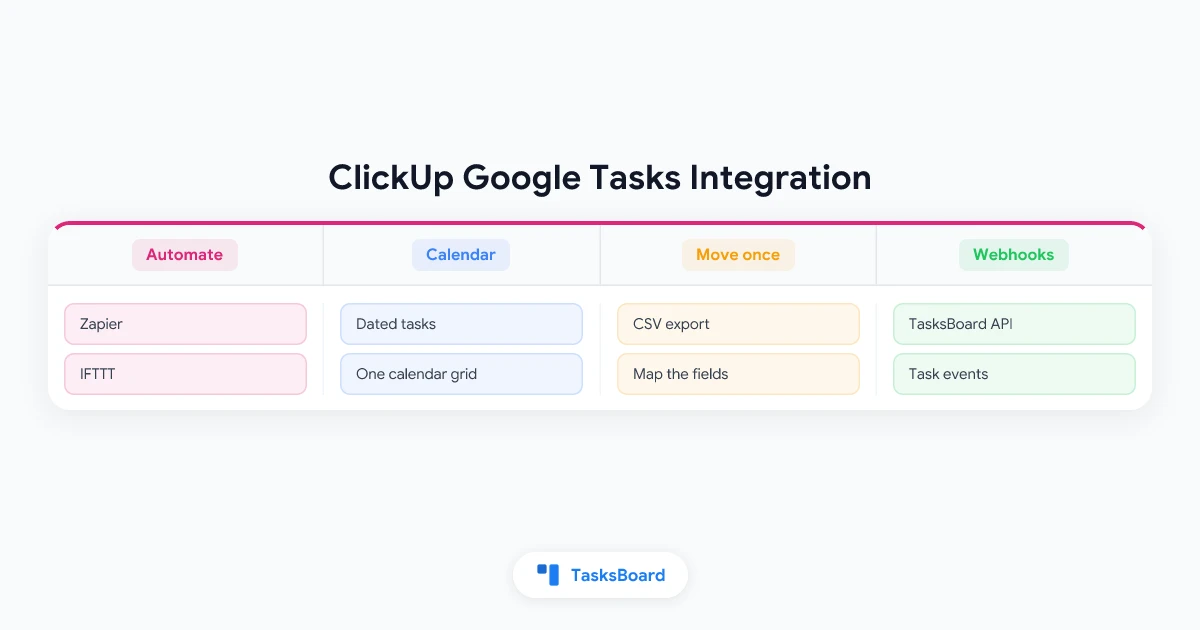
- Wil je een doorlopende koppeling, gebruik dan een automatiseringstool zoals Zapier of IFTTT. Nieuwe Google Tasks worden dan elke 1 tot 60 minuten gesynchroniseerd. Dit hangt af van de gekozen tool en je abonnement.
- Voor een eenmalige overstap kun je het beste een CSV bestand exporteren uit het ene systeem en dit importeren in het andere.
- Houd er rekening mee dat alleen de titel, notities, datum en de voltooid-status deze overdracht overleven. Google Tasks heeft namelijk geen velden voor prioriteit, tags of specifieke tijden.
Heeft ClickUp een integratie met Google Tasks?
Niet direct. Het helpcentrum van ClickUp beschrijft een integratie met Google Calendar, maar op die pagina wordt Google Tasks tot twee keer toe uitgesloten:
- “Taken uit Google Calendar synchroniseren niet met ClickUp.”
- “Afspraken die in Google Calendar worden gemaakt, maken geen nieuwe taak aan in ClickUp.”
De taken die je in het overzicht van Google Calendar ziet, blijven dus onzichtbaar voor ClickUp. Dit geldt zelfs als je agenda is gekoppeld. De enige manieren om de twee apps wél met elkaar te verbinden, zijn via een externe tool of een bestand.
 Vier manieren om ClickUp en Google Tasks te koppelen
Welke gegevens je kunt overzetten tussen ClickUp en Google Tasks
Voordat je een methode kiest, is het goed om te kijken wat er überhaupt overgezet kan worden. De beperking ligt aan de kant van Google en geen enkele integratie kan daar iets aan veranderen.
De Tasks API-documentatie van Google omschrijft een taak als een titel, notities, een datum en een status die ofwel ‘needsAction’ of ‘completed’ is. Over de datum wordt gezegd dat “alleen datuminformatie wordt vastgelegd” en dat het tijdstip wordt genegeerd.
Een taak in ClickUp bevat veel meer gegevens. De lijst met velden die de importfunctie van ClickUp ondersteunt bevat onder andere een status, een prioriteit van Urgent tot Low, toegewezen personen, start- en einddata inclusief tijdstip, tags, checklists en geschatte tijd.
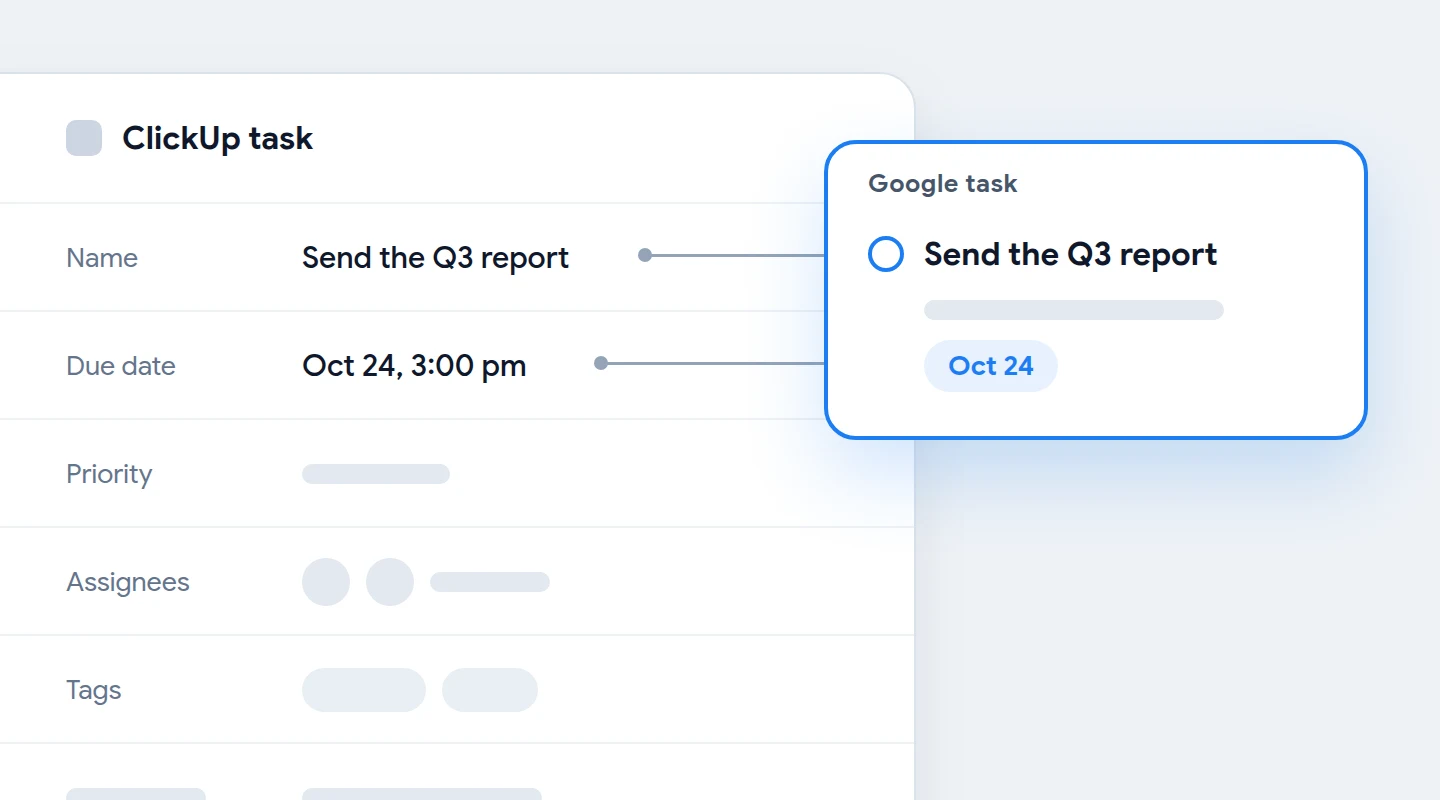
- Wordt probleemloos overgezet: de taaknaam, de beschrijving als notities, de vervaldatum als dag en de status voltooid of niet voltooid.
- Wordt vereenvoudigd: een specifiek tijdstip wordt een datum en elke ClickUp-status wordt simpelweg open of voltooid.
- Blijft achter: prioriteit, toegewezen personen, tags, checklists en geschatte tijd, tenzij je deze als tekst in de notities plakt.
Optie 1: Koppel ClickUp en Google Tasks via Zapier of IFTTT
Een automatiseringstool komt het dichtst in de buurt van een live integratie tussen Google Tasks en ClickUp. Op de pagina voor ClickUp en Google Tasks van Zapier vind je de bouwstenen voor beide kanten:
- Google Tasks triggers: New Task, New Completed Task en New Task List.
- Google Tasks actions: Create Task, Update Task en Create Task List.
- ClickUp triggers: tien stuks, waaronder New Task en Task Changes.
- ClickUp actions: negentien stuks, waaronder Create Task, Update Task en Create Subtask.
Let goed op wat er ontbreekt aan de kant van Google. Er is namelijk geen trigger voor een bewerkte of verwijderde taak. Een Google taak die je een andere naam geeft of verplaatst, bereikt ClickUp via deze route dus nooit.
Stel de twee meest gebruikte Zaps in
- Maak een Zap van ClickUp naar Google Tasks. Trigger: New Task in ClickUp. Actie: Create Task in Google Tasks, waarbij je de naam, de beschrijving en de deadline aan elkaar koppelt.
- Maak de Zap voor de andere kant op. Trigger: New Task in Google Tasks. Actie: Create Task in ClickUp.
- Test elke Zap met één taak. Controleer of de deadline aan de andere kant klopt voordat je de Zap definitief aanzet.
- Voeg het afvinken van taken alleen toe als het echt nodig is. De Zap moet dan namelijk eerst de bijbehorende taak aan de andere kant zoeken. Dit vereist een zoekstap en dus een multi-step Zap.
Hoe lang het duurt voordat een taak overkomt
De API-documentatie van Google vermeldt acht methodes voor taken. Geen enkele daarvan stuurt wijzigingen automatisch door. Een koppeling moet dus op vaste momenten controleren of er iets is veranderd. Op de Google Tasks pagina van Zapier staan alle drie de triggers dan ook gemarkeerd als ‘Polling’.
Het helpcentrum van Zapier laat zien hoe vaak dit gebeurt. Bij het Free abonnement is dit elke 15 minuten, bij Professional elke 2 minuten en bij Team en Enterprise elke minuut. De pagina voor ClickUp en Google Tasks van IFTTT biedt 13 kant-en-klare applets. Hier wordt bij het Free abonnement elk uur gecontroleerd, bij Starter elke 15 minuten en bij Pro en Pro+ elke 5 minuten.
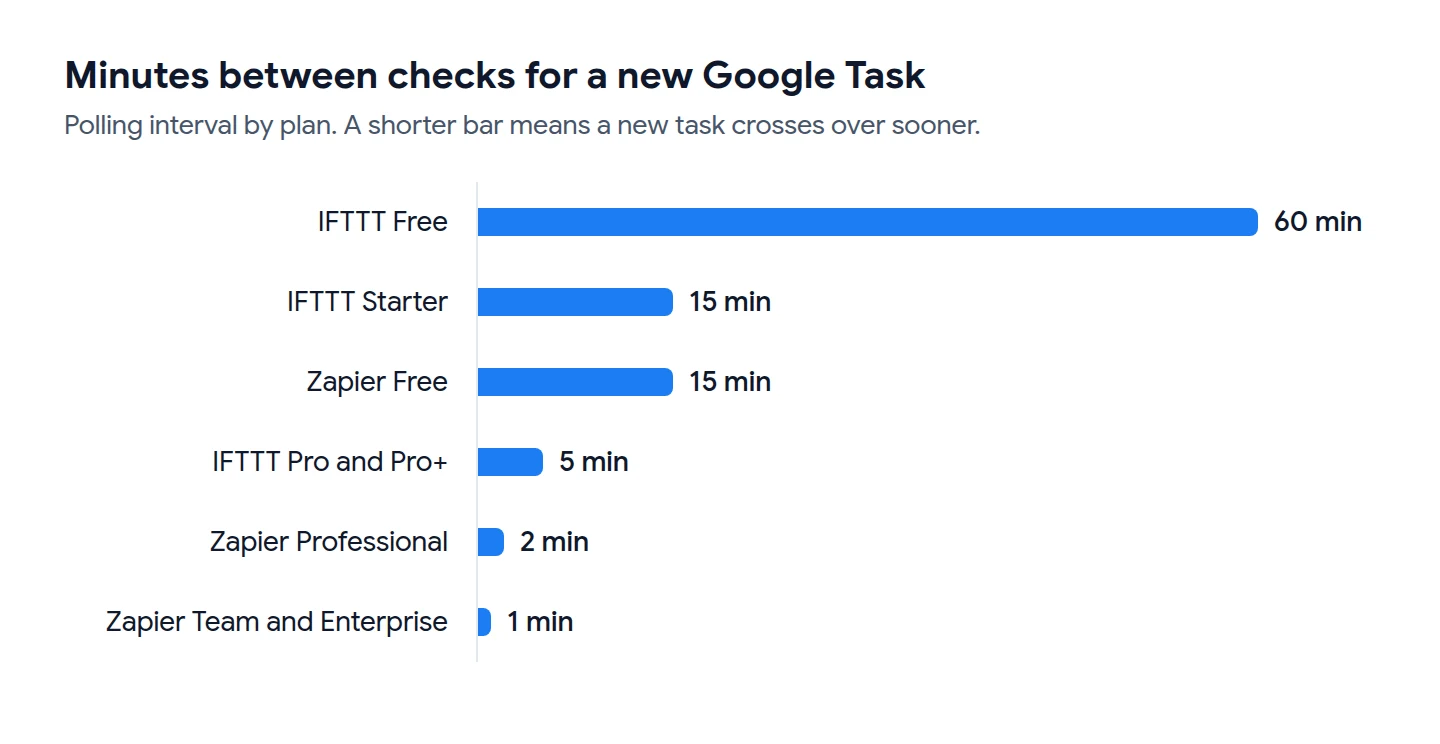
De andere kant op is Zapier een stuk sneller. Op de app-pagina van ClickUp staan de triggers van ClickUp gemarkeerd als ‘Instant’. Volgens het helpcentrum betekent dit dat de data direct wordt verstuurd zodra er iets gebeurt.
Wat het kost om te beginnen
- Zapier: op de prijzenpagina van Zapier staat een Free abonnement met 100 taken per maand en Zaps van twee stappen. Voor multi-step Zaps en webhooks heb je minimaal het Professional abonnement nodig.
- ClickUp: de prijzenpagina van ClickUp toont een Free Forever abonnement met een onbeperkt aantal taken. Zapier is inbegrepen bij elk abonnement.
Optie 2: Gebruik de Google Calendar-integratie van ClickUp
Deze methode synchroniseert de twee takenlijsten niet met elkaar. In plaats daarvan worden je ClickUp-taken in de agenda geplaatst waar ook je geplande Google Tasks al staan. Voor veel mensen is dit precies wat ze nodig hebben.
Volgens de hulppagina van ClickUp is deze integratie beschikbaar bij elk ClickUp-abonnement en worden alleen persoonlijke koppelingen ondersteund. Het instellen van de synchronisatie doe je in vijf simpele stappen:
- Open het App Center in ClickUp en kies Google Calendar.
- Klik op Manage naast de optie om taken met je agenda te synchroniseren.
- Klik op Add sync.
- Kies een bron, een bestemming en de gewenste filters. De bron kan een Space, Folder, Subfolder of List zijn.
- Klik nogmaals op Add sync om te bevestigen.
| Synchroniseert met Google Calendar | Synchroniseert niet |
|---|---|
| Taken met een startdatum of deadline | Taken zonder deadline of met een deadline in het verleden |
| Een nieuwe naam, datum of tijd van een gesynchroniseerde taak | Taken die pas over meer dan 60 dagen starten |
| Alle taken op de gekozen locatie of alleen die van jou | Taken met een afgesloten status (Closed) |
| De huidige versie van een terugkerende taak | Toekomstige versies van een terugkerende taak |
Drie handige details van dezelfde hulppagina die je later een hoop gedoe besparen:
- Gebruik een aparte agenda. Taken worden aangemaakt als afspraken waarbij je bezet bent. ClickUp raadt daarom aan om een compleet nieuwe Google Calendar te gebruiken voor deze synchronisatie.
- Houd rekening met vertraging. Het kan een paar minuten duren voordat updates van taken zichtbaar zijn in Google Calendar.
- Bewerk taken in ClickUp. Als je de afspraak in Google Calendar aanpast, wordt de bijbehorende taak in ClickUp namelijk niet bijgewerkt.
Manier 3: Taken eenmalig verplaatsen met een CSV-bestand
Stap je helemaal over naar een andere tool in plaats van ze allebei te gebruiken? Sla de synchronisatie dan over en verplaats je gegevens gewoon één keer.
Van Google Tasks naar ClickUp
Google Tasks heeft zelf geen knop voor CSV-bestanden. Begin daarom met een van de manieren om Google Tasks te exporteren. De snelste route loopt via TasksBoard. Op hun helppagina over het exporteren van een lijst vind je de optie ‘Download CSV’. Deze functie is beschikbaar in elk abonnement.
- Download de lijst. Open in TasksBoard het menu met de drie puntjes naast de naam van de lijst en klik op ‘Download CSV’. Het bestand bevat de kolommen Title, Notes, Due, Status, Completed date, Labels, Assignees en Parent task.
- Open de importfunctie in ClickUp. De importgids van ClickUp beschrijft de volgende stappen: klik op je Workspace-avatar, ga naar Settings, kies Imports / Exports en klik daarna op Spreadsheet.
- Kies de bestemming. Selecteer een Space, Folder of List. Zet de datumnotatie op Year-Month-Day en klik op Continue.
- Upload het bestand en koppel de velden. Koppel ‘Title’ aan ‘Task Name’, ‘Notes’ aan ‘Description content’, ‘Due’ aan ‘Due date’ en ‘Labels’ aan ‘Tags’.
- Controleer het resultaat. ClickUp bewaart een rapport van elke import in de importgeschiedenis.
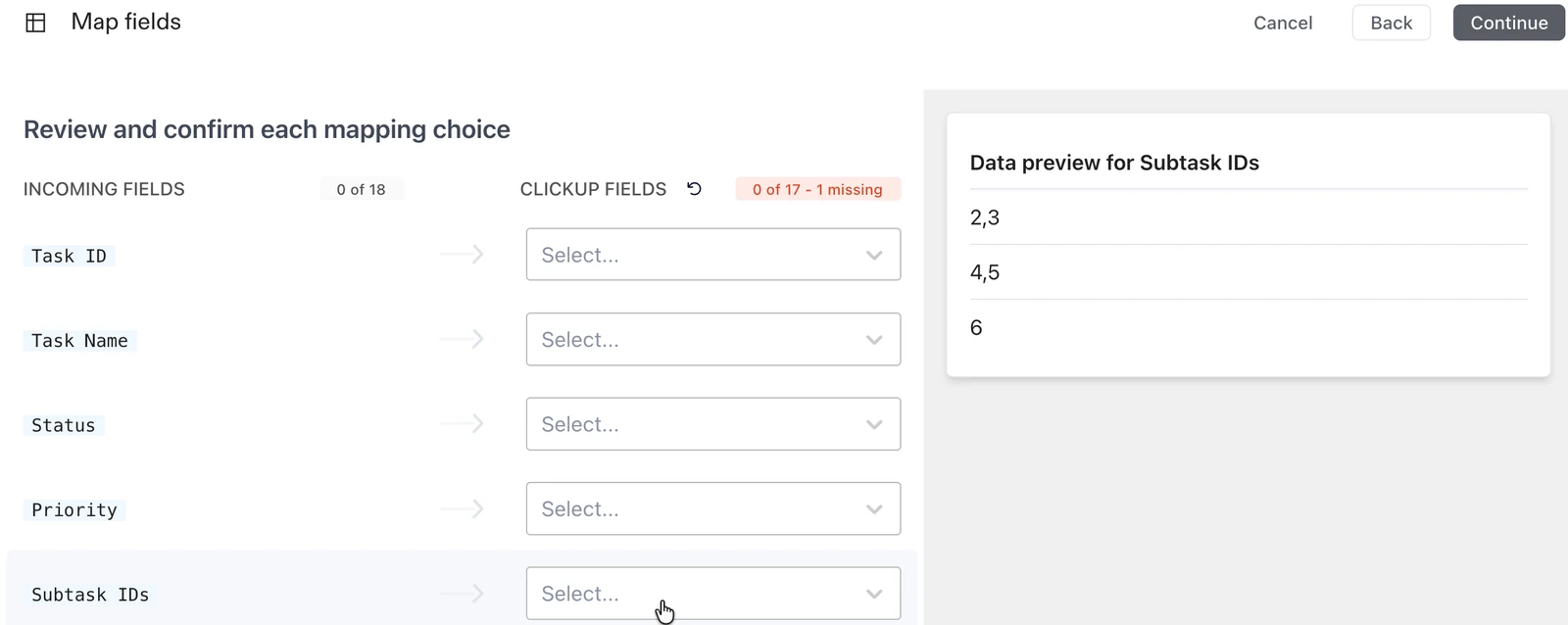
Twee handige tips uit de documentatie van ClickUp: ‘Task Name’ is de enige verplichte kolom. Daarnaast moet je een Google Sheet eerst opslaan als een ondersteund bestandstype zoals CSV of Excel voordat je deze kunt importeren.
Van ClickUp naar Google Tasks
- Exporteer de weergave. Volgens de exportgids van ClickUp open je een List- of Table-weergave. Klik op Customize, vervolgens op Export en kies CSV als bestandsformaat.
- Kies de ISO-datumnotatie. Hierbij worden het jaar, de maand en de dag als eerste genoteerd. TasksBoard kan dit formaat foutloos inlezen.
- Bedenk wat je met subtaken wilt doen. Deze worden standaard weggelaten, tenzij je de optie ‘Subtasks’ in de List-weergave instelt op ‘As separate tasks’.
- Importeer het bestand. Open in TasksBoard het menu met de drie puntjes naast de naam van het bord, klik op ‘Import tasks’ en sleep het bestand naar het venster.
- Controleer het Columns-paneel en klik op Import. De nieuwe lijsten verschijnen direct op je bord en synchroniseren op de achtergrond met Google Tasks.
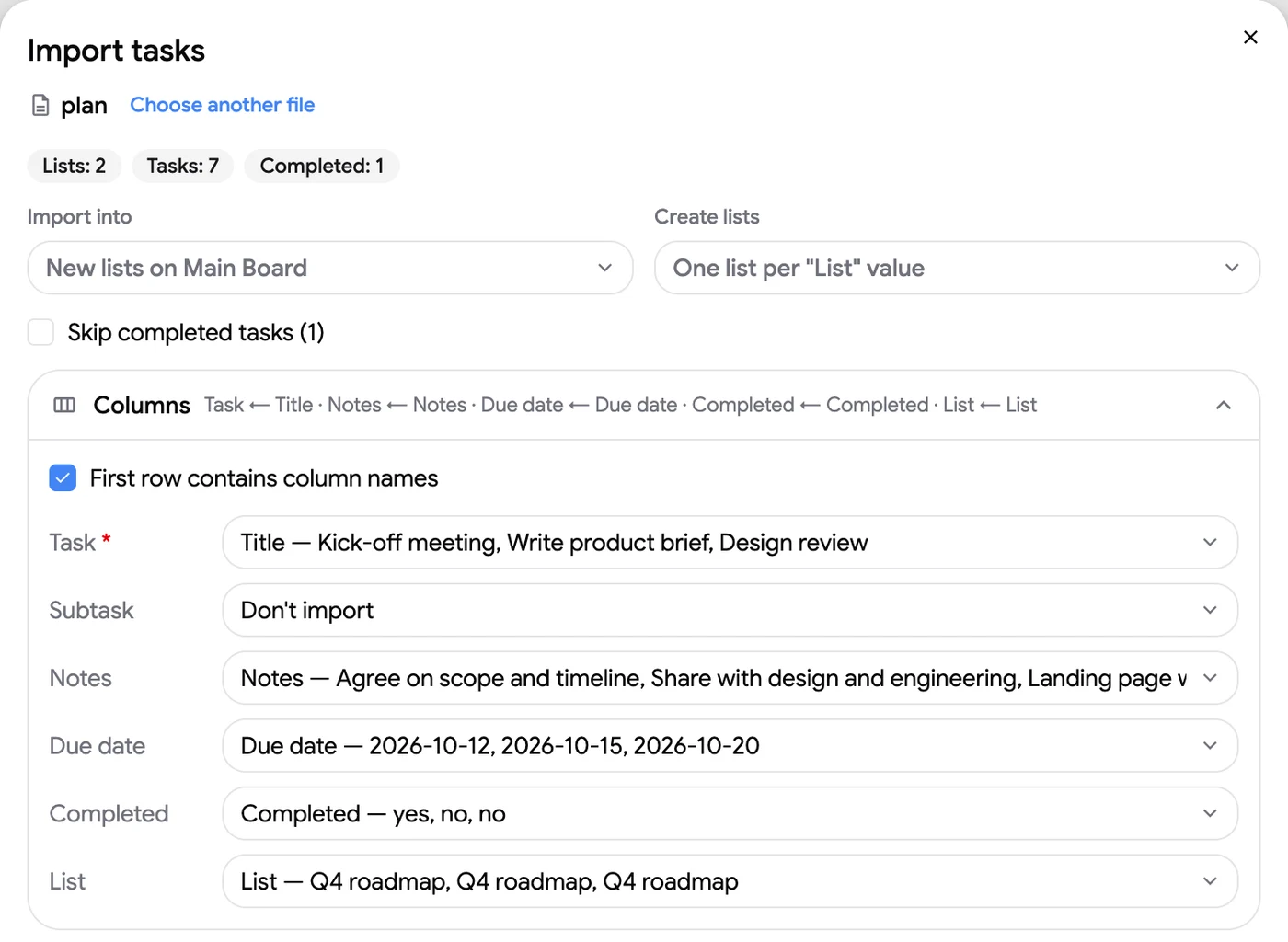
De helppagina over het importeren van taken vermeldt nog een paar limieten. Je kunt maximaal 2.000 taken en 100 lijsten per keer importeren. Het inladen van het bestand en het bekijken van het voorbeeld is gratis. Het daadwerkelijk uitvoeren van de import is een Premium-functie.
Methode 4: Wijzigingen in Google Tasks pushen via TasksBoard webhooks
Automatiseren heeft vaak één blinde vlek: wijzigingen en verwijderde taken aan de kant van Google. TasksBoard lost dit probleem op voor teams. Het Team-abonnement biedt namelijk een REST API en webhooks voor dezelfde data uit Google Tasks.
In de API-documentatie vind je vier events terug: task.created, task.updated, task.completed en task.deleted. Elke aflevering is een ondertekend verzoek naar een zelfgekozen https-adres. Je kunt maximaal 10 webhooks per account instellen.
- Maak een API-sleutel aan op de Team-pagina van TasksBoard.
- Registreer een webhook voor de gewenste events en koppel deze aan een webhook-stap in je automatiseringstool.
- Voeg een ClickUp actie toe na deze stap, zoals Create Task of Update Task.
De oorsprong van de events is wel belangrijk. Wijzigingen in gedeelde lijsten worden direct doorgestuurd. Lijsten die niet gedeeld zijn, worden elke 15 minuten gecontroleerd nadat je polling hebt ingeschakeld.
Voor een webhook-stap in Zapier heb je het Professional-abonnement nodig. In onze uitgebreide gids over de Google Tasks API en webhooks laten we precies zien hoe de calls en de controle van de handtekening werken.
ClickUp vs Google Tasks: heb je ze allebei nodig?
Veel mensen die naar deze integratie zoeken, willen eigenlijk weten welke tool beter is. Is dat Google Tasks of ClickUp? Het antwoord hangt af van hoeveel structuur je werk nodig heeft.
Voor de meeste lezers zijn er drie scenario’s:
- Projecten in ClickUp, persoonlijke to-do’s in Google Tasks. Methode 1 of Methode 2 is voldoende. De agenda-synchronisatie is daarvan de meest laagdrempelige optie.
- Overstappen van de ene naar de andere tool. Gebruik de CSV-methode uit Methode 3 en laat het daarbij.
- Je wilde ClickUp vooral gebruiken voor het bord. Een Google Tasks Kanban bord geeft je precies die weergave. Je hoeft dan geen tweede tool synchroon te houden.
 Probeer TasksBoard
Verander je Google Tasks lijsten in een volledig scherm Kanban bord, deel een lijst en wijs taken toe aan teamgenoten. Gratis om mee te beginnen. Elke taak blijft gewoon in Google Tasks, Gmail en Agenda staan.
Aan de slag →FAQ
Conclusie
Een standaard integratie tussen ClickUp en Google Tasks bestaat niet, maar met deze vier methodes kom je een heel eind. Gebruik een automatiseringstool voor een doorlopende koppeling, de kalendersynchronisatie voor een handig overzicht van al je deadlines, een CSV-bestand voor een eenmalige overstap en webhooks als ook bewerkingen en verwijderingen gesynchroniseerd moeten worden.
Welke optie je ook kiest, houd wel rekening met de beperkingen. Een taak in Google Tasks bestaat namelijk alleen uit een titel, notities, een datum en een status. Was je in ClickUp eigenlijk op zoek naar een planbord, gedeelde lijsten en de mogelijkheid om taken toe te wijzen? TasksBoard voegt deze functies direct toe aan Google Tasks. Zo heb je alles wat je nodig hebt, zonder dat je ook maar iets hoeft te synchroniseren.