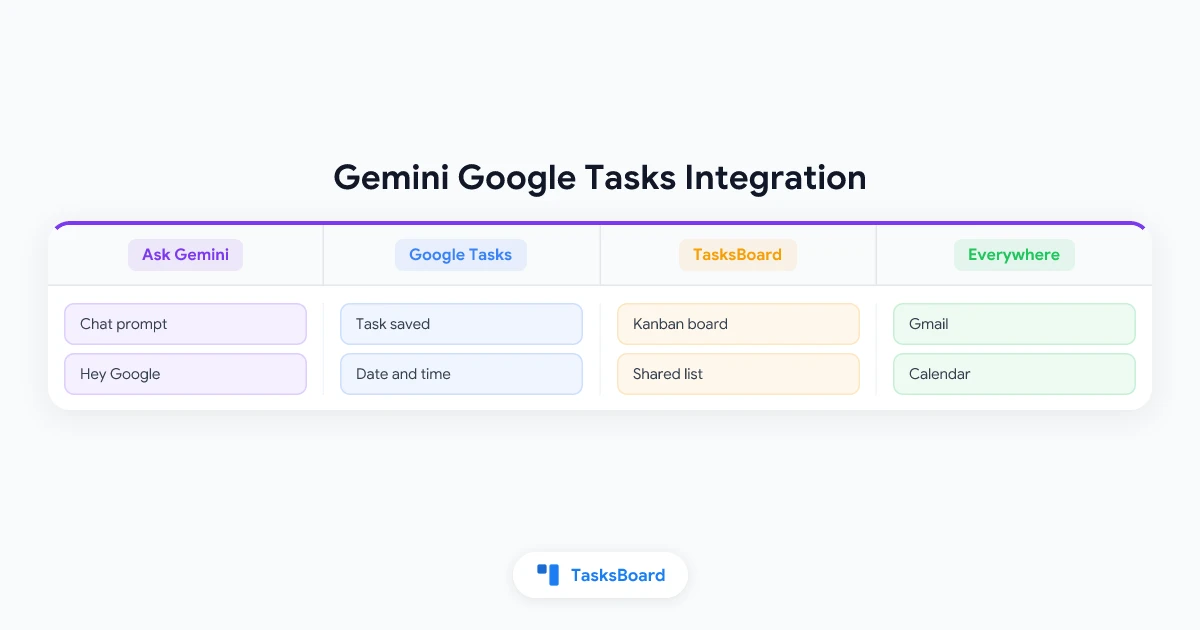
Google Tasks is stilletjes de plek geworden waar Google alles opslaat waaraan je herinnerd wilt worden. Zeg “herinner me” tegen Gemini op je telefoon, in de webapp of tegen een speaker in de keuken, en er verschijnt een taak in Google Tasks.
De integratie tussen Gemini en Google Tasks gaat veel verder dan alleen herinneringen. Je kunt Gemini vragen om taken toe te voegen met een datum en tijd, op te sommen wat er deze week af moet, taken te hernoemen of af te vinken, en zelfs een foto van een handgeschreven lijstje om te zetten in to-do’s.
Deze gids legt uit hoe je de twee koppelt, welke prompts Google documenteert, wat er via spraak werkt, wat een Workspace-beheerder kan instellen, en hoe de taken die Gemini vastlegt op een TasksBoard Kanban-bord belanden.
Werkt Gemini met Google Tasks?
Ja. Google’s helppagina over taken en herinneringen vastleggen met Gemini Apps geeft aan dat je Gemini kunt vragen om je taken en herinneringen uit Google Tasks toe te voegen, te bewerken en te tonen. Dezelfde pagina noemt ook Samsung Reminder voor recente Galaxy-telefoons, maar Google Tasks is de app die op elk apparaat werkt.
Binnen Gemini valt Google Tasks onder de gekoppelde app Google Workspace, net als Gmail, Google Drive, Calendar, Keep en Google Docs. De helppagina voor Workspace-beheerders noemt Google Tasks als een van de Workspace-apps die gebruikers aan de Gemini-app kunnen koppelen.
Voor zakelijke en schoolaccounts is deze functie in mei 2025 uit de bètafase gehaald. In de aankondiging van Workspace Updates meldde Google dat gebruikers herinneringen en taken kunnen toevoegen, inclusief taken gebaseerd op hun gesprekken met Gemini, en hun takenlijst kunnen bekijken en bijwerken.
In de praktijk doet Gemini drie dingen met je taken: toevoegen, tonen en bijwerken.
 Wat één Gemini-prompt opslaat in Google Tasks
Hoe koppel je Google Tasks aan Gemini?
De helppagina van Google noemt allereerst twee vereisten. Je moet ingelogd zijn bij de Gemini-app en ‘Keep-activiteit’ moet ingeschakeld zijn. Gemini kan namelijk geen verbinding maken met een taken- of herinneringen-app als die instelling uit staat.
- Open Gemini. Ga op een computer naar gemini.google.com. Open op een telefoon of tablet de mobiele Gemini-app of dezelfde website.
- Gebruik het juiste account. Log in met het account waarvan je de Google Tasks wilt beheren. Dit is hetzelfde account dat je in TasksBoard gebruikt.
- Vraag om een taak. Typ een verzoek zoals “Voeg printerpapier bestellen toe aan mijn to-do’s”. Om er zeker van te zijn dat Gemini Google Tasks gebruikt en geen andere app, voeg je “@Google Tasks” toe aan je prompt.
- Koppel Google Workspace. Als dit nog niet is gekoppeld, stelt Gemini voor om dit te doen. Volg eenmalig de instructies op het scherm.
- Controleer het resultaat. Gemini bevestigt wat er is opgeslagen en plaatst een link naar de lijst onder het antwoord.
Om de koppeling later weer ongedaan te maken, verwijst Google naar het gedeelte Gekoppelde apps in de instellingen van Gemini. Je taken blijven gewoon in Google Tasks staan nadat je de koppeling verbreekt.
Nog een tip van dezelfde pagina: als er meerdere taken- of herinneringen-apps zijn gekoppeld, kiest Gemini standaard de app die als laatste is gebruikt. Voeg een ”@” toe aan je prompt om een andere te kiezen.
Prompts om Google Tasks toe te voegen, te tonen en bij te werken
De documentatie van Google bevat voorbeeldprompts voor elk van deze drie acties. Vervang de delen tussen haakjes door je eigen gegevens.
Een taak met specifieke details toevoegen
- “Herinner me er op [datum] om [tijd] aan om [taak].”
- “Herinner me er om [tijd] aan om [naam] te bellen.”
- “Zet [taak] in mijn to-do’s.”
Een herinnering voor vrijdag om 15:00 uur wordt een taak met een deadline op vrijdag om 15:00 uur. Google Tasks toont die tijd in de eigen apps en in Calendar, zoals onze gids over een eindtijd instellen voor een Google Task uitlegt.
Taken toevoegen vanuit een gesprek
Hier verschilt Gemini van een simpele herinneringen-app. De voorbeelden van Google koppelen een vraag aan een vervolgactie:
- “Wanneer komt [filmnaam] uit?” en daarna “Herinner me er 1 week van tevoren aan om kaartjes te kopen.”
- “Help me een reis naar [land of plaats] te plannen. Maak een inpaklijst voor me.” en daarna “Maak een herinnering in Google Tasks om die spullen mee te nemen.”
- Maak een foto van een handgeschreven lijstje en zeg “Voeg de items van deze afbeelding toe aan mijn to-do’s voor [tijd, datum].”
Je taken tonen
- “Wat zijn mijn aankomende taken?”
- “Wat zijn mijn to-do’s voor [tijd, datum]?”
- “Welke taken heb ik voor [onderwerp, activiteit, evenement]?”
- “Welke taken moet ik deze week afronden?”
Taken bijwerken of verwijderen
- “Verander de datum van taak [taaknaam] naar [datum].”
- “Vink [taaknaam] af in Tasks.”
- “Verander de naam van taak [taaknaam] in [taaknaam].”
- “Verwijder mijn taken over [onderwerp, activiteit, evenement].”
Elke actie krijgt een bevestiging met een knop om deze ongedaan te maken. Je kunt ook de gelinkte lijst openen en dingen handmatig aanpassen. Gemini kan een actie niet ongedaan maken als deze is aangemaakt terwijl Gemini Live op de achtergrond draaide, dus controleer die achteraf even.
De documentatie van Google beschrijft geen manier om te kiezen in welke lijst een nieuwe taak terechtkomt. Als je aparte lijsten voor projecten bijhoudt, zul je de taken na het vastleggen dus nog even moeten sorteren. Onze gids over een Google Task verplaatsen tussen lijsten behandelt elke methode. Op een TasksBoard-bord is het slechts een kwestie van slepen.
Google Tasks toevoegen via spraak op een telefoon, speaker of display
Voor Android geeft de helppagina aan dat je “Hey Google” kunt zeggen om Gemini een gekoppelde app te laten gebruiken. Google Tasks is daar één van. Gebeurt er niets, controleer dan of “Hey Google” en Voice Match zijn ingesteld op je telefoon.
Voor speakers en displays legt Google’s Home-hulp over Google Tasks instellen via spraak uit dat Gemini for Home en Google Assistant taken aanmaken, bewerken en verwijderen met zinnen als “Hey Google, maak een taak aan” of “Herinner me er morgenmiddag aan om mam te bellen”. Gemini for Home ondersteunt ook terugkerende herinneringen, zoals een wekelijkse herinnering op een vaste tijd.
Welk apparaat het verzoek ook oppakt, de taak wordt opgeslagen in Google Tasks. Vier details van die pagina zijn belangrijk:
- Stel eerst Voice Match en Persoonlijke resultaten in op de speaker of het display.
- Installeer de Google Tasks of Calendar app op je telefoon. De speaker slaat de taak op, maar de telefoon-app stuurt de melding.
- Locatiegebaseerde taken zijn verdwenen. Google Assistant ondersteunt ze niet meer en Google Tasks heeft geen alternatief.
- De AI-ondersteunde taakacties van Assistant zijn beperkt tot het Engels, de Verenigde Staten en gebruikers van 18 jaar en ouder.
Waar je herinneringen nu staan
Google is al een paar jaar bezig om herinneringen over te hevelen naar Google Tasks. Google’s helppagina over Keep-herinneringen in Google Tasks legt uit dat Keep-herinneringen in de tweede helft van 2025 naar Tasks zijn verhuisd. Nieuwe herinneringen worden opgeslagen als taken en je kunt ze bekijken, bewerken en afvinken in Calendar, Gemini, Keep en Tasks.
Gemigreerde herinneringen krijgen het label “Uit Keep” en Keep zelf stuurt geen herinneringsmeldingen meer. Of je het nu aan Gemini, een speaker of Keep vraagt, er is nu nog maar één plek waar je hoeft te kijken. En TasksBoard laat het allemaal zien.
Werk- en schoolaccounts: wat de beheerder bepaalt
Als je Gemini gebruikt met een Google Workspace-account, bepaalt je beheerder of Gemini überhaupt bij Workspace-apps mag komen. De eerder genoemde helppagina voor beheerders stelt de volgende regels:
- De instelling staat standaard aan. Beheerders vinden dit onder Generatieve AI, dan Gemini-app, in de sectie Apps. Ze kunnen dit toepassen op een specifieke organisatie-eenheid of groep.
- Gespreksgeschiedenis moet aan staan. Workspace-apps in Gemini werken niet als dit is uitgeschakeld.
- De Tasks-service zelf moet aan staan. Als een organisatie Google Tasks heeft uitgeschakeld, is de Tasks-app niet beschikbaar in Gemini.
- Gecombineerde prompts falen in hun geheel. Als een verzoek zowel Calendar als Tasks nodig heeft en een van de twee staat uit, wordt geen enkele actie uitgevoerd.
- Toegang als aanvullende service telt niet. Gebruikers die Gemini als een aanvullende Google-service krijgen, kunnen er geen Workspace-apps in gebruiken.
De aankondiging van mei 2025 voegt daaraan toe dat Workspace-extensies beperkt zijn tot gebruikers van 13 jaar en ouder. Als Gemini niet bij je taken kan op een werkaccount, controleer dan eerst deze instellingen.
Taken in Gemini is niet hetzelfde als Google Tasks
Google gebruikt het woord “taken” nu voor twee verschillende dingen en in de zoekresultaten lopen ze door elkaar.
Google Tasks is de to-do app waar dit artikel over gaat. Gemini leest en schrijft hierin via de Google Workspace-koppeling op elk account dat aan de bovenstaande eisen voldoet.
Taken in Gemini is een zogeheten ‘agentic’ functie. Volgens Google’s helppagina over taken en workflows beheren in Gemini Apps klik je op Taak onder het tekstvak en beschrijf je een klus die Gemini moet uitvoeren. Denk aan iets opzoeken op het web of een workflow uitvoeren volgens een schema. Dit vereist een persoonlijk Google-account, een Google AI Pro- of Ultra-abonnement en een gebruiker van 18 jaar of ouder. Het is niet beschikbaar in de Europese Economische Ruimte, Nigeria, Zwitserland of het Verenigd Koninkrijk. Je kunt maximaal 15 taken tegelijk laten draaien.
Deze Gemini-taken worden niet opgeslagen in je to-do lijst. Dezelfde pagina waarschuwt dat Gemini bulkacties kan uitvoeren op privé Google Tasks zonder bevestiging. Lees een verzoek als “verwijder mijn taken over de verhuizing” dus goed door voordat je het verstuurt.
 Vier manieren om Google Tasks toe te voegen met AI
Van vastleggen in Gemini naar een TasksBoard-bord
Gemini is een snelle manier om een taak uit je hoofd te krijgen. Het is geen plek om een week te plannen of een project met anderen te runnen. TasksBoard voegt precies dat toe, bovenop dezelfde Google Tasks-data.
- Vastleggen met Gemini. Spreek of typ de taak in, waar je ook bent. Hij belandt in Google Tasks met de bijbehorende datum en tijd.
- Open TasksBoard. De helppagina over synchronisatie in TasksBoard legt uit dat TasksBoard je lijsten van Google ophaalt bij het openen en telkens wanneer je terugkeert naar het tabblad of venster. Met het vernieuwen-icoon in de header haal je wijzigingen direct op.
- Sorteer je taken. Sleep de nieuwe taak naar de juiste projectlijst. Volgens de helppagina over drag-and-drop verplaatst het loslaten van een taak in een andere lijst de taak inclusief alle details, datum en labels.
- Plan en deel. Lijsten worden kolommen op een Kanban-bord. Met een gedeelde lijst kan een collega of familielid de taak zien en afvinken die jij in de auto hebt vastgelegd.
TasksBoard heeft zelf ook twee AI-ingangen. Plak een e-mail of vergadernotities in TasksBoard en zet de tekst om in Google Tasks met datums, prioriteiten en subtaken (een Premium-functie). Of installeer de gratis TasksBoard-app voor ChatGPT. Hiermee kun je een taak toevoegen aan een specifieke lijst met een deadline, iets wat de documentatie van Gemini niet biedt.
Probeer TasksBoard
Alles wat Gemini opslaat in Google Tasks verschijnt op je TasksBoard-bord zodra je het opent. Sleep het naar een projectlijst, verander lijsten in Kanban-kolommen en deel tot 5 lijsten met het gratis abonnement.
Aan de slag →Problemen oplossen met Gemini en Google Tasks
- Gemini zegt dat het geen toegang heeft tot je taken. Controleer of Google Workspace is gekoppeld in de instellingen voor Gekoppelde apps van Gemini en of Keep-activiteit aan staat.
- Er gebeurt niets in Google Messages. Google geeft aan dat de ondersteunde taken- en herinneringen-apps niet beschikbaar zijn in Gemini binnen Google Messages.
- De taak is naar een andere app gegaan. Als er meerdere herinneringen-apps zijn gekoppeld, gebruikt Gemini de app die als laatste is geopend. Voeg “@Google Tasks” toe aan de prompt.
- Een werkaccount weigert. Je beheerder heeft mogelijk Workspace-apps in Gemini uitgeschakeld, of de gespreksgeschiedenis staat uit.
- Er is geen melding binnengekomen. Meldingen komen van de Google Tasks of Calendar app, dus installeer een van deze apps op je telefoon.
Veelgestelde vragen
Conclusie
De integratie tussen Gemini en Google Tasks maakt van elk Gemini-gesprek en elke “Hey Google” een manier om taken vast te leggen. Koppel Google Workspace eenmalig, laat Keep-activiteit aan staan en gebruik “@Google Tasks” als je heel specifiek wilt zijn. Alles belandt in één Google Tasks-account.
Vastleggen is slechts het halve werk. Open TasksBoard om die taken als een Kanban-bord te zien, sleep ze naar de juiste lijst, deel een lijst met de mensen die hem nodig hebben en plan de week in een agenda. Gemini haalt de taak uit je hoofd. TasksBoard is de plek waar je beslist wat je ermee gaat doen.