

Google Tasks is strak en minimalistisch. Elke taak ziet er hetzelfde uit: witte achtergrond, zwarte tekst, een vinkje. Die visuele eenvoud is een deel van de charme. Maar zodra je 30 of 40 taken hebt verspreid over werk, privéleven en side projects, begin je kleur te missen om de eentonigheid te doorbreken.
Kleurencodering is de snelste manier om visuele structuur aan je takenlijst toe te voegen. Een rood item straalt urgentie uit. Een groen item geeft aan dat het af is of weinig prioriteit heeft. Een blauw item hoort bij een specifiek project. Je herkent deze verschillen in milliseconden zonder een woord te lezen.
Deze gids legt uit welke kleuropties Google Tasks biedt, hoe je die native tools effectief gebruikt en wanneer je een extra laag zoals TasksBoard kunt toevoegen voor een volledige visuele organisatie-ervaring.
Welke kleuropties biedt Google Tasks?
Google Tasks ondersteunt kleuren, maar alleen op lijstniveau. Je kunt individuele taken geen kleur geven.
Wat dit in de praktijk betekent: elke takenlijst die je aanmaakt krijgt een klein gekleurd bolletje naast de naam in de zijbalk. Diezelfde kleur verschijnt in Google Calendar als achtergrondkleur voor taken met een deadline. Het is een lichtgewicht maar functionele visuele laag die standaard in elk Google-account zit.
Het native kleurensysteem biedt:
- Accentkleuren per lijst uit een vooraf ingesteld palet van ongeveer 12 opties
- Kleurrijke chips in Calendar die overeenkomen met de kleur van de lijst
- Gekleurde bolletjes in de zijbalk voor snelle herkenning
Wat Google Tasks niet biedt:
- Kleurlabels voor individuele taken
- Kleurmarkeringen op basis van prioriteit (zoals Todoists rood/oranje/blauw P1-P4-systeem)
- Kleurfilters of zoeken op kleur
- Aangepaste kleurwaarden of hex-codes
De native tool is beperkt maar consistent. Met een duidelijk systeem transformeren lijstkleuren je Google Calendar in een kleurgecodeerd overzicht zonder plugins of omwegen.
Lijstkleuren instellen in Google Tasks
Het aanpassen van een lijstkleur duurt minder dan een minuut op elk platform.
Op het web (tasks.google.com of de Gmail-zijbalk):
- Open Google Tasks in je browser
- Zoek je lijstnamen in de linkerzijbalk
- Klik op het drie-stippenmenu naast een lijstnaam
- Selecteer “Lijst bewerken”
- Kies een kleur uit het palet
- Klik op “Gereed” om op te slaan
De kleur verschijnt direct naast de lijstnaam en bij bijbehorende Calendar-taken.
Op Android en iOS:
- Open de Google Tasks-app
- Tik op het hamburgermenu (drie streepjes) om de lijstweergave te openen
- Tik op het drie-stippenmenu naast een lijstnaam
- Kies “Lijst bewerken”
- Selecteer een kleur en bevestig
Belangrijke beperkingen: Je kunt geen nieuwe kleuren aanmaken of hex-codes invoeren. Het vooraf ingestelde palet is alles wat er is. Als je systeem meer dan 12 kleuren nodig heeft, heb je de limiet van Google Tasks bereikt.
Elke lijst krijgt één kleur. Dit gekleurde bolletje verschijnt in de zijbalk en op Google Calendar bij taken met een deadline.
Een effectief kleurcodering-systeem opbouwen
Willekeurige kleuren creëren visuele ruis in plaats van overzicht. De kunst is om voor elke kleur een betekenis te kiezen voordat je hem toewijst, en daar consistent in te blijven.
Drie benaderingen die goed werken binnen Google Tasks:
Benadering 1: Kleur per levensgebied
Verdeel je leven in drie of vier gebieden en geef elk een kleur.
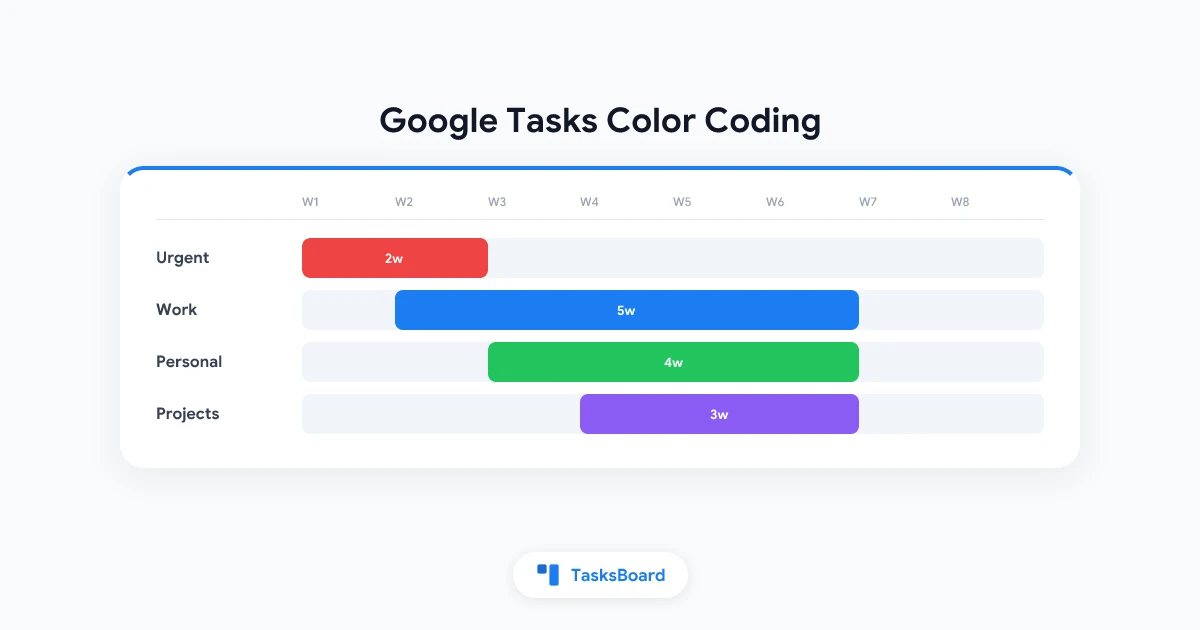
- Rood voor urgente of tijdsgebonden zaken
- Blauw voor werk en professionele taken
- Groen voor privéleven en boodschappen
- Paars voor side projects of doelen
Dit is het meest intuïtieve systeem. Als je door je takenlijsten scrolt, vertellen de kleuren direct in welk gebied je zit.
Benadering 2: Kleur per prioriteit
Gebruik kleuren om urgentie aan te geven in plaats van categorie.
- Rood voor vandaag of achterstallig
- Oranje of geel voor deze week
- Blauw voor later
- Grijs voor de backlog of “ooit”
Ideaal als je taken vooral in één context vallen, zoals werk, en je urgentie belangrijker vindt dan categorieën.
Benadering 3: Kleur per project
Wijs één lijst toe per actief project, elk met een eigen kleur. Taken in dat project krijgen automatisch de lijstkleur in Calendar. Zo zie je in één oogopslag welk project bij welke Calendar-blokken hoort.
Deze aanpak sluit naadloos aan bij meerdere lijsten in Google Tasks, vooral voor freelancers en kleine teams die parallel werken.
Tips voor elk kleursysteem:
- Houd het bij vijf kleuren of minder. Meer wordt een geheugentest in plaats van een visueel hulpmiddel.
- Leg je kleurbetekenissen vast: een gepinde notitie, sticky note of referentiedocument. Vertrouw niet op je geheugen.
- Evalueer je systeem elk kwartaal en pas het aan bij nieuwe projecten.
- Match je Google Tasks-kleuren met je Google Calendar-kleuren voor minder mentale spanning.
 Probeer TasksBoard
TasksBoard voegt een kanban-bord toe bovenop Google Tasks. Elke lijst wordt een gekleurde kolom. Sleep taken tussen kolommen om hun status te updaten, direct gesynchroniseerd met je Google-account.
Aan de slag →Het ontbrekende stuk: individuele taken kleuren
De grootste beperking is dat individuele taken geen eigen kleur kunnen krijgen. Een rood “urgent”-label op een taak in je blauwe “Werk”-lijst is niet mogelijk zonder omwegen.
Mogelijke workarounds:
Emoji als kleurpuntjes: Plaats een gekleurd cirkelemoji voor de taaknaam, zoals ”🔴 Contract voor 17:00 versturen”. Emoji werken overal: web, Android, iOS en Gmail-zijbalk. Het signaal is direct zichtbaar.
Tekstprefixen: Voeg een kort label toe zoals [URGENT] of [WACHTEND]. Minder visueel dan emoji, maar handig voor export naar spreadsheets.
Sterren als extra laag: Google Tasks heeft een ster-functie. Een ster geeft een taak visueel gewicht. Gebruik sterren als highlight bovenop je kleurensysteem: rode lijst voor urgent, sterren voor de taken van vandaag.
Browser-extensies: Sommige Chrome-extensies beloven kleurlabels in Google Tasks. Kwaliteit wisselt en updates kunnen ze breken. Check reviews voor je erop vertrouwt.
Geen van deze workarounds is zo clean als echte taakkleuren. Ze vragen allemaal handmatig werk per taak. Voor échte taakkleuren is een extra laag zoals TasksBoard beter dan binnen Google Tasks knutselen.
Hoe TasksBoard een visuele kleurlaag toevoegt
TasksBoard is een kanban-bord gebouwd op de Google Tasks API. Het kopieert je taken niet, maar toont je bestaande lijsten als visuele kolommen met tweerichtingssync.
Dit betekent voor kleurcodering:
Gekleurde kolomkoppen. Elke Google Tasks-lijst wordt een kolom in TasksBoard, met dezelfde accentkleur. Een rode “Urgent”-kolom springt eruit tussen blauwe “Werk”-kolommen.
Workflow-gebaseerde kleuren. Stel kolommen in voor fasen zoals “Te doen” en “Gereed”. Elke fase heeft een eigen kleur. Taken verplaatsen tussen kolommen update direct in Google Tasks.
Gedeelde kleursystemen. Bij teamgebruik ziet iedereen dezelfde kleurcodering. Uitleg over “rood = urgent” is overbodig.
Geen import nodig. TasksBoard koppelt direct aan je Google-account. Je taken staan er al, je voegt alleen het visuele bord toe.
Meer over kanban en Google Tasks lees je in de Google Tasks kanban-bord gids. Voor bredere workflowtips zie de Google Tasks prioriteitengids.
Probeer TasksBoard
Krijg een visueel kanban-bord van je Google Tasks met kleurgecodeerde kolommen, slepen-en-neerzetten en teamdeling. Gratis te starten met je bestaande Google-account.
Aan de slag →Veelgestelde vragen
Conclusie
Google Tasks biedt geen uitgebreide kleuraanpassingen, maar genoeg voor een zinvol visueel systeem. Ken kleuren met intentie toe aan je lijsten, match ze aan je Google Calendar, en je hebt een lichtgewicht kleurgecodeerd overzicht zonder extra tools.
Voor geavanceerdere opties zoals taakkleuren, teamboards of kanban-weergaven voegt TasksBoard een visuele laag toe zonder Google Tasks te vervangen. Je taken blijven in Google, de kleurlaag komt erbovenop.
Begin met de lijstkleuren die Google Tasks biedt. Voeg een kanban-laag toe wanneer je er klaar voor bent.


