
Deadline instellen voor een Google Taak

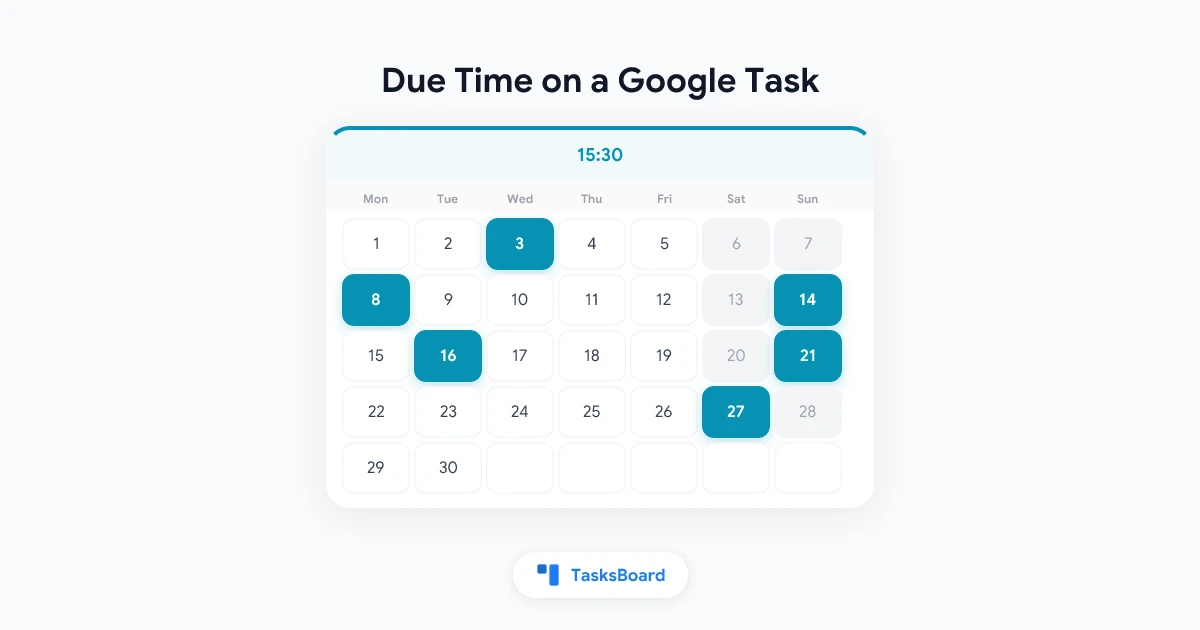
Een taak die uiterlijk “donderdag” af moet zijn en een taak die uiterlijk “donderdag om 15:30” af moet zijn, zijn verschillende taken. De ene kan nog tot de avond wachten. De andere is een belafspraak waar je klaar voor moet zijn. Google Tasks, zoals gezien door elke externe app, kan ze niet uit elkaar houden.
Dit is geen bug in één specifieke app. Het komt door hoe de Google Tasks API een deadline opslaat. Deze gids legt de beperking uit, laat zien hoe TasksBoard een tijd toevoegt, en beschrijft wat er met die tijd gebeurt op alle andere plekken waar je taken verschijnen: de Google Tasks-app, Gmail, Google Agenda en gedeelde lijsten.
Deadline-tijden zijn onderdeel van TasksBoard’s Premium “Herhalen & herinneren”-functie, samen met terugkerende taken en herinneringen. Betaalde abonnementen beginnen met een 7-dagen gratis proefperiode.
Waarom Google Tasks geen deadline-tijd heeft voor andere apps
De officiële Google Tasks-app laat je wel een tijd instellen bij het kiezen van een datum. Waarom tonen apps die op Google Tasks bouwen, inclusief TasksBoard tot nu toe, dan alleen de dag?
Omdat de Google Tasks API, het systeem dat alle externe apps gebruiken, alleen de datum bewaart. De documentatie voor het due-veld zegt het duidelijk: de deadline slaat alleen datuminformatie op, en het tijdstip wordt genegeerd bij het instellen. Een tijd die je in Google’s eigen app invoert, wordt opgeslagen waar andere apps niet bij kunnen, en een tijd die een andere app verstuurt wordt weggegooid.
Hetzelfde geldt voor Google’s herhalingsoptie. De API geeft noch de tijd noch de herhalingsregel weer, en kan ze niet opslaan. Daarom was het jarenlang de praktische oplossing om voor tijdgebonden taken een Google Agenda-afspraak te maken. Onze gids voor Google Tasks-herinneringen beschrijft die aanpak nog steeds.
Hoe TasksBoard een deadline-tijd opslaat
TasksBoard moet ervoor zorgen dat de tijd een rondreis door Google’s servers overleeft, op elk apparaat verschijnt en meegaat met gedeelde lijsten. Het enige veld in de API dat vrije tekst kan bevatten zijn de notities van een taak (de “details” in Google’s apps). Daarom schrijft TasksBoard de tijd als een kort regeltje bovenin de details:
⏰ 15:30De tijd staat in 24-uursnotatie, in je lokale tijdzone. TasksBoard verbergt deze regel in zijn eigen editor en toont de tijd naast de datum. Labels, toegewezen personen en bijlagen reizen al jaren op deze manier mee, en de ⏰-regel volgt dezelfde logica.
- ⏰ 15:30: de deadline-tijd, 24-uurs, lokale tijd
- 🔁 weekly: de herhalingsregel, bijvoorbeeld "weekly on Mon,Wed" of "every 2 weeks"
- 🔔 30: de herinnering, in minuten voor de deadline
TasksBoard verbergt deze regels. Google's apps tonen ze in de taakdetails. Laat ze daar staan, dan blijft TasksBoard ze lezen.
Omdat de regel in de taak zelf staat, wordt er niets alleen op je computer bewaard. Open TasksBoard op een ander apparaat, of deel de lijst met een collega, en de tijd is daar.
Hoe stel je een deadline-tijd in bij TasksBoard
- Ga naar tasksboard.com en klik op een taaktitel om deze te openen.
- Klik op het deadline-label. Als de taak nog geen datum heeft, klik je eerst op Datum toevoegen (het kalender-icoon) onder de details en kies je een dag: Vandaag, Morgen, Volgende week of een willekeurige dag in de kalender.
- Zodra de taak een datum heeft, verschijnt er een Tijd-regel onder de snelle opties. Klik hierop en voer de tijd in met de tijdkiezer van je browser.
- Klik buiten de taak of druk op Esc om op te slaan.
De tijd verschijnt naast de datum op de taakkaart. Om hem aan te passen, open je de kiezer opnieuw. Om hem te verwijderen, klik je op het kleine X naast het tijdveld; de datum blijft staan.
Bij een gratis account opent het Tijd-veld het Premium-venster in plaats van de tijdkiezer.
Je kunt ook een datum typen in een taaktitel, zoals “Rapport voor vrijdag”, en TasksBoard maakt er een deadline van. Zie data in taaktitels in het helpcentrum.
Waar de tijd verschijnt
Eenmaal ingesteld, wordt de tijd op drie plekken binnen TasksBoard gebruikt.
Op de kaart. Het deadline-label toont de tijd na de dag, zoals “Vandaag 15:30” of “do 22 okt 15:30”, in plaats van alleen de dag.
In lijsten gesorteerd op datum. Wanneer een lijst op deadline is gesorteerd (drie puntjes-menu boven de lijst, dan Sorteren op), worden taken eerst op dag en dan op tijd gerangschikt. Taken met een datum maar zonder tijd komen eerst op hun dag, dus een dagtaak staat boven de voorbereiding voor de vergadering om 10:00. De helppagina Taken sorteren in een lijst behandelt de andere sorteeropties.
In de agenda. In de Agenda-weergave toont elke kaart zijn tijd en komen taken met tijd eerst op hun dag. Als je een taak naar een andere dag sleept in de agenda, blijft de tijd behouden; alleen de dag verandert.
Wat Google’s apps laten zien
Dit is belangrijk om te begrijpen voordat je op deadline-tijden gaat vertrouwen.
Google’s apps lezen de ⏰-regel niet als een tijd. Ze slaan hun eigen tijd op in een veld dat de API niet kan zien, en behandelen TasksBoard’s regel als gewone tekst in de details. In de praktijk:
- Google Tasks-app en het zijpaneel in Gmail of Agenda: de taak toont zijn deadline-dag, en als je hem opent staat
⏰ 15:30als eerste regel in de details. - Google Agenda’s raster: de taak verschijnt als een dagitem op zijn deadline-dag, zoals elke via de API gedateerde taak. De tijd is zichtbaar in de details, niet in de positie op het raster.
- Gedeelde lijsten: de regel reist mee met de taak, dus samenwerkers die TasksBoard gebruiken zien dezelfde tijd.
Als je een tijd instelt in Google’s eigen app, kan TasksBoard die niet zien. Het omgekeerde geldt ook. Voor een taak die je via TasksBoard beheert, stel je de tijd in TasksBoard in.
Google slaat deadlines ook op twee plekken op, één voor zijn eigen apps en één voor de API, en het komt voor dat ze niet synchroon zijn voor taken die vanuit e-mails in Gmail zijn aangemaakt. De helppagina over deadlines instellen legt dat geval uit; een datum die in TasksBoard is ingesteld blijft altijd staan.
 Probeer TasksBoard
Voeg een tijd toe aan elke Google-taak, sorteer je lijsten op datum en tijd, en krijg een herinnering voor de deadline. Premium, met 7 dagen gratis proefperiode.
Aan de slag →Herinneringen op een specifiek tijdstip
Een deadline-tijd is het nuttigst wanneer er iets op dat moment gebeurt. Met een datum en tijd op de taak, klik je op het bel-icoon (“Herinner me”) in de rij knoppen onder de details en kies je wanneer je herinnerd wilt worden:
- Op het deadline-tijdstip
- 30 minuten van tevoren
- 1 uur van tevoren
- 1 dag van tevoren
Een taak met een datum maar zonder tijd krijgt een herinnering ten opzichte van 9:00 ‘s ochtends. Herinneringen komen binnen als een notificatie in TasksBoard als het openstaat, als een browsermelding anders, en per e-mail als je dat hebt ingeschakeld. Alle details, inclusief wat er gebeurt als je de taak in Google’s app afvinkt, staan in Herinneringen voor Google Tasks.
Een simpele regel voor wanneer je een tijd toevoegt
Niet elke taak heeft een tijd nodig, en als je overal een tijd aan toevoegt worden de deadline-labels rommelig. Deze regel werkt goed:
- Voeg een tijd toe wanneer de taak aan een moment is verbonden: een telefoongesprek, een inleverdeadline, iets dat klaar moet zijn voor een vergadering.
- Laat alleen de dag staan wanneer de taak gewoon ergens die dag af moet zijn. Deze taken komen sowieso bovenaan hun dag te staan.
- Gebruik een Google Agenda-afspraak, geen taak, wanneer je het tijdstip zelf moet blokkeren of iemand moet uitnodigen. Taken zijn dingen om te doen; afspraken zijn tijd die je hebt toegezegd. Onze vergelijking van Google Tasks vs Google Agenda gaat hier dieper op in.
FAQ
Conclusie
Google Tasks blijft alleen de dag opslaan, voor zover de API betreft. TasksBoard omzeilt dit met een simpele ⏰ HH:MM-regel in de taakdetails: zichtbaar als tekst in Google’s apps, gelezen als echte tijd door TasksBoard, gesorteerd en getoond op het bord en in de agenda, en bruikbaar voor herinneringen.
Stel de tijd alleen in waar hij nuttig is, en combineer hem met een herinnering wanneer het moment ertoe doet. De helppagina Terugkerende taken instellen/verwijderen is het naslagwerk voor tijden, herhalingen en herinneringen in één plek.
Klaar om uw Google Tasks te delen?
Ga gratis aan de slag met TasksBoard, geen creditcard vereist.
Inloggen

