
Google Tasks voor studenten: Maak een studieplanner die echt werkt

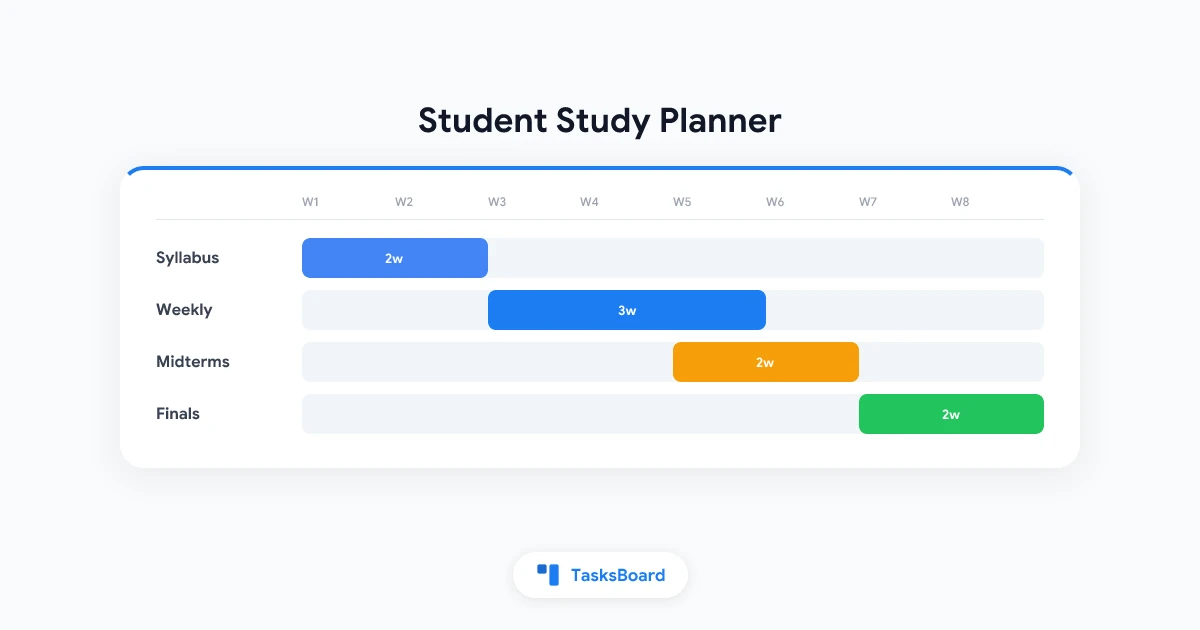
Je hebt waarschijnlijk al Gmail, Google Calendar en een syllabus-PDF die je één keer hebt geopend. Wat je misschien mist is een Google Tasks-studieplanner voor studenten die al die verspreide deadlines omzet in een weekplan dat je kunt volgen zonder vijf verschillende apps te openen.
Google Tasks is gratis, synchroniseert tussen je telefoon en laptop, en zit in de Google-apps die je toch al voor school gebruikt. Het is geen volledige academische planner met roosters en cijferbijhouden. Wel een lichtgewicht actielijst die perfect samengaat met Calendar voor herinneringen, vinkjes en een duidelijk overzicht van wat er nog openstaat.
Deze gids laat zien hoe je Google Tasks opzet voor een heel semester: één lijst per vak, studieblokken in Calendar, subtaken voor grote projecten en een wekelijkse review die minder tijd kost dan één aflevering van je favoriete serie.
Waarom Google Tasks werkt als studieplanner voor studenten
De meeste studenten hebben geen behoefte aan nóg een app-account. Ze willen een systeem dat snel opdrachten vastlegt en deadlines laat zien vóór de paniek toeslaat.
Google Tasks past bij die rol omdat het al in je Google-account zit. Volgens Google Workspace synchroniseren taken tussen Gmail, Calendar, Chat en Docs. Voeg een deadline toe en de taak verschijnt in je agenda. Markeer de urgente taken met een ster. Breek een paper op in subtaken zonder de zijbalk te verlaten.
| Wat studenten nodig hebben | Hoe Google Tasks het aanpakt |
|---|---|
| Opdrachten per vak bijhouden | Aparte takenlijsten per vak |
| Deadlines in je agenda zien | Deadlines synchroniseren met Google Calendar |
| Grote projecten opdelen | Eén niveau subtaken per taak |
| Werk uit e-mails vastleggen | Sleep Gmail-berichten naar Tasks |
| Herinneringen op je telefoon | Google Calendar-meldingen voor taken met datum |
Die eenvoud is bewust. Google Tasks heeft geen ingebouwd cijferregister, geen native synchronisatie met Google Classroom en geen kanbanbord in de standaardweergave. Voor veel studenten, zeker die met een gratis Gmail-account of universitaire Google Workspace, is die eenvoud juist het voordeel. Je krijgt structuur zonder een nieuwe productiviteitsfilosofie te hoeven leren.
Wil je een breder overzicht van planneropties naast Google Tasks? Bekijk onze studieplanner-gids. Dit artikel gaat specifiek in op de Google Tasks-opzet.
Zet je semesterstructuur op in Google Tasks
Doe dit één keer aan het begin van het semester. Het doel is om weer te geven hoe je brein schoolwerk al ordent: per vak, dan per deadline, dan per volgende actie.
Maak één lijst per vak
Open Google Tasks via Gmail, Calendar of tasks.google.com. Klik op de lijstdropdown naast Mijn taken en dan op Nieuwe lijst maken. Noem elke lijst naar een vakcode of titel, zoals BIOL 201 of Geschiedenis scriptie.
Waarom aparte lijsten belangrijk zijn: één inbox met alle opdrachten van alle vakken wordt snel overweldigend. EmpowerED merkt op dat lange gecombineerde lijsten een onbedoeld obstakel kunnen zijn voor studenten die zich al achterlopen. Eén lijst per vak houdt het overzichtelijk.
Optionele vierde lijst:
- Admin voor inschrijvingen, studiefinanciering of clubdeadlines die niet aan één vak verbonden zijn
Voeg elke deadline uit je syllabus toe
Voeg voor elk vak één taak toe per belangrijke opdracht:
- Probleemstellingen en labverslagen
- Quizzen en tentamens
- Essays en presentaties
- Groepsproject-mijlpalen
Zet de deadline op de echte inleverdatum, niet de dag waarop je hoopt klaar te zijn. Google Calendar toont deze als dagitems zodra de data zijn ingesteld. Voor hoe deadlines tussen apps synchroniseren, zie onze Google Tasks Calendar-integratiegids.
Markeer wat er deze week toe doet
Google Tasks laat je belangrijke taken markeren met een ster, zodat ze opvallen in elke lijst. Gebruik sterren spaarzaam. Als alles urgent is, is niets urgent.

- Lijsten: Eén per vak plus optionele Admin-lijst
- Taken: Elke syllabusdeadline met echte deadline
- Subtaken: Breek alles op wat langer dan één week duurt
- Sterren: Markeer de top 3 prioriteiten per vak deze week
Combineer Google Tasks met Google Calendar voor weekplanning
Een studieplanner werkt alleen als die aansluit op wanneer je daadwerkelijk werkt. Google Calendar regelt vaste tijden. Google Tasks regelt flexibel werk.
Tailor Joy’s studentenagendagids raadt aan eerst tijd te blokken in Calendar en dan opdrachten bij te houden in Tasks. Die tweedeling voorkomt een rommelige to-dolijst in je agenda, maar geeft je wel vinkjes voor huiswerk.
Evenementen vs taken: een simpele regel
| Gebruik een Calendar-evenement voor | Gebruik een Google-taak voor |
|---|---|
| Colleges, practica en spreekuren | Leesteksten die je kunt verplaatsen |
| Sport, werkdiensten en reistijd | Probleemstellingen en essays |
| Tentamendata die je in één oogopslag wilt zien | Studiemomenten met flexibele duur |
| Groepsbijeenkomsten met vaste starttijd | E-mailopvolgingen van docenten |
Als studietijd een vast moment heeft, maak dan een Calendar-evenement voor dat blok en voeg gerelateerde taken met deadlines toe in die week. Zo reserveer je de tijd in het rooster en houd je de voltooiing bij in Tasks.
Blokkeer je studiemomenten
Elke zondag open je Calendar en voeg je terugkerende of eenmalige studieblokken toe:
- Diepwerkblokken (90 minuten) voor schrijven en probleemstellingen
- Herhalingsblokken (30 minuten) voor flashcards en collegestof
- Adminblokken (20 minuten) voor e-mail en LMS-checks
Voor een volledig overzicht van deze methode lees je onze time blocking-gids.
Zet taakmeldingen aan
Volgens Google Calendar Help activeren taken met een specifieke datum en tijd meldingen op dat moment. Taken met een datum maar geen tijd melden meestal om 9:00 uur op die dag. Taken met een deadlineveld melden om 9:00 uur op de deadline in je lokale tijdzone.
Praktische tip voor studenten: voeg een datum en tijd toe aan alles wat voor 12:00 uur ingeleverd moet worden. Een standaardmelding om 9:00 uur slaap je makkelijk door.
Breek opdrachten op in subtaken die studenten kunnen afronden
Grote opdrachten falen als ze tot de avond ervoor één regel blijven. Google Tasks ondersteunt één niveau subtaken per hoofdtaak. Dat is genoeg voor de meeste studiewerk als je de stappen goed indeelt.
Voorbeeld hoofdtaak: Onderzoekspaper deadline 15 maart
Subtaken:
- Vind 5 peer-reviewed bronnen
- Schrijf opzet
- Werk hoofdstukken uit
- Schrijf inleiding en conclusie
- Herzien en nakijken
- Inleveren op LMS
Leer jezelf aan om stappen te plannen die ongeveer 15 tot 20 minuten duren. Kortere brokken verminderen uitstelgedrag en sluiten aan bij hoe de meeste studenten tussen colleges door studeren.
Subtaken-beperkingen om te weten
Google documenteert deze regels in Tasks Help:
- Eén nestniveau: subtaken kunnen geen eigen subtaken hebben
- Geen herhaling bij hoofdtaken met subtaken: wekelijks terugkerend huiswerk heeft een platte taak of aparte workflow nodig
- Geen individuele deadlines voor subtaken: alleen de hoofdtaak krijgt een datum in de agenda
- Hoge capaciteit: tot 100.000 taken over alle lijsten en 20.000 onvoltooide taken per lijst
Voor meer details over werken binnen deze limieten, zie onze Google Tasks subtaken-gids.
Leg opdrachten vast vanuit Gmail en Classroom-mails
Docenten en LMS-platformen sturen vaak notificaties per e-mail. Google Tasks maakt vastleggen snel als je de gewoonte aanleert.
Vanuit Gmail
- Open de opdrachtmail in Gmail
- Open het Tasks-paneel rechts
- Sleep de e-mail naar je vaklijst, of gebruik Toevoegen aan taken in de toolbar
- Pas de titel aan, zet de deadline en voeg subtaken toe als nodig
Dit werkt goed voor Google Classroom-notificatiemails en handmatige doorsturingen van Canvas of Blackboard. Er is geen automatische import van Classroom naar Tasks. Je voegt elke opdracht zelf toe of gebruikt een externe automatiseringstool als je school dat toestaat.
Terugkerende wekelijkse taken
Wekelijkse notitiecontroles, discussiebijdragen of practicumvoorbereiding kunnen Herhalen gebruiken bij een platte taak zonder subtaken. Open de datumkiezer, kies Herhalen en stel dagelijkse of wekelijkse herhaling in. Onthoud dat hoofdtaken met subtaken niet kunnen herhalen, dus houd terugkerende items als enkele taken.
Wanneer je TasksBoard toevoegt aan je studieplanner
Google Tasks is goed in vastleggen en deadlines. Het struikelt als je een visueel overzicht wilt van je voortgang over vier of vijf vakken tegelijk.
TasksBoard werkt bovenop je bestaande Google Tasks-data. Het vervangt je lijsten niet. Het voegt een kanbanbord, volledig scherm en gedeelde borden voor groepsprojecten toe, terwijl het synchroniseert met Google Tasks.
Probeer TasksBoard
Zie elk vak op één bord. Verplaats opdrachten van Te doen naar Klaar zonder je Google Tasks-sync te verliezen.
Aan de slag →Gebruik TasksBoard wanneer:
- Je meerdere vakken combineert en kolommen wilt zoals Te doen, Bezig en Klaar
- Een groepsproject een gedeeld overzicht nodig heeft van wie wat doet
- De Gmail-zijbalk te krap voelt tijdens tentamenperiodes
Voor setupdetails lees je onze Google Tasks kanbanbord-gids.
Stap voor stap: je eerste week met Google Tasks als studieplanner
Volg deze volgorde één keer. Daarna kost onderhoud maar een paar minuten per dag.
- Maak vaklijsten in Google Tasks (5 minuten)
- Voeg syllabusdeadlines toe met echte deadlines voor elke beoordeelde opdracht (20 tot 30 minuten)
- Voeg subtaken toe aan alles wat langer dan één week duurt (10 minuten per grote opdracht)
- Blokkeer studietijd in Google Calendar voor de komende week (10 minuten)
- Leg nieuwe opdrachten vast vanuit e-mail zodra ze binnenkomen (30 seconden per stuk)
- Zondagreview: verplaats onvoltooide taken, update sterren, pas studieblokken aan (15 minuten)
- Dagelijkse ochtendcheck: open Tasks of Calendar, bevestig de top 3 acties van vandaag (2 minuten)
Studenten die Google Workspace al dagelijks gebruiken, houden dit vaak langer vol dan een speciale plannerapp omdat de drempel laag is. Je onderhoudt geen tweede systeem. Je voegt structuur toe aan wat je toch al opent voor e-mail en planning.
Voor algemene productiviteitsgewoontes buiten school gaat onze hoe je Google Tasks effectief gebruikt-gids dieper in op inboxverwerking en lijstorganisatie.
FAQ
Is Google Tasks gratis voor studenten?
Synchroniseert Google Classroom automatisch met Google Tasks?
Kan ik Google Tasks op mijn telefoon gebruiken tussen colleges?
Hoe verschilt dit van een speciale studieplanner-app?
Wat als ik een visueel bord nodig heb voor al mijn vakken?
Bouw je studieplanner deze week
Een Google Tasks-studieplanner voor studenten vereist geen perfecte organisatie op dag één. Het vraagt om een herhaalbare opzet: vaklijsten, syllabusdeadlines, Calendar-blokken en een korte wekelijkse review.
Begin met één vak als het hele semester te veel voelt. Voeg de rest toe zodra de gewoonte beklijft. Als de zijbalk te klein aanvoelt of je een bordweergave wilt voor tentamenperiodes, open dan TasksBoard bovenop de lijsten die je al hebt opgebouwd.
Je cijfers verbeteren als deadlines je niet meer verrassen. Google Tasks geeft je de checklist. Calendar geeft je de tijd. Samen vormen ze een studieplanner die je het hele semester volhoudt.
Bekijk meer Google Tasks-gidsen op het TasksBoard-blog.
Klaar om uw Google Tasks te delen?
Ga gratis aan de slag met TasksBoard, geen creditcard vereist.
Inloggen

