
Taken verplaatsen tussen lijsten in Google Tasks

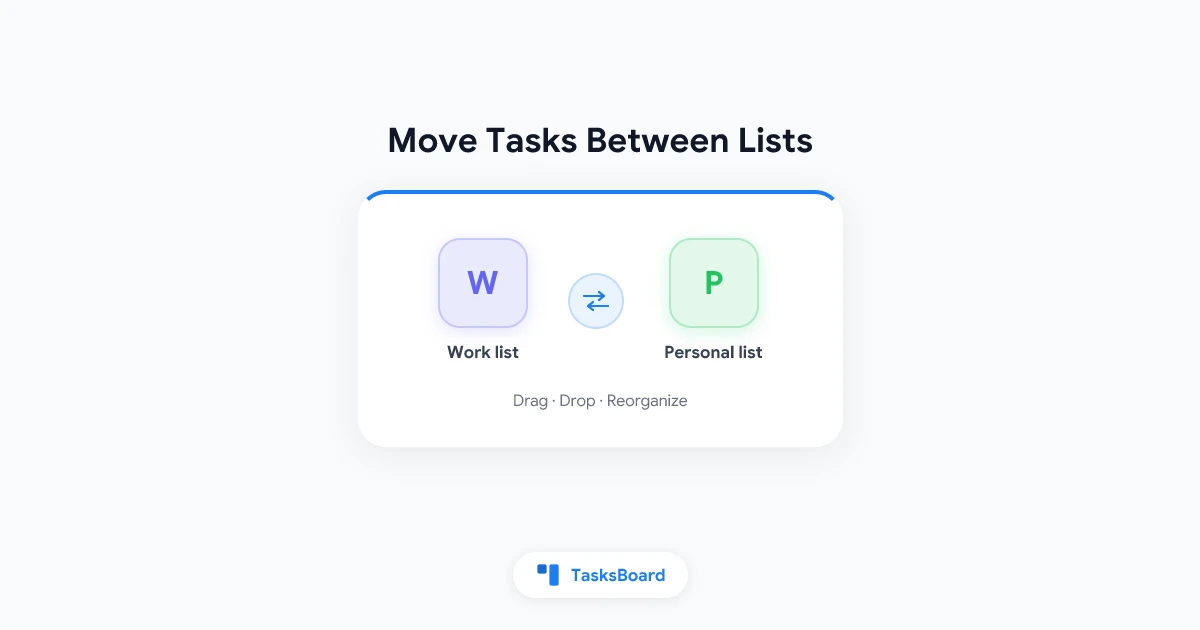
Je hebt een taak in de verkeerde lijst gezet. Of een zijproject is uitgegroeid tot iets groters en verdient nu een eigen plek. Hoe dan ook, je wilt de taak verplaatsen zonder hem opnieuw te hoeven typen.
Google Tasks laat je taken tussen lijsten verplaatsen, maar de opties zijn klein en er zijn een paar regels waar mensen tegenaan lopen. Deze gids behandelt de methodes die werken, de beperkingen en wat je kunt doen als je veel taken tegelijk wilt verplaatsen.
Een taak verplaatsen tussen lijsten in Google Tasks
Google’s eigen help-pagina beschrijft de stappen voor een computer. Dit doe je in het Taken-paneel in Google Calendar, Gmail of Drive, of in het Taken-zijpaneel.
- Open Taken en zoek de taak die je wilt verplaatsen.
- Klik op de taak en houd deze ingedrukt.
- Sleep hem naar de lijst waar je hem wilt hebben.
De taak komt in de nieuwe lijst terecht en verdwijnt uit de oude lijst. Dat is de hele verhuizing.
- Drag and drop: houd de taak vast en sleep hem naar een lijstnaam
- Taakopties: open het menu naast de taak en kies een lijstnaam
- Niet mogelijk: taken die herhalen kunnen niet van lijst veranderen
Gebruik het taakopties-menu in plaats van slepen
Slepen kan onhandig voelen als je veel lijsten hebt. Google laat je ook het taakopties-menu openen en daar een lijstnaam kiezen.
Dit werkt goed met een trackpad of een lange lijst van lijsten. Je kiest de bestemming uit een menu, dus je hoeft niet precies te mikken.
De stappen voor mobiel zijn minder duidelijk. Google’s help-content die ik heb gecontroleerd beschrijft alleen de computerstappen, dus test het taakdetailscherm in je app en zoek naar een lijstkiezer. Als jouw versie die niet heeft, voltooi de verplaatsing dan op een computer.
Wat gebeurt er met subtaken, data en notities
De taak behoudt zijn titel, notities en deadline wanneer hij wordt verplaatst. Als je nog niet weet hoe nesten werkt, lees dan onze gids over Google Tasks subtaken.
Google’s help-pagina vermeldt niet wat er met subtaken gebeurt. Praktijkervaringen zeggen dat subtaken hun hoofdtask volgen, maar controleer het resultaat na je eerste verplaatsing voordat je dit vertrouwt bij een grote opruiming.
Er is één harde limiet uit de API-documentatie: een gebruiker kan maximaal 2.000 subtaken per taak hebben. Dat is zelden een probleem, maar het laat zien waarom één gigantische hoofdtask een slecht ontwerp is.
Taken die je niet kunt verplaatsen
Google is hier duidelijk over: taken die ingesteld zijn om te herhalen kunnen niet naar een andere lijst worden verplaatst. De Tasks API zegt hetzelfde: “Recurrente taken kunnen momenteel niet tussen lijsten worden verplaatst.”
Toegewezen taken hebben ook regels. De API zegt dat toegewezen en herhalende taken geen ouders kunnen zijn of onder een ouder genest kunnen worden.
Als je een herhalende taak in een andere lijst nodig hebt, is er een oplossing:
- Maak een nieuwe taak in de doellijst.
- Stel het herhalen opnieuw in.
- Verwijder de oude taak.
Voor meer over herhalingen, lees onze gids over Google Tasks terugkerende taken.
 Probeer TasksBoard
Zie elke Google Tasks-lijst als een kolom op één bord. Sleep een kaart van de ene naar de andere kolom om hem tussen lijsten te verplaatsen.
Aan de slag →Veel taken tegelijk verplaatsen
Google Tasks heeft geen multiselect. Je verplaatst taken één voor één, wat traag is als je een grote lijst wilt opsplitsen.
Dit zijn de opties voor een grote opruiming:
- Verplaats in batches: doe tien taken, neem dan een pauze en bekijk het resultaat.
- Gebruik een bordweergave: met TasksBoard verschijnen lijsten naast elkaar, zodat je snel kaarten tussen kolommen kunt slepen. Onze Google Tasks kanban bord gids laat de opzet zien.
- Exporteer eerst: als je alles gaat herschikken, maak dan een back-up met de Google Tasks exportgids.
Ontwikkelaars kunnen ook de Tasks API tasks.move methode gebruiken met een destinationTasklist waarde. Google vermeldt een standaard quotum van 50.000 verzoeken per dag voor de API, wat ruim voldoende is voor persoonlijke scripts.
Een eenvoudige manier om te beslissen waar een taak thuishoort
Taken verplaatsen is makkelijk. Bepalen waar ze heen moeten is het lastige.
| Als de taak... | Verplaats naar |
|---|---|
| Snel is vastgelegd | De juiste gebiedslijst tijdens evaluatie |
| Onderdeel is van een nieuw project | Een eigen projectlijst |
| Afhankelijk is van iemand anders | Een "Wachten"-lijst |
Kies één moment per week om te sorteren. Als je eerst een structuur voor je lijsten wilt, begin dan met Google Tasks meerdere lijsten.
FAQ
Conclusie
Om een taak tussen lijsten te verplaatsen in Google Tasks, sleep je hem naar een andere lijst of kies je een lijst uit het taakopties-menu. Onthoud dat herhalende taken niet kunnen worden verplaatst en dat er geen bulkverplaatsing is.
Als je vaak taken verplaatst, bespaart een visueel bord tijd. Probeer TasksBoard om al je lijsten in één oogopslag te zien en kaarten te slepen waar ze thuishoren.
Bronnen: Google Tasks Help: Een taak verplaatsen, Google Tasks API: tasks.move, Google Tasks API limieten.
Klaar om uw Google Tasks te delen?
Ga gratis aan de slag met TasksBoard, geen creditcard vereist.
Inloggen

