
Taakherinneringen in Google Tasks: push en e-mail voor de deadline

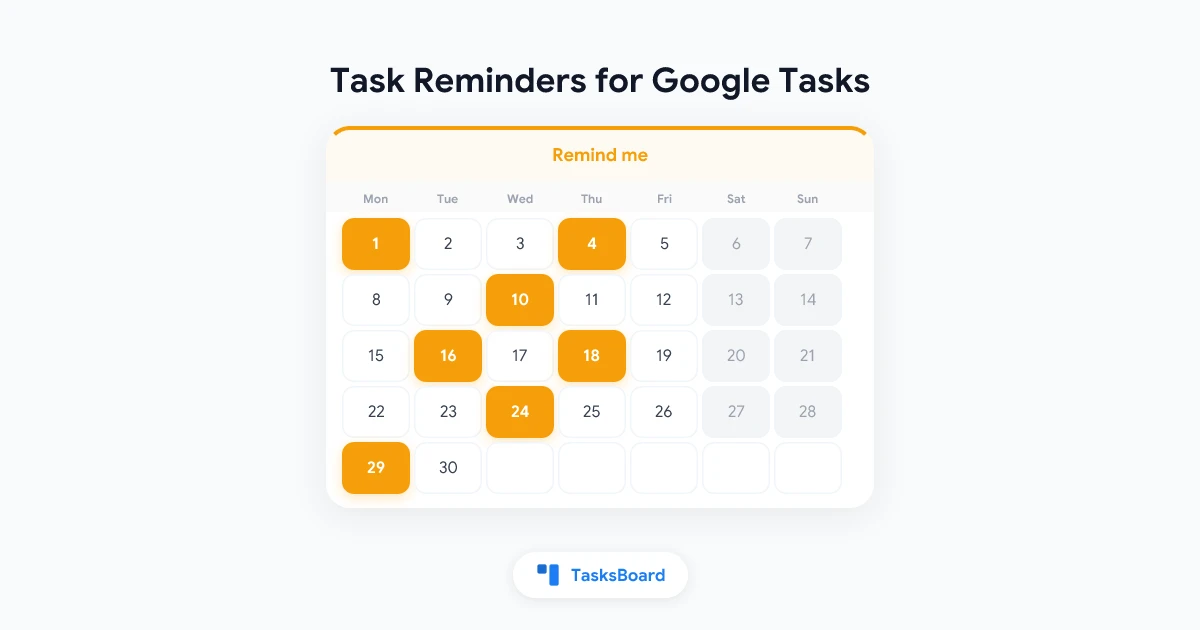
Een deadline is een vastlegging. Een herinnering is een onderbreking, op het juiste moment, die je aanzet tot actie. Google Tasks is goed in het eerste, maar via apps van derden krijg je geen herinneringen.
Google’s eigen apps kunnen je wel notificeren over een taak, maar dat hangt af van een tijdstip dat de Tasks API niet blootgeeft, en van notificatie-instellingen verspreid over Google Agenda en je telefoon. Apps zoals TasksBoard die gebruikmaken van de API, wisten niet wanneer je een seintje wilde krijgen.
TasksBoard heeft nu eigen taakherinneringen. Deze gids behandelt de vier herinneringsopties, hoe ze je bereiken als browsermelding of e-mail, de instelling “Taakherinneringen per e-mail” en wat er gebeurt als je de taak elders afrondt voordat de herinnering afgaat.
Herinneringen maken deel uit van de Premium-functie “Herhalen & herinneren” van TasksBoard, samen met tijdstippen en herhalende taken. Elk betaald abonnement begint met een gratis proefperiode van 7 dagen.
Een herinnering instellen voor een taak
Voor een herinnering is een deadline nodig. Stel deze eerst in; een tijdstip is optioneel.
- Ga naar tasksboard.com en klik op de taaktitel om deze te openen.
- Als er nog geen datum is, klik je op Datum toevoegen onder de details en kies je een dag. Voeg ook een Tijd toe als de taak aan een specifiek moment is gekoppeld (zie hoe je een tijdstip instelt).
- Klik op het bel-icoon (“Herinner mij”) in de rij knoppen onder de details.
- Kies een van de opties: Op het tijdstip, 30 minuten van tevoren, 1 uur van tevoren of 1 dag van tevoren.
- Klik buiten de taak of druk op Esc om op te slaan.
Zonder deadline zijn de vier keuzes grijs en geeft de selector dit aan. Bij een taak met een datum maar zonder tijdstip, vermeldt de selector dat de herinnering relatief is aan 9:00: “1 uur van tevoren” voor een taak op vrijdag betekent vrijdag om 8:00, en “Op het tijdstip” betekent vrijdag om 9:00.
Om een herinnering te verwijderen, open je de selector opnieuw en kies je Geen herinnering bovenaan.
- Op het tijdstip: wanneer de taak moet worden uitgevoerd; 9:00 als er geen tijd is ingesteld
- 30 minuten van tevoren: genoeg tijd om een bestand te openen en je voor te bereiden
- 1 uur van tevoren: voor taken die meer voorbereiding vergen
- 1 dag van tevoren: voor deadlines, zodat je nog tijd hebt om te handelen
Eén herinnering per taak. Herinneringen worden binnen ongeveer vijf minuten van het gekozen moment verstuurd.
Hoe de herinnering wordt opgeslagen
Net als het tijdstip wordt de herinnering in de taak opgeslagen. TasksBoard schrijft deze als een korte regel bovenaan de taakdetails, bijvoorbeeld 🔔 30 voor “30 minuten van tevoren” of 🔔 0 voor “Op het tijdstip”. TasksBoard verbergt deze regel en toont in plaats daarvan een bel-icoon bij de taak. Google’s apps tonen de regel als tekst in de details; laat deze staan en TasksBoard blijft hem lezen.
Door het hier op te slaan, blijft de herinnering gekoppeld aan de taak, niet aan je browser. Stel je hem in op je werk, dan bestaat de herinnering nog steeds als je TasksBoard thuis opent. Het betekent wel dat de notities van de taak een extra regel bevatten in de Google Tasks-app, wat de afweging is voor een gesynchroniseerde herinnering.
Hoe herinneringen je bereiken
Een herinnering kan op drie manieren aankomen.
In TasksBoard, wanneer het open is
Als TasksBoard open staat in een tabblad wanneer de herinnering afgaat, krijg je een melding binnen de app.
Als browsermelding
Als TasksBoard niet open staat, komt de herinnering als een browsermelding op het apparaat waar je deze hebt toegestaan. Dit is hetzelfde kanaal dat TasksBoard gebruikt om je te waarschuwen wanneer een samenwerker een taak toevoegt aan een gedeelde lijst.
Om ze toe te staan:
- Klik op het bel-icoon naast het tandwiel rechtsboven in TasksBoard.
- Sta notificaties toe wanneer je browser hierom vraagt.
Als je notificaties voor tasksboard.com eerder hebt geblokkeerd, zal de browser niet opnieuw vragen; sta ze toe via de site-instellingen van je browser en klik nogmaals op de bel. De helppagina Notificaties instellen voor gedeelde lijsten bevat de stappen per browser. Let op: op een laptop betekent een gesloten deksel of een niet-actieve browser geen pushmeldingen.
Per e-mail
Pushmeldingen vereisen een actieve browser. E-mail niet. Om elke herinnering ook in je inbox te ontvangen:
- Klik op je profielafbeelding rechtsboven en kies Accountinstellingen.
- Schakel onder Notificaties de optie Taakherinneringen per e-mail in.
De e-mail heeft als onderwerp “Herinnering: ” gevolgd door de taaktitel, toont de deadline en het tijdstip, en bevat een knop Openen in TasksBoard die je naar de juiste lijst brengt. De instelling staat standaard uit en geldt voor elke herinnering die je instelt. De pagina Accountinstellingen in het helpcentrum beschrijft de andere e-mailopties ernaast.
 Probeer TasksBoard
Ontvang een browsermelding of e-mail voordat een Google-taak moet worden uitgevoerd, bovenop de lijsten die je al gebruikt. Premium, met een gratis proefperiode van 7 dagen.
Aan de slag →Wanneer de taak verandert voor de herinnering afgaat
Herinneringen zijn alleen nuttig als ze stoppen wanneer de taak niet meer hoeft te worden uitgevoerd. Dit gebeurt in elk geval.
Je rondt de taak af of verwijdert hem in TasksBoard. De herinnering wordt onmiddellijk geannuleerd. Er wordt niets verstuurd.
Je verplaatst de deadline of het tijdstip. De herinnering verplaatst mee. “1 uur van tevoren” blijft één uur voor het nieuwe moment; je hoeft hem niet opnieuw in te stellen.
Je rondt de taak af in de Google Tasks-app, Gmail of Google Agenda. Google’s apps weten niets van de herinnering, dus kunnen ze deze niet annuleren. TasksBoard handelt dit af bij het versturen: vlak voordat een herinnering wordt verzonden, wordt de taak opnieuw van Google gelezen, en als hij is voltooid, verwijderd of gewist, wordt de herinnering overgeslagen. De volgende keer dat je TasksBoard opent, worden herinneringen van taken die elders zijn afgerond ook opgeruimd.
De taak herhaalt zich. Wanneer je een herhalende taak in TasksBoard voltooit, wordt het volgende exemplaar gemaakt met dezelfde 🔔-regel, en zijn herinnering wordt gepland voor de nieuwe datum. Als je hem in een Google-app hebt voltooid, maakt TasksBoard het volgende exemplaar binnen ongeveer 15 minuten aan, en zijn herinnering wordt gepland de volgende keer dat je die taak in TasksBoard opent. Zie de gids voor herhalende taken voor hoe herhalingen werken.
Je Premium-abonnement loopt af. Herinneringen zijn een Premium-functie, dus ze worden niet meer verzonden. De 🔔-regels blijven in je taken staan en worden weer actief als je opnieuw abonneert.
Herinneringen in TasksBoard vs notificaties van Google
De twee systemen overlappen nauwelijks, en je kunt beide gebruiken.
| Google Tasks en Agenda | TasksBoard-herinneringen | |
|---|---|---|
| Instellen vanuit | Google Tasks-app, zijpaneel van Agenda | Taakeditor van TasksBoard |
| Timing | Google’s eigen tijdstip op de taak, of all-day event-meldingen van Agenda | Op het tijdstip, 30 min, 1 uur of 1 dag van tevoren |
| Bezorgd als | Notificaties van Google Agenda of Tasks-app | In-app melding, browserpush, optionele e-mail |
| Zichtbaar voor andere apps | Nee; Google’s tijdstip staat niet in de API | Ja, als een 🔔-regel in de details |
| Geannuleerd bij voltooien elders | n.v.t. | Ja, gecontroleerd voor verzending |
Als je nu vertrouwt op all-day alerts van Google Agenda, legt onze oudere gids voor Google Tasks-herinneringen uit hoe je deze inschakelt. Als je helemaal niets van Google ontvangt, doorloopt Google Tasks-notificaties werken niet de gebruikelijke oorzaken.
Gewoonten die herinneringen effectief maken
- Combineer “1 dag van tevoren” met deadlines en “30 minuten van tevoren” met momenten. Een herinnering de ochtend voor een inleverdatum geeft je tijd om te handelen; een herinnering 30 minuten voor een gesprek geeft je tijd om je voor te bereiden.
- Schakel e-mail in als je laptop slaapt. Browserpush vereist een actieve browser. E-mail bereikt je telefoon in elk geval.
- Voeg niet aan alles een herinnering toe. Het punt is dat een notificatie van TasksBoard iets betekent. Gebruik de Agenda-weergave voor het overzicht en herinneringen voor de handvol taken die niet mogen ontglippen.
- Stel eerst het tijdstip in. Een herinnering “op het tijdstip” voor een taak zonder tijd gaat af om 9:00, wat zelden het moment is dat je in gedachten had.
FAQ
Conclusie
Stel een datum in, voeg een tijdstip toe als de taak daaraan is gekoppeld, klik op de bel en kies hoe vroeg je een seintje wilt. TasksBoard slaat de herinnering op in de taak als een 🔔-regel, verstuurt hem als een in-app melding, browsernotificatie en, als je dit inschakelt, e-mail, en controleert eerst bij Google zodat een taak die je elders hebt afgerond stil blijft.
De referentie hiervoor is de helppagina Herhalende taken instellen/verwijderen, die tijdstippen, herhalingen en herinneringen samen behandelt.
Klaar om uw Google Tasks te delen?
Ga gratis aan de slag met TasksBoard, geen creditcard vereist.
Inloggen

