
Google Tasks vs Keep: Welke Google-app moet je gebruiken in 2026?

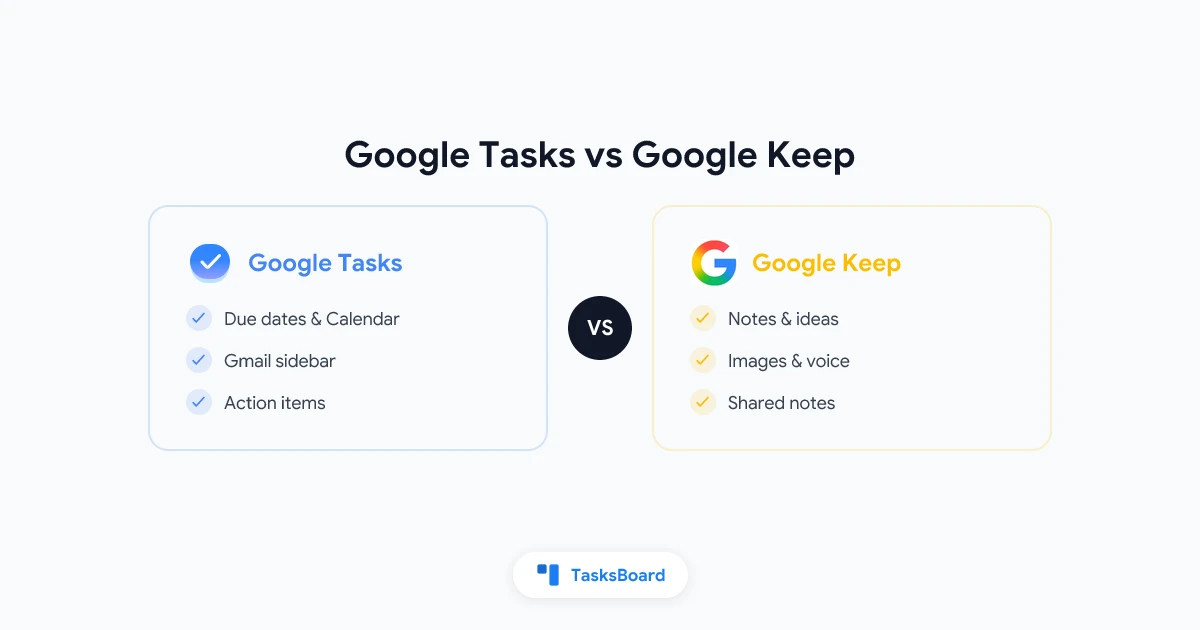
Google Tasks vs Keep is een veelgestelde vraag binnen Google Workspace. Beide apps zijn gratis, synchroniseren met je Google-account en lijken op het eerste gezicht handig om georganiseerd te blijven. Toch zijn ze niet uitwisselbaar. Google Tasks is gemaakt voor actiepunten met deadlines. Google Keep is bedoeld voor notities, ideeën en snelle notities die misschien nooit taken worden.
Deze gids vergelijkt beide apps, legt uit wanneer je welke gebruikt en laat zien hoe je notities uit Keep kunt koppelen aan actiepunten in Google Tasks (en een kanban-bord wanneer je takenlijst te groot wordt voor de zijbalk).
TL;DR: Gebruik Google Keep voor notities, vastgezette checklists, afbeeldingen en spraakmemo’s. Gebruik Google Tasks voor taken met deadlines die in Gmail en Google Calendar moeten verschijnen. Veel productieve workflows gebruiken beide. Wil je taken delen of visueel ordenen? Voeg dan TasksBoard toe zonder Google te verlaten.
Google Tasks vs Keep in één oogopslag
| Functie | Google Tasks | Google Keep |
|---|---|---|
| Hoofddoel | Actiepunten en takenlijsten | Notities, ideeën en snelle notities |
| Deadlines | Ja, synchroniseert met Google Calendar | Alleen herinneringen (tijd of locatie) |
| Subtaken | Eén niveau onder een hoofdtask | Checklistitems binnen een notitie |
| Gmail-integratie | Zijbalk, e-mail naar taak | E-mailtekst opslaan als notitie |
| Google Calendar | Taken met deadlines verschijnen in agenda | Herinneringen kunnen meldingen geven |
| Delen | Geen native optie om lijsten te delen | Notities delen met anderen |
| Bijlagen | Nee | Afbeeldingen, tekeningen, audio |
| Labels of kleuren | Nee | Kleurlabels op notities |
| Zoeken | Taaktitel en notitieveld | Volledige tekstzoekfunctie |
| Kanban- of bordweergave | Nee (voeg TasksBoard toe) | Raster van notitiekaarten |
| Ideaal voor | Deadlines, e-mailopvolging, projectstappen | Brainstorms, boodschappenlijstjes, vergadernotities |
De tabel vertelt het verhaal in één oogopslag. Keep is een notitieblok. Tasks is een takenlijst gekoppeld aan je agenda en inbox.
Waar Google Tasks voor is gemaakt
Google Tasks vind je in Gmail, Google Calendar en de aparte mobiele app. Het is bedoeld voor dingen die je wilt doen, vaak met een deadline.
Sterke punten:
- Gmail-zijbalk: maak een taak van een e-mail zonder je inbox te verlaten
- Calendar-sync: taken met deadlines verschijnen in Google Calendar
- Overzichtelijke lijsten: aparte lijsten voor werk, privé of projecten
- Subtaken: één checklistniveau onder een hoofdtask
- Mobiele apps: iOS- en Android-apps synchroniseren direct met de webversie
Google Tasks blijft bewust eenvoudig. Geen tags, geen bijlagen en geen native manier om een lijst te delen. Die eenvoud werkt voor persoonlijke productiviteit, maar schiet tekort bij gedeelde workflows of visuele overzichten.
Wil je meer halen uit de app? Lees hoe je Google Tasks effectief gebruikt. Die gids gaat over lijststructuur, deadlines en wanneer de zijbalk niet meer volstaat.
Elk item in Google Tasks is bedoeld om afgevinkt te worden. Deadlines zorgen dat taken in Google Calendar verschijnen. E-mailopvolgingen staan naast je wekelijkse boodschappen. Heeft iets een deadline of hoort het in je schema? Dan hoort het in Tasks.
Waar Google Keep voor is gemaakt
Google Keep is Googles digitale post-it-app. Je ziet een raster van kleurrijke kaarten. Elke kaart kan tekst, een checklist, een afbeelding, een tekening of een spraakopname bevatten.
Sterke punten:
- Snel noteren: voeg een idee toe via de mobiele widget of Chrome-extensie
- Visueel ordenen: kleurcodes, pin belangrijke notities bovenaan
- Rijke inhoud: foto van een whiteboard, spraakmemo, schets
- Samenwerken: deel een notitie via een link voor realtime bewerking
- Herinneringen: tijd- of locatiegebaseerde notificaties
- Zoeken en labels: vind oude notities via zoekwoorden of labels
Checklists in Keep lijken op taken, wat verwarring kan geven. Boodschappen of inpaklijstjes kun je in Keep afvinken zonder ze naar Google Tasks te verplaatsen. Dat werkt voor lijsten zonder deadlines, maar niet wanneer items in je agenda moeten staan of onderdeel zijn van een workflow.
Keep integreert niet met Gmail zoals Tasks dat doet. Je kunt e-mailinhoud opslaan als notitie, maar geen deadline toevoegen die in Google Calendar verschijnt.
Herinneringen: Hoe Google Tasks en Keep omgaan met data
Beide apps kunnen je aan iets herinneren, maar werken anders.
Google Tasks-herinneringen via Calendar
Google Tasks stuurt geen aparte pushmeldingen. Taken met een datum en tijd verschijnen als gebeurtenis in je Google Calendar Tasks-agenda. Calendar verzorgt de notificatie. Taken zonder tijd staan vaak als dagitems zonder melding.
Meer hierover lees je in onze gids over Google Tasks-herinneringen.
Google Keep-herinneringen
Keep laat je direct een herinnering aan een notitie koppelen. Kies een datum en tijd, of een locatieherinnering die afgaat wanneer je ergens aankomt. Keep stuurt zelf een melding, los van Calendar.
| Scenario | Beter keuze |
|---|---|
| Taak moet in je agenda staan | Google Tasks |
| Snelle herinnering bij een boodschappenlijst | Google Keep |
| Locatieherinnering (“koop melk bij de winkel”) | Google Keep |
| E-mailopvolging met vaste deadline | Google Tasks |
| Vergadernotities met optionele acties | Keep voor notities, Tasks voor acties |
Wanneer Google Tasks, Keep of beide gebruiken
De meeste gebruikers kiezen niet voor één app, maar verdelen het werk op basis van doel.
Gebruik Google Tasks wanneer je…
- E-mails omzet in opvolgacties
- Deadlines nodig hebt die in Google Calendar staan
- Projectacties met subtaken wilt bijhouden
- Een aparte takenlijst wilt, los van notities
- Een kanban-bord wilt toevoegen via TasksBoard voor visueel overzicht
Gebruik Google Keep wanneer je…
- Ideeën vastlegt voordat je weet of ze actie vereisen
- Referentiemateriaal bewaart (links, screenshots, citaten)
- Gedeelde boodschappen- of inpaklijsten bijhoudt
- Spraakmemo’s opneemt of foto’s maakt van fysieke notities
- In realtime samenwerkt aan één notitie
Gebruik beide samen wanneer je…
- Vergadernotities in Keep maakt en acties naar Tasks verplaatst
- In Keep brainstormt en op vrijdag deadlines naar Tasks verhuist
- Referentiemateriaal in Keep bewaart en uitvoering in Tasks regelt
Een wekelijkse review sluit de cirkel. Scan gepinde Keep-notities voor open items met deadlines en maak taken in Google Tasks. Verwijder of archiveer de Keep-checklist zodra de acties in Tasks staan.
Er is geen officiële knop om Keep-notities naar Tasks te verplaatsen. Kopieer handmatig of gebruik Google Assistant op mobiel (“voeg toe aan mijn taken”). Geavanceerde gebruikers kunnen Google Apps Script inzetten, maar een wekelijkse review van vijf minuten volstaat meestal.
Google Tasks vs Keep voor teams
Geen van beide apps is gemaakt als teamprojectmanager. Samenwerken werkt net iets anders.
Google Keep ondersteunt gedeelde notities. Twee mensen kunnen tegelijk een boodschappenlijst of vergaderagenda bewerken. Handig voor lichte coördinatie.
Google Tasks heeft geen native optie om lijsten te delen. Teamleden zien je takenlijst niet, tenzij je deze exporteert of een derde partij gebruikt.
Voor teams die uitgroeien boven persoonlijke lijsten, voegt TasksBoard gedeelde kanban-borden toe aan Google Tasks. Notities blijven in Keep. Acties met deadlines en verantwoordelijken gaan naar Google Tasks en verschijnen op een gedeeld bord.
 Probeer TasksBoard
Bewaar notities in Google Keep en teamacties op een gedeeld Google Tasks-kanbanbord. Geen migratie, geen nieuw account.
Aan de slag →Google Keep vs Google Tasks vs Google Calendar
Een derde app komt vaak ter sprake. Zo verhouden ze zich tot elkaar.
- Google Keep: ongestructureerde notities en herinneringen
- Google Tasks: gestructureerde taken, sommige met deadlines
- Google Calendar: je schema, inclusief taken met tijden uit Google Tasks
Taken met deadlines verschijnen in Calendar. Keep-herinneringen blijven apart, tenzij je handmatig tijd blokkeert in Calendar. Voor een weekoverzicht gebruik je Calendar en Google Tasks, met Keep als opvang voor ideeën.
Veelgestelde vragen
Conclusie
De Google Tasks vs Keep-keuze draait niet om welke app beter is, maar om welk type informatie je wilt vastleggen.
Google Keep wint voor notities, afbeeldingen, spraakmemo’s, gedeelde referentielijsten en ongepolijste ideeën.
Google Tasks wint voor actiepunten met deadlines, e-mailopvolgingen en gestructureerde takenlijsten.
Gebruik beide in dezelfde workflow. Leg vrij vast in Keep. Verplaats concrete acties naar Google Tasks. Wil je een kanban-bord of gedeelde takenlijsten? Voeg dan TasksBoard toe zonder Google te verlaten.
Voor een breder overzicht van alternatieven, lees onze beste Google Tasks-alternatieven in 2026.
Klaar om uw Google Tasks te delen?
Ga gratis aan de slag met TasksBoard, geen creditcard vereist.
Inloggen

