

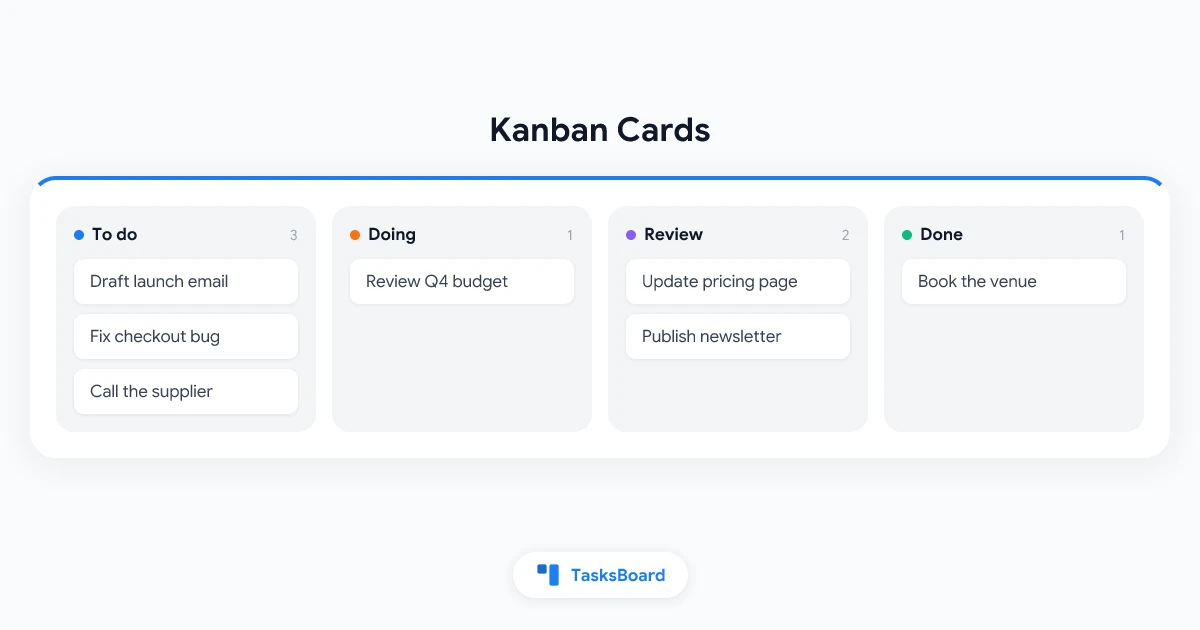
Kanban-kaarten zijn de kleine rechthoeken die een kanban-bord laten werken. Elke kaart staat voor één specifieke taak. De plek op het bord vertelt je precies wat de status van dat werk is.
Toch gaat het vaak mis met deze kaarten. Ze bevatten te weinig informatie om direct mee aan de slag te gaan, of juist zóveel dat niemand ze leest.
In deze gids ontdek je wat een kaart precies is en waar het concept vandaan komt. We laten zien wat je erop zet, geven zeven voorbeelden die je direct kunt kopiëren en leggen uit hoe je kaarten maakt met Google Tasks.
In het kort:
- Eén kaart, één taak. Een kaart is de visuele weergave van één enkel werkonderdeel.
- De voorkant is om te scannen. Een titel, een eigenaar, een deadline en een label zijn voor de meeste teams voldoende.
- De binnenkant is voor de uitvoering. Notities, een checklist, links en de voorwaarde om de kaart af te ronden.
- De kolom bepaalt de status. Zet nooit “mee bezig” op de kaart zelf.
- Fabriekskaarten waren er het eerst. Toyota introduceerde kanban in 1963 in al zijn fabrieken, lang voordat er softwareborden bestonden.
- Google Tasks als kaarten. TasksBoard toont elke Google-taak als een kaart op een bord.
Wat is een kanban-kaart? Eén taak visueel gemaakt
Een kanban-kaart is een werkonderdeel dat je kunt zien en verplaatsen. In Atlassians gids over kanban-kaarten staat dat elke kaart “één enkel werkonderdeel vertegenwoordigt terwijl het door verschillende voltooiingsfasen beweegt”.
Die fasen zijn de kolommen op het bord. De kaart reist van links naar rechts. De kolom waarin de kaart zich bevindt, is direct de status.
The Kanban Guide omschrijft hetzelfde idee met andere woorden. Daar worden de eenheden die door een workflow stromen “work items” genoemd. De visuele weergave van die workflow is het Kanban-bord.
De gids laat het uiterlijk van een kaart in het midden: “Er zijn geen specifieke richtlijnen voor hoe een visualisatie eruit moet zien.” Een post-it op de muur en een digitale kaart in een app tellen dus allebei.
Kanban-kaarten begonnen op de fabrieksvloer van Toyota
De eerste kaarten hielden auto-onderdelen bij, geen taken. Toyota’s eigen magazine vertaalt kanban als “uithangbord” en legt uit dat “elk item of doos met items die door het productieproces stroomt, zijn eigen kanban draagt.”
Wat stond er op die kaart? De bedrijfsgeschiedenis van Toyota noemt de kanban “een hulpmiddel dat beschrijft welke en hoeveel onderdelen waar en wanneer worden gebruikt”.
Dezelfde pagina vermeldt dat het kanban-managementsysteem “in 1963 in alle fabrieken werd ingevoerd”. De gids van Atlassian schrijft de uitvinding van de kaarten eind jaren veertig toe aan Taiichi Ohno, een industrieel ingenieur bij Toyota.
De woordenlijst van Toyota Indonesië noemt twee hoofdsoorten kaarten:
| Kaart | Japanse naam | Wat het doet |
|---|---|---|
| Onderdelen-ophaal kanban | Hikitori-Kanban | Geeft aan wanneer en hoeveel onderdelen een proces bestelt bij het voorgaande proces |
| Productie-instructie kanban | Shikake-Kanban | Bestelt materialen bij de start van de productie op elke werkplek |
Een takenkaart op een bord doet precies diezelfde twee dingen. Het vertelt wat er nodig is en geeft het signaal wanneer je in actie moet komen.
Wat zet je op een kanban-kaart? Een voorkant om te scannen, een binnenkant om mee te werken
Het lijstje van Atlassian is kort. Een kaart “bevat meestal een korte beschrijving van een werkonderdeel, samen met de eigenaar, deadline en status”.
In de praktijk heeft een kaart twee lagen. De voorkant is wat je scant op het bord. De binnenkant is wat je opent zodra je met het werk begint.
| Veld | Laag | Vuistregel |
|---|---|---|
| Titel | Voorkant | Begin met een werkwoord en benoem het resultaat |
| Eigenaar | Voorkant | Eén persoon, zodat iedereen weet bij wie ze moeten zijn |
| Deadline | Voorkant | Alleen bij een harde deadline |
| Label of type | Voorkant | Bug, feature, artikel of aanvraag |
| Prioriteit of blokkade | Voorkant | Alleen als het invloed heeft op de volgende stap |
| Notities | Binnenkant | Waarom het werk belangrijk is, in één of twee zinnen |
| Checklist | Binnenkant | De stappen, als subtaken |
| Links en bestanden | Binnenkant | De briefing, het ontwerp of het ticket |
| Klaar wanneer | Binnenkant | De voorwaarde om de kaart af te ronden |
Laat de status weg van de kaart. De kolom geeft dit immers al aan.
De voorkant van een kaart bepaal je zelf
In bord-apps kan elk team zelf bepalen wat de voorkant toont. Voor Azure Boards noemt de Microsoft-pagina over het aanpassen van kaarten vier knoppen om aan te draaien:
- Velden: “Bepaal welke velden op kaarten verschijnen”
- Stijlen: “Verander kaartkleuren en tekststijlen op basis van veldcriteria”
- Tag-kleuren: “Wijs specifieke kleuren toe aan tags voor visuele categorisatie”
- Annotaties: iconen voor gerelateerde items zoals taken, tests en pull requests
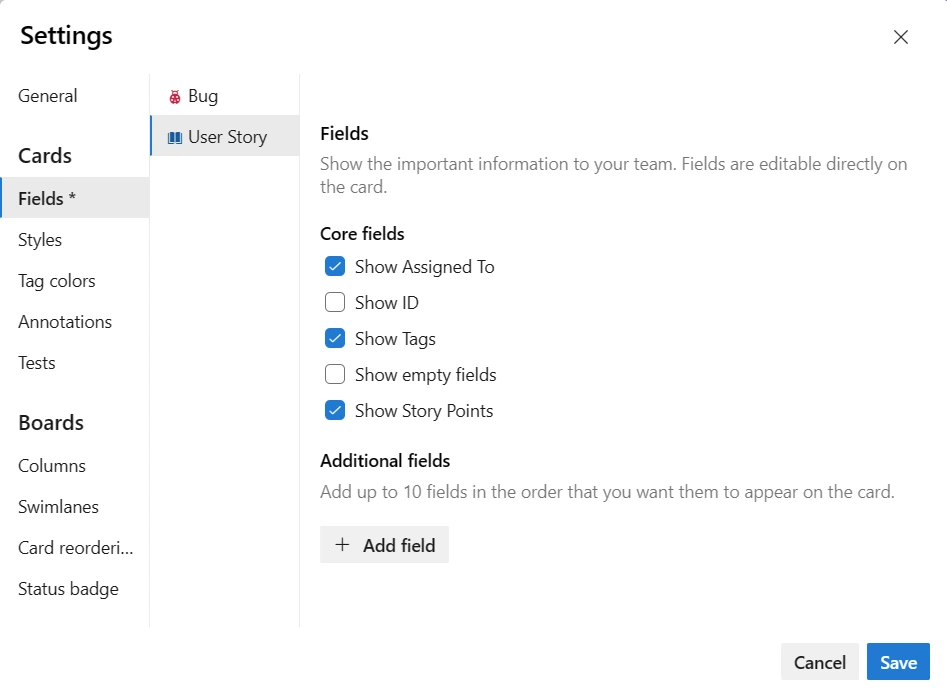
Meer velden is niet altijd beter. Het eigen advies van Microsoft op die pagina is: “Begin met essentiële velden en voeg er meer toe als dat nodig is.”
Vier gewoontes die kaarten leesbaar maken
- Begin met een werkwoord. “Lanceermail schrijven” is beter dan “Lanceermail”.
- Wijs één eigenaar aan. Mensen die meehelpen zet je in de notities.
- Gebruik alleen echte deadlines. Een datum op elke kaart leert het team om datums te negeren.
- Houd één kaart bij één resultaat. Als de checklist blijft groeien, splits de kaart dan op.
7 Voorbeelden van kanban-kaarten die je kunt kopiëren
Elk voorbeeld geeft de titel, wat er op de voorkant staat en wat erin zit. De namen zijn fictief.
| Team | Kaarttitel | Op de voorkant | Binnenkant |
|---|---|---|---|
| Software, bug | Belastingafronding bij checkout fixen | Label: Bug. Eigenaar: Priya. Prioriteit: P1 | Stappen om te reproduceren. Klaar als het totaal overeenkomt met de factuur |
| Software, feature | CSV-export toevoegen aan rapporten | Label: Feature. Eigenaar: Marco | De user story, een link naar het ontwerp, een test-checklist |
| Contentmarketing | Oktober-nieuwsbrief publiceren | Label: E-mail. Deadline: 28 okt. Eigenaar: Lena | Link naar de briefing. Checklist: schrijven, nakijken, inplannen |
| Sales | Voorstel sturen naar Acme Dental | Deadline: Vrijdag. Eigenaar: Sam | Naam contactpersoon, dealnotities, het voorstelbestand |
| Recruitment | Laatste interview inplannen voor designer-rol | Label: Recruitment. Eigenaar: Dana | Kandidaatprofiel, interviewpanel, scorecard |
| Klantenservice | Bestelling 1042 terugbetalen | Label: Facturatie. Eigenaar: Omar | De e-mail van de klant en het bedrag. Klaar als de klant bevestigt |
| Persoonlijk | Paspoort vernieuwen | Deadline: 14 mrt | Checklist: foto’s, formulier, afspraak |
Drie patronen komen in elke rij terug:
- De titel begint met een werkwoord. Je weet wat je moet doen voordat je de kaart opent.
- De voorkant blijft overzichtelijk. Geen enkele kaart toont meer dan drie items naast de titel.
- De binnenkant bevat wat de eigenaar nodig heeft om het af te ronden. Verder niets.
Werk je alleen? Dan heb je aan de laatste rij genoeg. Onze gids over het persoonlijke kanban-bord bouwt hier een compleet systeem omheen.
Een template voor een kanban-kaart
Plak dit in de notities van een kaart en vul de regels in die je nodig hebt:
Titel:      Werkwoord + resultaat
Eigenaar:   Eén persoon
Deadline:   Alleen een echte deadline
Label:      Soort werk
Waarom:     Eén of twee zinnen context
Klaar als:  De voorwaarde om de kaart af te ronden
Checklist:  Stap 1, stap 2, stap 3
Links:      Briefing, ontwerp, ticket
Kanban-kaart vs. User Story vs. Taak: De kaart is de container
Deze drie worden vaak door elkaar gehaald, omdat één kaart ze vaak allemaal bevat.
| Term | Wat het is | Voorbeeld |
|---|---|---|
| Kanban-kaart | De eenheid die over het bord beweegt | Een kaart met de titel “CSV-export toevoegen aan rapporten” |
| User story | Een manier om werk te beschrijven vanuit de gebruiker | ”Als analist wil ik een rapport exporteren zodat ik het kan delen” |
| Taak | Eén stap die nodig is om het werk af te ronden | ”Schrijf de export-test” |
De kaart is de container. De story is wat je erin schrijft en de taken vormen de checklist.
Azure Boards werkt op deze manier. De kaarten zijn werkitems zoals een user story of een bug. Een annotatie toont de onderliggende taken op de kaart.
Als jouw team plant met stories, laat user story mapping zien hoe je ze ordent voordat het kaarten worden.
Kaarten verplaatsen via ‘pull’ en WIP-limieten houden ze in beweging
Een kaart hoort te verplaatsen omdat iemand er ruimte voor heeft, niet omdat iemand hem doordrukt. In het voorbeeld van Atlassian: “wanneer ontwerpers bandbreedte hebben, trekken (pull) ze een kanban-kaart van Geprioriteerd naar Ontwerp”.
Dat werkt alleen als het aantal actieve kaarten is gemaximeerd. The Kanban Guide is hier stellig over: teamleden “moeten het aantal werkitems in een workflow van start tot finish expliciet beheersen”.
De meeste teams doen dit met een work-in-progress (WIP) limiet per kolom. Zoals Atlassian het verwoordt: “Teams beperken het aantal kanban-kaarten dat zich tegelijkertijd in één fase van een workflow mag bevinden.”
Hoe je van Google Tasks kanban-kaarten maakt met TasksBoard
Een Google-taak heeft al bijna alles wat een kaart nodig heeft. Volgens de helppagina van Google kun je details toevoegen, een datum en tijd instellen, de taak laten herhalen en subtaken toevoegen.
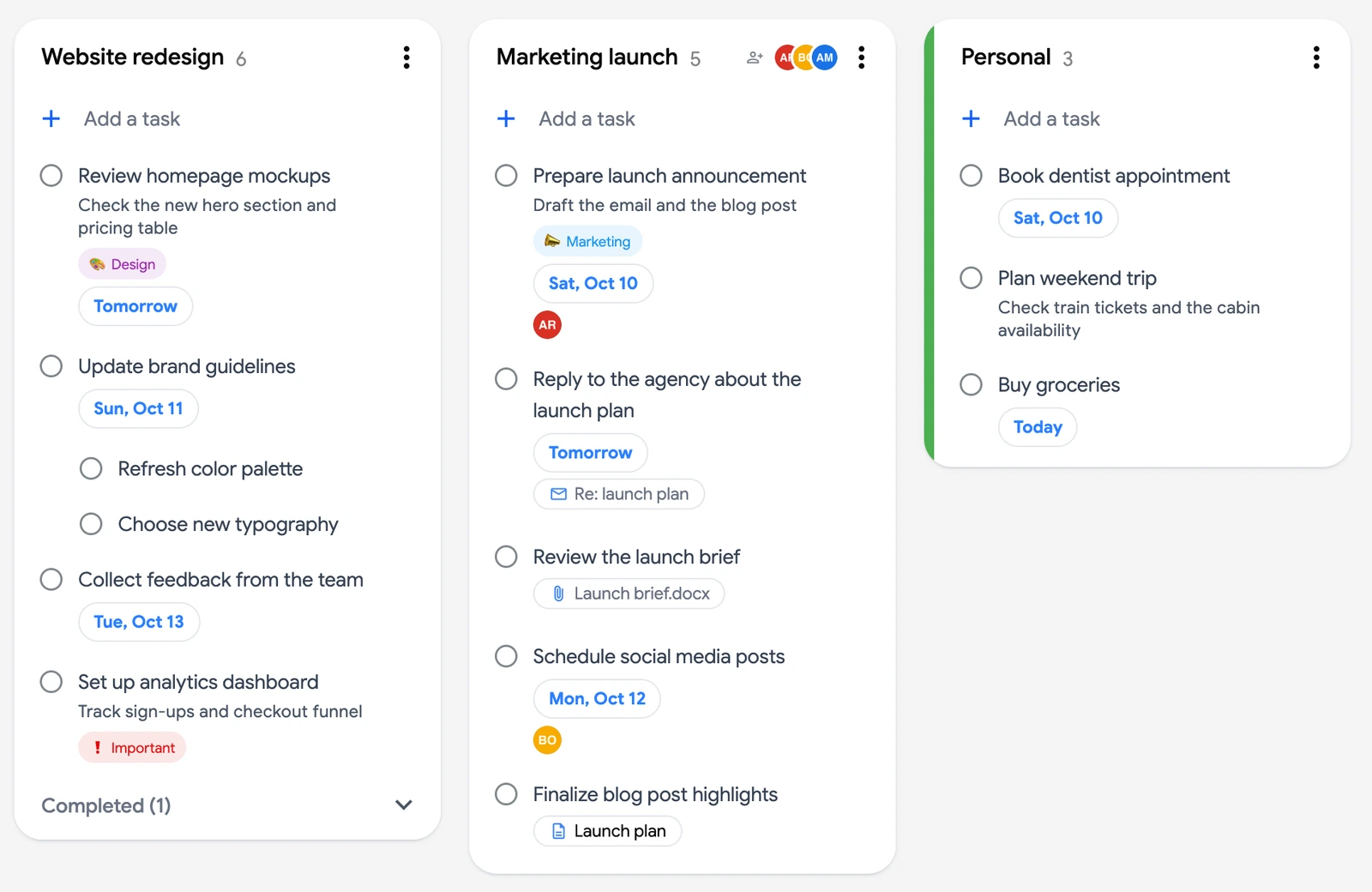
Google Tasks toont die taken als lijsten, niet als een bord. TasksBoard geeft elke lijst weer als een kolom en elke taak als een kaart. Elke wijziging synchroniseert direct met Google Tasks.
Je kaarten blijven beschikbaar in Gmail, Google Calendar en de mobiele apps van Google Tasks. In vijf stappen ga je van een lijst naar een bord:
- Log in met Google. Ga naar tasksboard.com en klik op Sign in met Google. Je lijsten verschijnen nu naast elkaar als kolommen.
- Voeg een kaart toe. Klik bovenaan een lijst op “Add a task”, typ de titel en druk op Enter.
- Vul de kaart in. Klik op de titel om de bewerker te openen. Typ de details en gebruik daarna Add date en Add subtask.
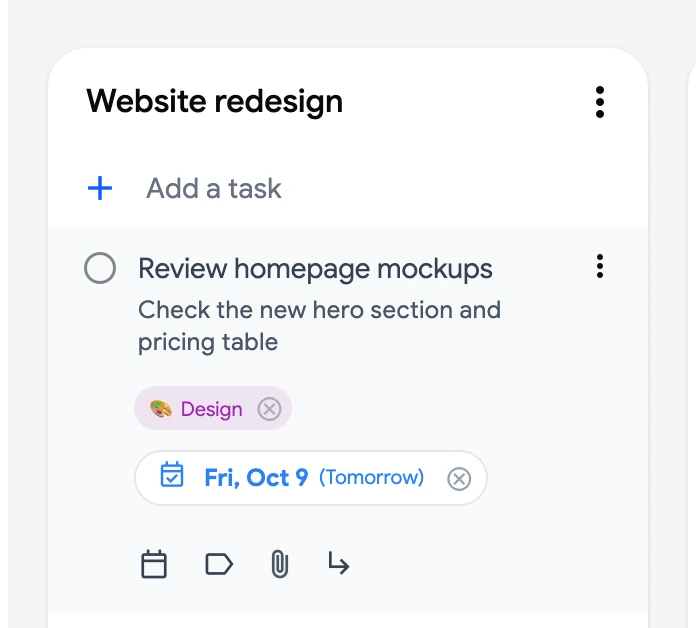
- Wijs een eigenaar toe. Klik in een gedeelde lijst op Add assignee en kies een collega. Hun avatar verschijnt op de kaart.
- Verplaats de kaart. Sleep de kaart naar een andere lijst wanneer het werk een nieuwe fase ingaat. De verplaatsing wordt opgeslagen in Google Tasks.
Onze gids over het Google kanban-bord loopt door de volledige installatie.
Wat een TasksBoard-kaart kan tonen, per abonnement
De prijzenpagina verdeelt de kaartvelden tussen het gratis Personal-abonnement en Premium:
Eén eerlijke beperking: het TasksBoard help center beschrijft geen instelling voor een WIP-limiet. Zet in plaats daarvan Task count aan in het Display-menu. Het aantal openstaande taken verschijnt dan naast elke lijsttitel.
 Probeer TasksBoard
Verander je bestaande Google Tasks in kaarten op een bord. Lijsten worden kolommen, kaarten krijgen eigenaren en deadlines, en elke taak blijft veilig in je Google-account.
Aan de slag →Veelgestelde vragen
Conclusie
Kanban-kaarten werken het best als ze snel te lezen zijn en compleet genoeg om direct actie op te ondernemen.
- Voorkant: een titel die begint met een werkwoord, één eigenaar, een label en alleen een datum als het een harde deadline is.
- Binnenkant: notities, een checklist, links en een duidelijke “klaar als”-voorwaarde.
- Flow: trek (pull) een kaart naar je toe als je ruimte hebt en maximaliseer het aantal kaarten dat tegelijk in behandeling is.
TasksBoard verandert je bestaande Google Tasks in kaarten op een bord. Je kunt gratis beginnen en elke taak blijft veilig in je Google-account staan.


