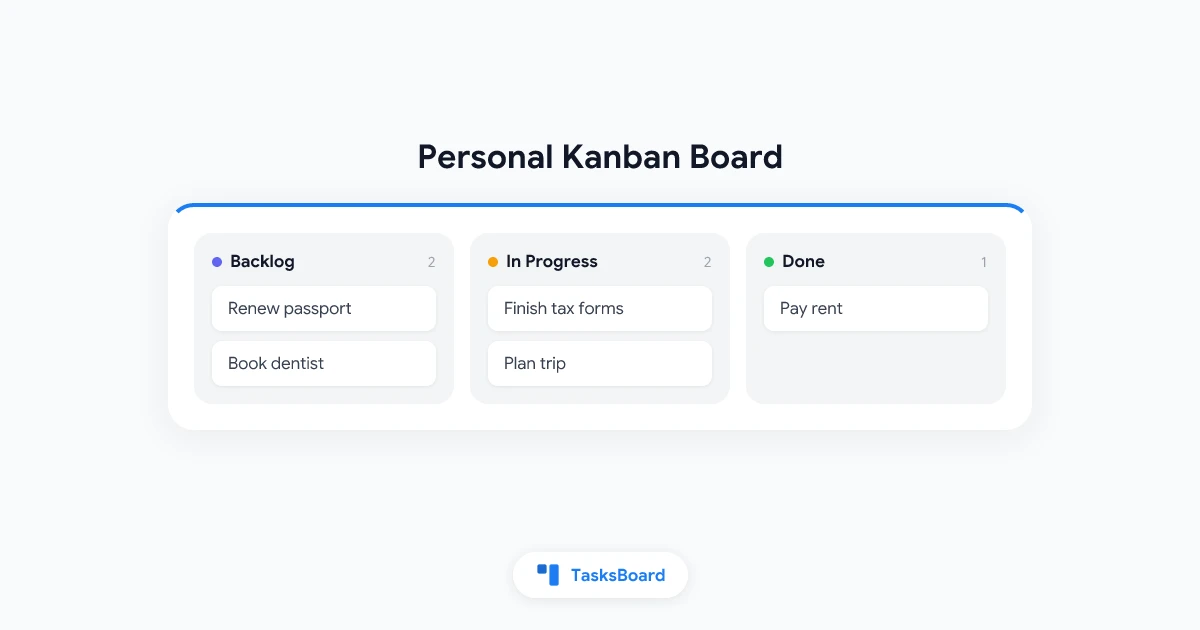
Heeft Google een project management tool? Er is geen enkele Google app die een project plant, werk toewijst en alles bijhoudt op een bord of in een Gantt chart.
Wat Google wel heeft is een gereedschapskist. Hun eigen tutorial beheert een project met Sheets, Chat, Calendar, Drive en Meet, terwijl Google Tasks alles verzamelt wat aan jou wordt toegewezen.
Deze gids laat zien wat elk onderdeel doet, waar de gaten zitten en hoe je die opvult zonder je Google account te verlaten.
Korte samenvatting:
- Geen specifieke app. Google’s Plan and manage a project tutorial combineert Groups, Chat, Calendar, Drive, Sheets en Meet.
- De planning staat in Sheets. Een gedeelde spreadsheet met kolommen voor taken, eigenaren, deadlines en status.
- Het dichtstbijzijnde alternatief voor een Google Gantt chart is de tijdlijnweergave in Sheets, beschikbaar in de Workspace edities die Google vermeldt.
- Werk wordt toegewezen in een Chat space of een Google Doc. De taak verschijnt vervolgens in de Google Tasks van de toegewezen persoon.
- Wat ontbreekt: één gedeeld bord waarop het hele team ziet wie wat doet.
- Google Tables is gestopt. Google heeft hier op 16 december 2025 de stekker uit getrokken.
Wat Google biedt in plaats van een project management tool
Google’s Learning Center heeft een zakelijke tutorial speciaal voor deze taak. Het deelt een project op in vijf fases en elke fase gebruikt een app die je al hebt.
 Google's eigen recept: een project in vijf fases
Elke projecttaak is gekoppeld aan een van deze apps:
| Projecttaak | Google app | Wat de documentatie van Google zegt |
|---|---|---|
| Plan en volg taken | Google Sheets | ”Volg, update en werk samen aan projecttaken met je team in een gedeelde spreadsheet” |
| Bekijk taken in de tijd | Tijdlijnweergave in Sheets | ”Een interactieve visuele laag in Sheets” voor projecttaken, campagnes en planningen |
| Geef een taak aan een collega | Chat spaces, Google Docs | De taak “verschijnt in je persoonlijke takenlijst in Google Tasks” |
| Houd je eigen to-do’s bij | Google Tasks | Een zijpaneel in Gmail, Calendar, Chat, Drive en bestanden in Docs, Sheets of Slides |
| Mijlpalen en meetings | Google Calendar | ”Maak een projectagenda om projectmijlpalen en datums bij te houden” |
| Bestanden | Google Drive | Een gedeelde projectmap in My Drive of in een gedeelde drive |
Het Google Workspace blog geeft hetzelfde advies. In hun project management tips van oktober 2024 voegen ze toe dat Workspace “kan integreren met veel populaire project management tools, waaronder Asana, Trello en Monday”.
Met andere woorden, Google verwijst zelf naar andere apps zodra een project te groot wordt voor hun eigen gereedschapskist.
Google Sheets bevat de planning en het beste alternatief voor een Google Gantt chart
In de tutorial van Google is het projectplan een lege spreadsheet. De voorgestelde kolommen zijn “taken, taakeigenaren, deadlines, status en opmerkingen”.
Drie toevoegingen uit dezelfde tutorial maken er een tracker van:
- Een Status dropdown met opties zoals Niet gestart, Mee bezig en Voltooid.
- Voorwaardelijke opmaak die elke status een eigen kleur geeft.
- Meldingsregels (Tools > Meldingsregels) die je een e-mail sturen wanneer iemand de planning aanpast.
Google’s help page on tables noemt project tracking als eerste bij de dingen waarvoor een tabel geschikt is.
Tijdlijnweergave verandert rijen met datums in balken
Timeline view is wat de meeste mensen bedoelen met een Google Gantt chart. Google noemt het “een interactieve visuele laag in Sheets” die je helpt bij het beheren van projecttaken, marketingcampagnes en planningen.
- Bereid de data voor. Voeg een kolom toe voor de kaarttitel, een voor de startdatum en een voor de einddatum. Google vereist “minimaal één kolom met gegevens in datumopmaak”.
- Voeg de tijdlijn in. Klik op Invoegen > Tijdlijn, selecteer je gegevensbereik en klik op OK.
- Pas de kaarten aan. Kies in Instellingen de kolommen voor Kaarttitel, Startdatum en Einddatum. Kaartkleur, Kaartdetails en Kaartgroep zijn optioneel.
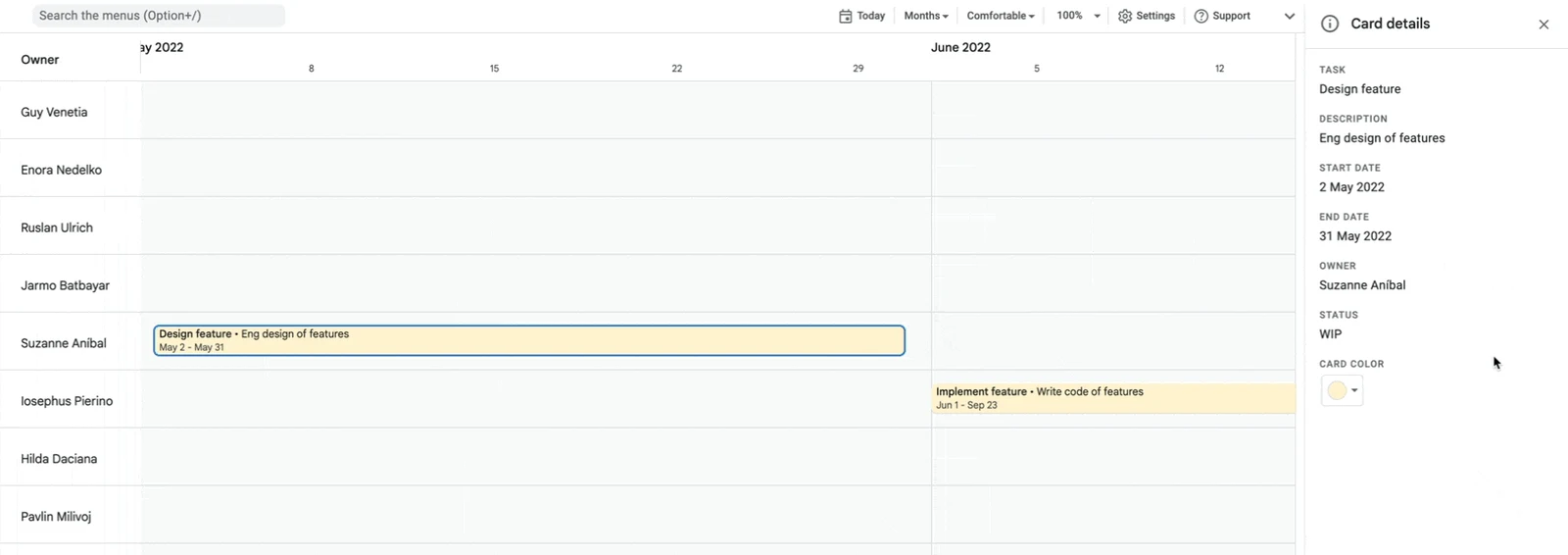
Twee beperkingen zijn belangrijk voordat je hiermee gaat plannen:
- Edities. De helppagina van Google somt de Workspace edities op die de tijdlijnweergave kunnen gebruiken: Essentials, Business Starter, Standard en Plus, de Enterprise edities, de Education edities en Frontline. De launch announcement uit november 2022 stelt dat het “Niet beschikbaar is voor gebruikers met persoonlijke Google accounts”.
- Geen links tussen taken. De kaartvelden die Google documenteert zijn titel, datums, details, duur, kleur en groep. Een afhankelijkheid van de ene taak naar de andere zit daar niet bij.
Chat en Docs wijzen het werk toe, Google Tasks verzamelt het
Google Tasks op zichzelf is een persoonlijke lijst. Een taak aan iemand anders overdragen gebeurt via wat Google shared tasks noemt, op twee plekken.
Een taak toewijzen in een Chat space
Google’s Chat help geeft deze stappen:
- Open de space. Selecteer in Google Chat, of in Chat binnen Gmail, de space voor het project.
- Open Tasks. Klik rechtsboven op Tasks.
- Voeg een taak toe. Klik onderaan het paneel op Toevoegen.
- Vul het in. Voer een titel, details, een datum en een toegewezen persoon in en klik vervolgens op Toevoegen.
De pagina van Google voegt toe: “Als een taak aan jou is toegewezen, verschijnt deze in je persoonlijke takenlijst in Google Tasks.” Er verschijnt ook een melding in de space wanneer iemand een taak aanmaakt of bijwerkt.
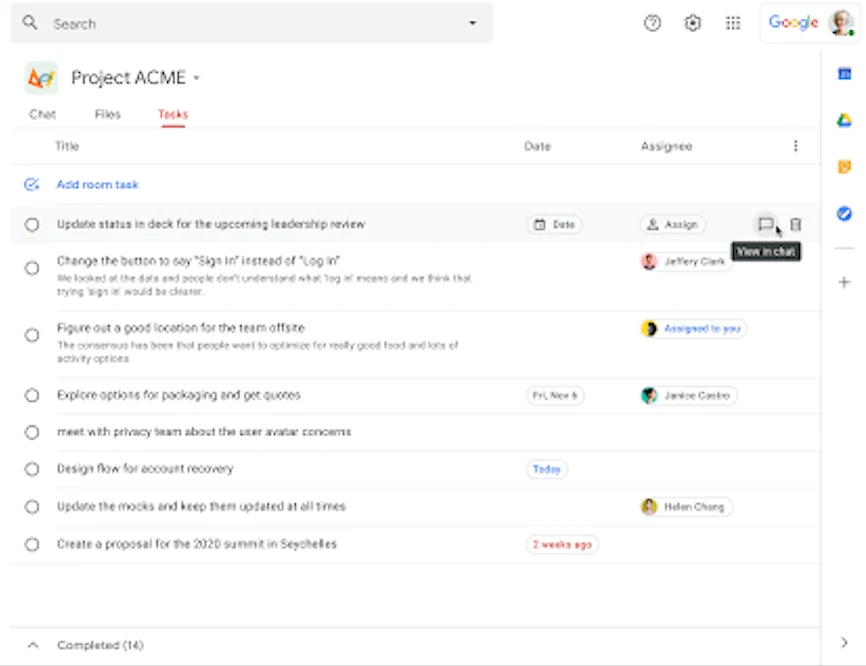
De bovenstaande afbeelding komt uit een 2021 Google update. Sinds November 2025 opent dezelfde lijst in een zijpaneel via het Tasks icoon in de header van de space.
Een taak toewijzen in een Google Doc
Typ @task in een document, of klik op Toevoegen aan Tasks naast een checklist item. Google’s pagina over assigning tasks from Google Docs beperkt dit tot werk- of schoolaccounts en tot mensen binnen je organisatie.
De beperkingen die Google documenteert
- Eén landingsplek. “Gedeelde taken komen in je standaardlijst in Tasks terecht, maar je kunt ze naar andere lijsten verplaatsen.”
- Geen subtaken, geen herhalingen. “Je kunt geen subtaak aanmaken en gedeelde taken niet herhalen.”
- Grote spaces. Wanneer een space te groot wordt, kun je er geen taken meer in toewijzen.
- Genoeg ruimte. Google Tasks staat tot 100.000 taken toe verdeeld over je lijsten en 20.000 onvoltooide taken in één lijst.
Onze gids over how to assign tasks in Google Tasks vergelijkt deze routes in meer detail.
Wat er ontbreekt vergeleken met project management software
Voeg de stukjes samen en het plaatje is duidelijk. De planning staat in één bestand, taken staan in verschillende privélijsten en updates reizen via chat en e-mail.
De rij over het bord is wat teams als eerste missen. Als dat je vraag is, behandelt onze gids over het Google kanban board dit in detail.
Google Tables, AppSheet en de Marketplace: andere antwoorden die je zult zien
Zoek naar een Google project management tool en er duiken nog vier namen op.
- Google Tables. Een work tracker van Area 120, Google’s interne incubator, gelanceerd in de VS op 22 september 2020. Het help center vermeldt nu: “Tables wordt niet langer ondersteund.”
- AppSheet. Google zegt dat de functies van Tables “nu zijn geïntegreerd in AppSheet”, hun no-code platform. Het is een builder, dus je ontwerpt je eigen tracking app.
- De Workspace Marketplace. De Task management category toont apps van derden voor Google Workspace. TasksBoard voor Google Tasks is daar een van.
- Het Google Project Management Certificate. Google’s certificate is “een professioneel certificaat in project management ontwikkeld door Google”, gegeven op Coursera. Het traint projectmanagers. Het is geen software.
Voeg een projectbord toe aan Google Tasks met TasksBoard
TasksBoard is een Kanban bord voor Google Tasks, waarbij elke lijst een kolom wordt. Elke wijziging synchroniseert met Google Tasks, zodat je taken beschikbaar blijven in Gmail, Google Calendar en de mobiele Google Tasks apps.
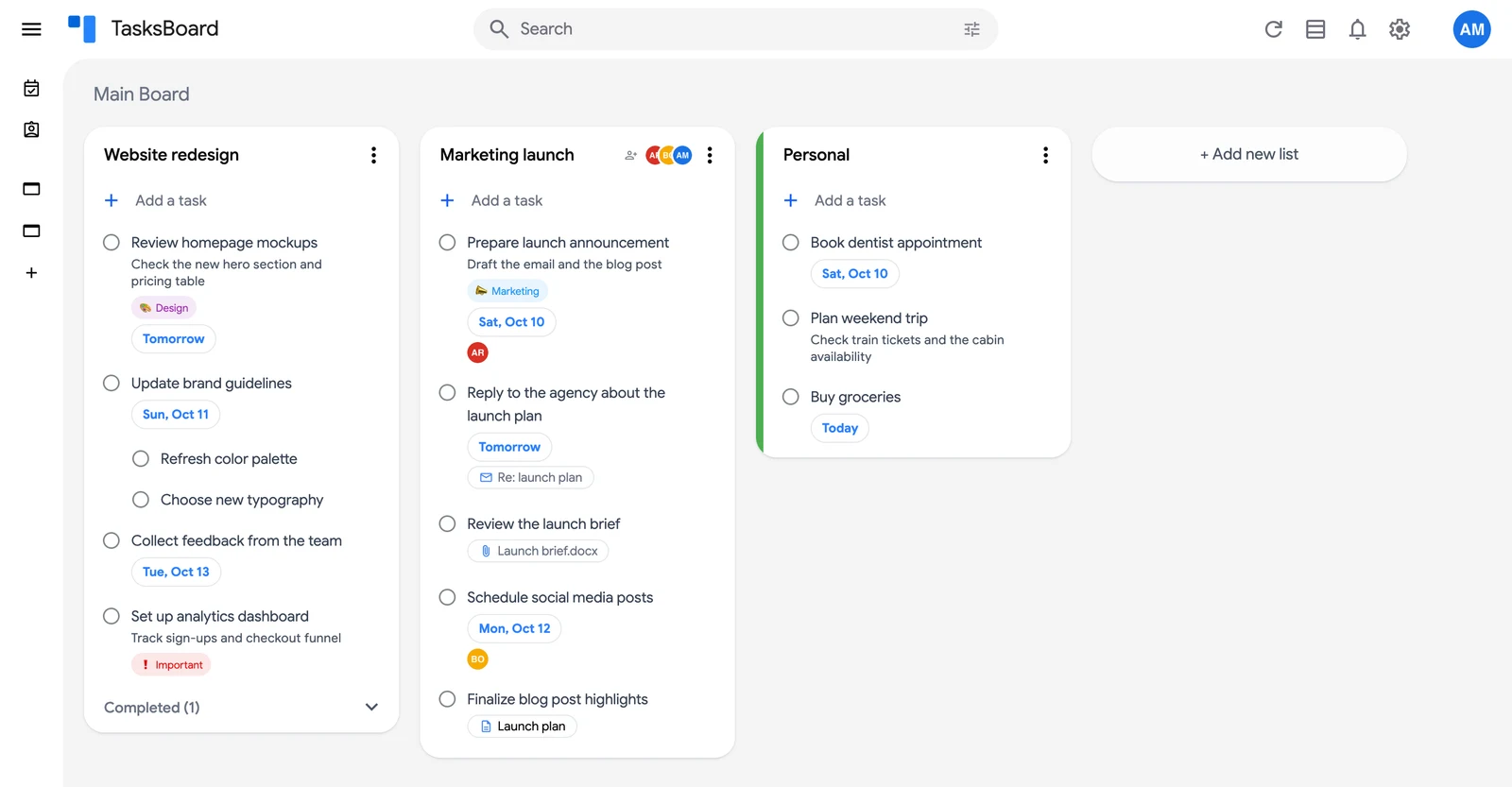
Een projectbord opzetten kost vijf stappen:
- Log in met Google. Ga naar tasksboard.com en klik op Sign in met Google. Je Google account is je TasksBoard account en je lijsten verschijnen als kolommen.
- Voeg een lijst toe per fase. Klik op ”+ Add new list” aan het einde van het bord. To do, In progress en Done is een goed begin.
- Deel de lijst. Open het menu met de drie puntjes van de lijst, klik op Share list en stuur de link. Elke medewerker krijgt een kopie van de lijst in hun eigen Google Tasks account en TasksBoard houdt de kopieën synchroon.
- Wijs de taken toe. Open een taak in een gedeelde lijst en klik op Add assignee. Een taak kan meerdere toegewezen personen hebben en hun avatars verschijnen op de kaart.
- Volg het werk. Het “Assigned to me” bord verzamelt je taken uit elke lijst, inclusief taken die aan jou zijn toegewezen vanuit een Google Doc of een Chat space.
De plans page laat zien wat elk abonnement dekt:
| Abonnement | Wat het dekt voor een project |
|---|---|
| Personal (gratis) | Full screen Kanban bord, onbeperkte taken en subtaken, synchronisatie met Google Tasks, Gmail en Calendar, tot 5 gedeelde lijsten |
| Premium (Pro en Team) | Meerdere borden, gedeelde borden, aangepaste labels, prioriteiten, kalenderweergave, templates en activiteitengeschiedenis |
Eén eerlijke beperking: TasksBoard is een bord. Het tekent geen Gantt chart en het plant geen budgetten of werklasten.
 Probeer TasksBoard
Geef je Google Tasks het gedeelde bord dat Google weglaat. Lijsten worden kolommen, teamleden krijgen taken toegewezen en elke taak blijft in je Google account.
Starten →Voor de volledige methode, bekijk hoe je use Google Tasks for project management.
Welke Google project management setup past bij jouw team?
| Jouw situatie | Setup die past |
|---|---|
| Een soloproject of een korte lijst met deliverables | Google Tasks en Google Calendar |
| Een planning met datums die veel mensen lezen | Een Sheets planning, plus tijdlijnweergave als je editie dat heeft |
| Werk dat wordt uitgedeeld in een teamchat | Taken in een Chat space |
| Een team dat één bord met eigenaren wil | TasksBoard bovenop Google Tasks |
| Een programma met afhankelijkheden, budgetten en werklasten | Een specifieke tool uit de Workspace Marketplace |
Begin met de lichtste setup die de belangrijkste vraag van je team beantwoordt. Als die vraag is “wie doet wat deze week”, beantwoordt een gedeeld bord dat sneller dan een spreadsheet.
Veelgestelde vragen
Conclusie
Dus, heeft Google een project management tool? Niet als één app, maar als een gereedschapskist die voldoende is voor een simpel project.
- Plan in Google Sheets, met tijdlijnweergave als je editie dat bevat.
- Wijs toe in een Chat space of een Google Doc.
- Volg op een bord, het onderdeel dat Google openlaat.
TasksBoard voegt dat bord toe bovenop de Google Tasks die je al gebruikt. Het is gratis om te starten en elke taak blijft in je Google account.