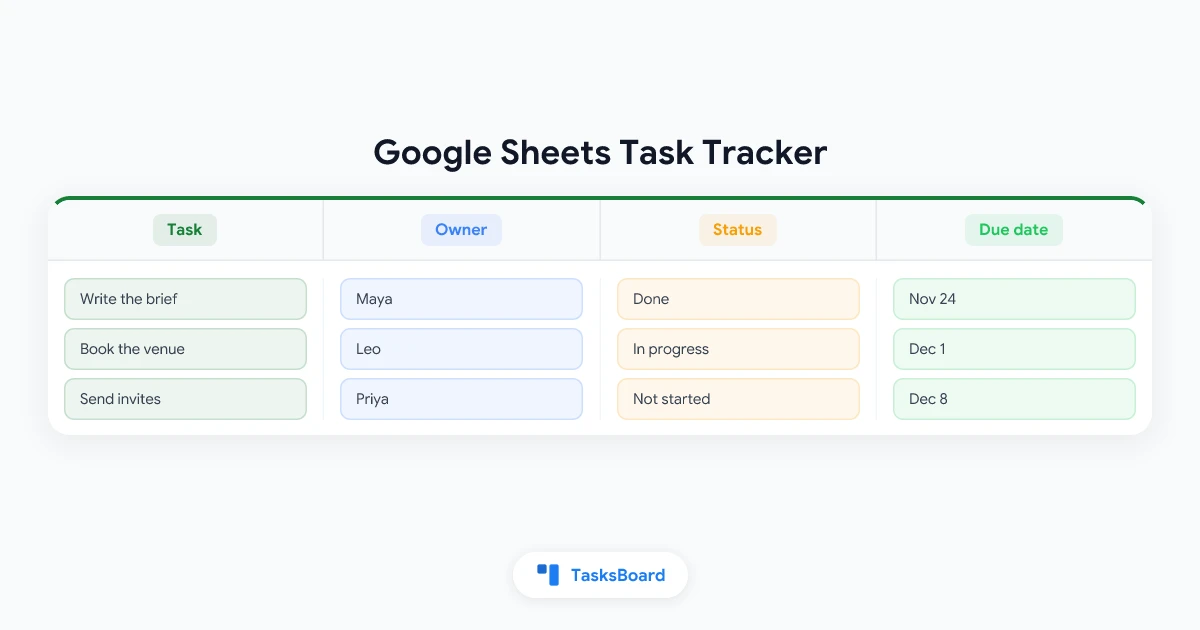
Een task tracker in Google Sheets bouwen kost je één tabel en zes stappen. Voeg een kant-en-klare tabel in of zet je eigen lijst om, geef elke kolom een type, zet de statuswaarden vast, markeer te late taken, en groepeer en tel de boel.
Een sheet is sterk in structuur maar stil over deadlines. Deze gids behandelt beide kanten: hoe je de tracker bouwt met de menu’s die Google documenteert, en hoe je hem naar Google Tasks verplaatst als je herinneringen nodig hebt.
Snel antwoord:
- Snelste start: klik op Invoegen > Kant-en-klare tabel en kies een takentabel. Dropdowns, people chips en datumkolommen staan al voor je klaar.
- Je eigen lijst: selecteer deze, klik op Opmaak > Converteren naar tabel en kies vervolgens een type voor elke kolom.
- Belangrijkste kolommen: Taak, Status, Eigenaar, Vervaldatum en Notities.
- Te late rijen: één regel voor voorwaardelijke opmaak met een aangepaste formule geeft ze een kleur.
- De beperking: Sheets stuurt geen melding als een deadline is bereikt. Google Tasks doet dat wel.
- Kosten: Google’s announcement of tables vermeldt dat ze beschikbaar zijn voor alle Google Workspace klanten en voor gebruikers met een persoonlijk Google account.
Wat een task tracker in Google Sheets nodig heeft
Een tracker beantwoordt vier vragen over elke taak: wat, wie, voor wanneer en hoe ver het staat. Google’s help page on tables noemt project tracking als eerste toepassing voor tabellen, en je kunt per kolom een type instellen.
| Kolom | Kolomtype in Sheets | Waar het voor dient |
|---|---|---|
| Taak | Tekst | Eén rij per taak, beginnend met een werkwoord |
| Status | Dropdown | Een vaste set: Niet gestart, Mee bezig, Geblokkeerd, Klaar |
| Eigenaar | People chip, onder Smart chips | De verantwoordelijke persoon |
| Prioriteit | Dropdown | Optioneel: P0 tot P2, of Hoog, Gemiddeld, Laag |
| Vervaldatum | Datum | De dag waarop de taak af moet zijn |
| Notities | Tekst | Links en context |
Begin hiermee en voeg pas een kolom toe als je hem echt mist. Elke extra kolom is weer een cel die iemand moet bijhouden.
 Waarom een tabel beter is dan een gewone reeks
Een task tracker maken in Google Sheets in 6 stappen
Stap 1: Voeg een kant-en-klare tabel in
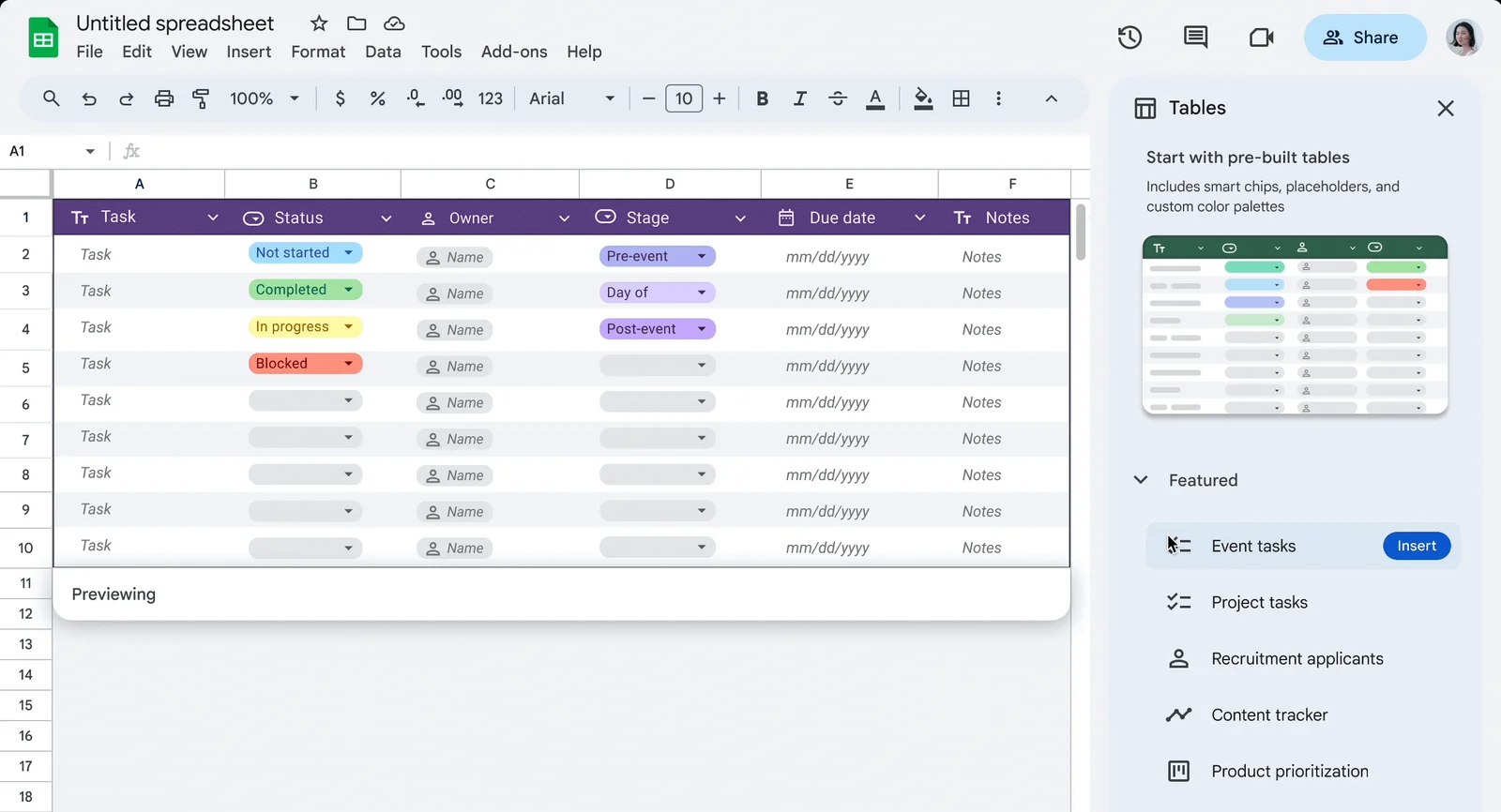
Klik in een lege spreadsheet op Invoegen > Kant-en-klare tabel. De helppagina van Google geeft aan dat er een zijpaneel opent waar je “door een of meerdere kant-en-klare blokken kunt bladeren, ze kunt bekijken en invoegen”.
In de aankondiging van Google uit 2024 bevat de groep Uitgelicht in dat zijpaneel onder andere Evenementtaken en Projecttaken. Bekijk een voorbeeld, klik op Invoegen en typ over de tijdelijke tekst heen.
Stap 2: Of converteer een bestaande lijst
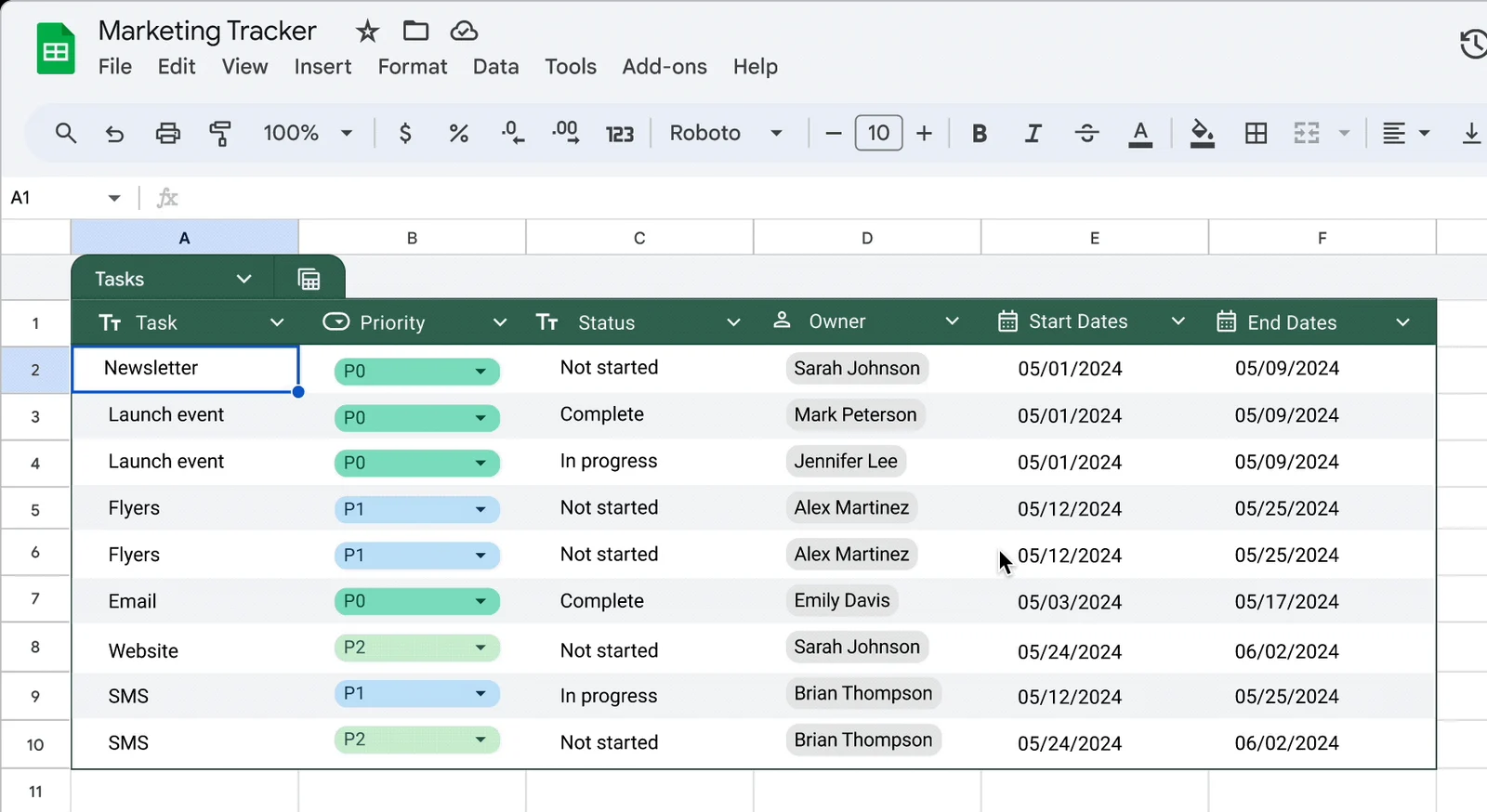
Staan je taken al in rijen? Selecteer de reeks en klik op Opmaak > Converteren naar tabel.
De volgende instructie op de helppagina van Google is “Selecteer het juiste kolomtype voor elke kolom.” Sheets geeft de tabel ook een naam, plaatst een menu op elke kolomkop en past basisopmaak toe.
Stap 3: Stel een type in voor elke kolom
Open het menu naast een kolomkop en klik op Kolomtype bewerken. Google biedt de opties Getal, Tekst, Datum, Dropdown, Selectievakje en Smart chips, plus Geen voor een kolom met gemengde data.
Types houden een gedeelde tracker overzichtelijk. Als Datum is geselecteerd, toont Sheets “een waarschuwing voor cellen in de kolom die niet aan dit type voldoen”.
Stap 4: Zet de statuswaarden vast
Een Status-kolom werkt alleen als iedereen dezelfde woorden gebruikt. De gids van Google over dropdown lists stelt dat een invoer die niet in de lijst staat “wordt geweigerd”, tenzij je ervoor kiest om in plaats daarvan een waarschuwing te tonen.
- Sneltoets: typ @ in een cel en kies Dropdowns. Dezelfde gids noemt vooraf ingestelde dropdowns voor gebruikssituaties zoals Projectstatus of Prioriteit.
- Houd het kort: Niet gestart, Mee bezig, Geblokkeerd en Klaar dekken de lading voor de meeste teams.
- Liever een vinkje? Klik op Invoegen > Selectievakje. De checkbox help van Google raadt selectievakjes aan “om een project bij te houden, aanwezigheid te registreren en je to-dolijst af te vinken”.
Stap 5: Markeer te late rijen
Selecteer de taakrijen en klik op Opmaak > Voorwaardelijke opmaak. Kies onder “Cellen opmaken als” voor Aangepaste formule is. Dit is de optie die de conditional formatting help van Google gebruikt om een hele rij op te maken.
Met Status in kolom B, Vervaldatum in kolom E en taken die beginnen in rij 2, pikt deze regel elke te late, onvoltooide taak eruit:
=AND($E2<>"", TODAY()>$E2, $B2<>"Done")Kies een rode opvulkleur en klik op Gereed. Twee details zijn belangrijk:
- Dollar-tekens. Deze zetten de kolom vast, zodat elke cel in een rij naar dezelfde Status- en Vervaldatum-cellen kijkt.
- Volgorde van regels. Google merkt op dat “Regels worden geëvalueerd in de vermelde volgorde”, dus sleep deze regel boven eventuele statuskleuren.
Stap 6: Groepeer op status en tel de voortgang
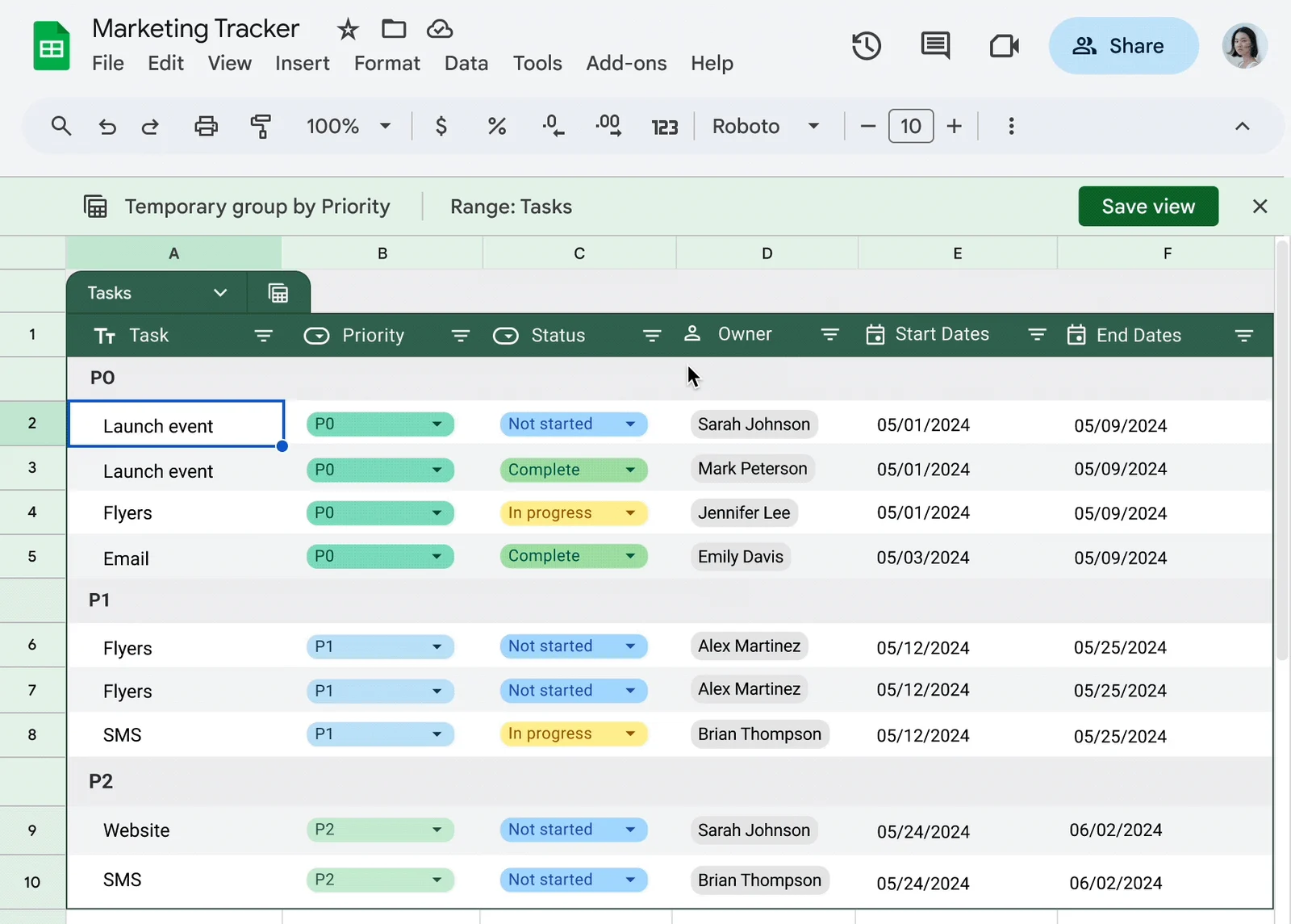
Klik bovenaan de tabel op Weergaven, kies Groeperen op-weergave maken en selecteer Status. Google omschrijft het resultaat als “rijen die zijn gegroepeerd op basis van het veld van jouw keuze”, en er wordt automatisch een telling toegepast.
De weergave is in eerste instantie tijdelijk. Klik rechtsboven op Weergave opslaan om deze te behouden.
Gebruik de naam van de tabel in een formule voor een voortgangscijfer. Als de tabel Taken heet, telt dit de voltooide taken:
=COUNTIF(Tasks[Status], "Done")De helppagina van Google geeft aan dat zulke verwijzingen “worden bijgewerkt wanneer je gegevens toevoegt aan of verwijdert uit de tabel”, dus de telling groeit netjes mee met de tracker.
Template-opties voor een task tracker in Google Sheets
Drie startpunten besparen je een lege sheet.
- Kant-en-klare tabellen. Stap 1 hierboven, en de snelste route naar een getypeerde tabel.
- De template-galerij. Klik op het startscherm van Sheets rechtsboven op Template-galerij en kies een template. De templates page van Google zegt “Er wordt een kopie van de template geopend”, dus je werkt in je eigen bestand.
- Een indeling die Google Tasks kan lezen. Het importvenster in TasksBoard heeft een link om een CSV-template te downloaden. De kolommen hiervan zijn List, Task, Subtask, Notes, Due date en Completed.
Twee veelvoorkomende varianten hebben maar weinig nodig:
- Dagelijkse task tracker: voeg een Datum-kolom toe en groepeer de weergave hierop.
- To-dolijst template: een Taak-kolom, een Vervaldatum-kolom en een Selectievakje-kolom zijn voldoende.
Waar een sheet tekortschiet: Google Sheets vs Google Tasks
Een tracker in Sheets is een document dat je opent. Google Tasks is een app die naar jou toe komt, en dat verschil merk je op de dag dat een deadline valt.
Sheets kent twee soorten e-mailmeldingen, en geen van beide kijkt naar de kalender.
- Meldingsinstellingen. Google’s notifications page biedt twee triggers: “Er worden wijzigingen aangebracht” en “Een gebruiker dient een formulier in”.
- Voorwaardelijke meldingen. These rules “sturen e-mailmeldingen wanneer een cel verandert”, bijvoorbeeld wanneer een Status-waarde wijzigt. Google beperkt deze tot “bepaalde werk- of schoolaccounts”.
Dezelfde pagina waarschuwt voor datumformules. Als een cel met een TODAY() formule verandert terwijl het bestand gesloten is, “wordt de melding niet geactiveerd”.
Google Tasks werkt precies andersom. Google’s Tasks help stelt: “Als je een datum en tijd toevoegt aan je taak, krijg je meldingen op de geplande datum en tijd.”
Nog twee punten voordat je een kant kiest:
- Je kunt beide tegelijk gebruiken. Het zijpaneel van Tasks opent gewoon binnen een Sheets-bestand, dus je eigen to-do’s kunnen naast de teamtracker staan.
- Start- en einddata verdienen een tijdlijn. De Timeline view (Tijdlijnweergave), onder Invoegen > Tijdlijn, toont gedateerde rijen als kaarten in de Workspace-edities die op die pagina staan.
Een bord is het andere ontbrekende stuk. De weergaven op de tabellenpagina van Google zijn groeperen op en filteren, en een groeperen op-weergave is nog steeds een raster van rijen.
Onze gids over het Google kanban board laat zien hoe Google Tasks lijsten de kolommen van een bord worden.
Verplaats je tracker naar Google Tasks met TasksBoard
Als de tracker herinneringen of een bord nodig heeft, hoef je niet alles opnieuw te typen. Google Tasks heeft zelf geen importfunctie, zoals onze gids over import tasks into Google Tasks uitlegt. Daarom leest TasksBoard de sheet voor je uit.
- Open de import. Open in TasksBoard het menu met de drie puntjes naast de naam van het bord en klik op Import tasks.
- Kies de sheet. Klik op Choose from Google Sheets en koppel Google Drive. De import help page geeft aan dat dit “alleen toegang geeft tot de bestanden die je kiest”.
- Controleer de kolommen. Koppel in het Columns-paneel Task, Notes, Due date, Completed en List aan jouw kolomkoppen.
- Kies hoe lijsten worden gemaakt. Eén lijst per sheet, één lijst per “List”-waarde, of alles in één lijst.
- Klik op Import. De nieuwe lijsten verschijnen op het bord en synchroniseren op de achtergrond met Google Tasks.
Eén import verwerkt tot 2.000 taken en 100 lijsten. Het inladen van het bestand en het bekijken van de preview werkt met een gratis account. Het daadwerkelijk uitvoeren van de import is een Premium-functie.
Wat elke tracker-kolom wordt
De Task resource van Google is compact, en dat bepaalt wat de overstap overleeft.
| Tracker-kolom | In Google Tasks | Wat je moet weten |
|---|---|---|
| Taak | Titel | Tot 1.024 tekens |
| Status of een selectievakje | Voltooid of open | Done, Completed, Yes en een aangevinkt vakje tellen als voltooid. In progress blijft open |
| Vervaldatum | Datum | ”Alleen datuminformatie wordt vastgelegd” |
| Notities | Details | Tot 8.192 tekens |
| Project of Categorie | Lijst | Kies één lijst per “List”-waarde |
| Eigenaar, Prioriteit | Geen veld | Kopieer ze naar Notities voordat je importeert |
Na de verhuizing geeft een gedateerde taak je een melding op de dag zelf, om 09:00 uur als er geen tijd is ingesteld. Wil je eerder een seintje, dan behandelt onze gids over task reminders push- en e-mailmeldingen voordat een taak de deadline bereikt.
Stuur een momentopname terug naar Sheets
De verhuizing is geen eenrichtingsverkeer. In TasksBoard heeft het menu met de drie puntjes van een lijst de optie Export to Google Sheet. De export help page omschrijft dit als een momentopname met vijf kolommen: Completed, Task, Subtask, Notes en Due date.
Export to Google Sheet is een Premium-functie, en Download CSV werkt op elk plan. Onze Google Tasks export gids behandelt de andere routes, waaronder Google Takeout.
Liever een script?
De Tasks service for Apps Script van Google “laat je de Google Tasks API gebruiken in Google Apps Script”, zodat een script één taak per rij kan aanmaken. Het is een geavanceerde service die je eerst moet inschakelen, en je bent zelf verantwoordelijk voor het onderhoud van het script.
 Probeer TasksBoard
Zet de rijen van je tracker om in echte Google Tasks en werk ze vervolgens af op een Kanban-bord met je team. Gratis om te starten, en elke taak blijft veilig in je eigen Google-account.
Aan de slag →In Sheets blijven of overstappen?
- Blijf in Sheets als de tracker een rapportage is die mensen samen lezen, of als je aangepaste kolommen en formules nodig hebt.
- Stap over naar Google Tasks als taken een melding op de dag zelf nodig hebben, of als je de hele dag in Gmail en Calendar werkt.
- Gebruik beide als de planning in bulk gebeurt: maak een concept in een sheet, importeer het, en exporteer een momentopname voor de wekelijkse review.
Google Tasks heeft genoeg ruimte voor de overstap. De helppagina staat tot 20.000 onvoltooide taken in een lijst toe en 100.000 taken verdeeld over al je lijsten.
FAQ
Conclusie
Een task tracker in Google Sheets is de juiste start als het werk aangepaste kolommen en een gedeeld overzicht vereist.
- Bouw het met een kant-en-klare tabel, getypeerde kolommen en één regel voor te late taken.
- Ken de beperking: Sheets geeft een te late taak een kleur, maar herinnert je er nooit aan.
- Verplaats het als het werk meldingen of een bord nodig heeft, en behoud Sheets voor de rapportage.
Als die dag aanbreekt, importeert TasksBoard de sheet in Google Tasks en toont het je lijsten als een bord. Het is gratis om te starten, en je taken blijven op de plek waar Gmail en Calendar ze kunnen vinden.