
Безопасность Google Workspace: лучшие практики на 2026 год

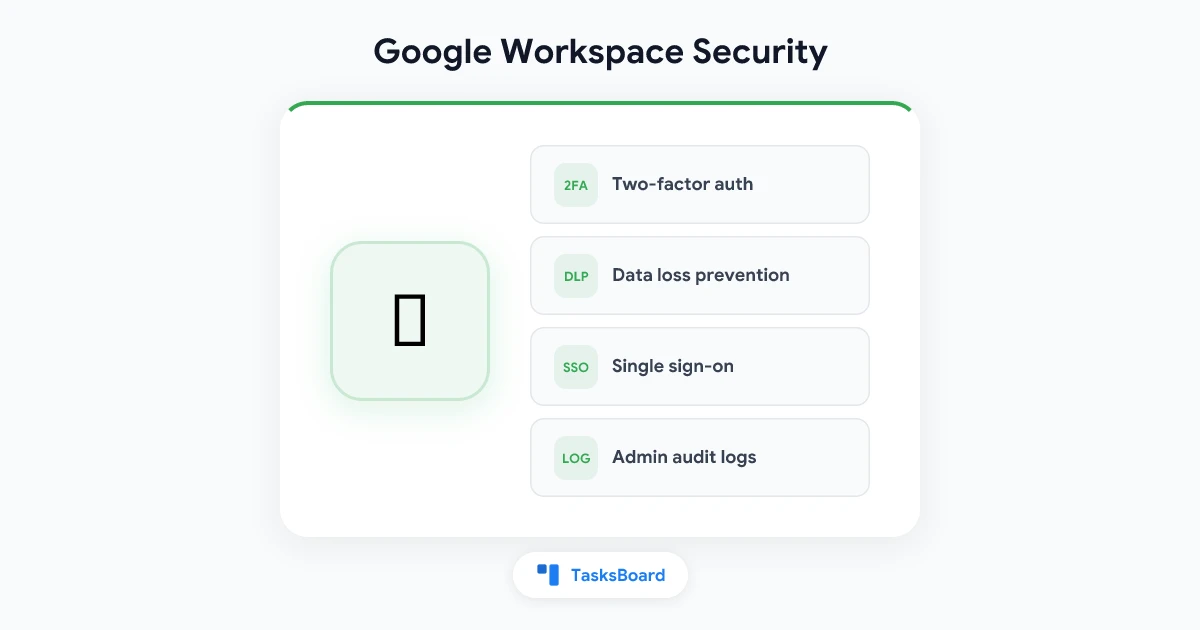
Google Workspace является основой продуктивности для миллионов организаций, объединяя электронную почту, документы, календари, видеовстречи и управление задачами на одной платформе. Такая централизация обеспечивает огромное удобство. В то же время она создает концентрированную цель для злоумышленников, случайного раскрытия данных и внутренних рисков.
Безопасность Google Workspace не является разовой настройкой. Это непрерывный процесс, который охватывает административный контроль, поведение конечных пользователей, сторонние интеграции и организационную политику. В этом руководстве рассматриваются наиболее важные методы обеспечения безопасности на 2026 год, структурированные по уровням контроля.
Почему безопасность Google Workspace заслуживает серьезного внимания
Google вкладывает значительные средства в безопасность инфраструктуры, включая шифрование при передаче и хранении данных, физическую защиту дата-центров и непрерывное обнаружение угроз. Однако Google не может полностью защитить организацию от того, как она настраивает и использует платформу.
Наиболее распространенные инциденты безопасности в Google Workspace связаны не со взломом инфраструктуры Google. Это:
- Захват учетной записи через фишинг: злоумышленник обманом заставляет сотрудника ввести учетные данные на поддельной странице входа.
- OAuth-приложения с избыточными правами: стороннее приложение, получившее доступ к Google Drive или Gmail, которое позже становится вредоносным или приобретается ненадежной компанией.
- Случайный общий доступ: конфиденциальный документ, открытый для “всех, у кого есть ссылка”, вместо конкретных пользователей.
- Слабые или повторно используемые пароли: особенно в учетных записях без двухэтапной аутентификации.
- Компрометация учетных записей администраторов: тип учетных записей с самым высоким уровнем риска в любой организации Google Workspace.
Для каждого из этих случаев есть четкий способ защиты. Сложность заключается в последовательном внедрении всех этих мер.
Консоль администратора: фундамент безопасности Google Workspace
Консоль администратора Google — это место, где находятся настройки безопасности организации. Для реализации всех описанных здесь рекомендаций необходимы права администратора.
Принудительная двухэтапная аутентификация
Двухэтапная аутентификация (2SV) — это самый эффективный инструмент безопасности в Google Workspace. Она требует второго фактора (кода, аппаратного ключа или биометрии) в дополнение к паролю. Даже если злоумышленник получит пароль пользователя, он не сможет получить доступ к учетной записи без второго фактора.
Как ее внедрить:
- В консоли администратора перейдите в раздел Безопасность > Аутентификация > Двухэтапная аутентификация.
- Включите принудительное использование для всех пользователей.
- Установите льготный период (7-30 дней), чтобы пользователи успели зарегистрироваться до вступления политики в силу.
- Рассмотрите возможность обязательного использования аппаратных ключей безопасности (FIDO2/WebAuthn) для учетных записей с высокими привилегиями, например, администраторов.
Для максимальной защиты аппаратные ключи безопасности значительно более устойчивы к фишингу, чем SMS-коды или приложения-аутентификаторы. Собственные исследования Google показали, что аппаратные ключи блокируют 100% автоматизированных атак ботов, 99% массовых фишинговых атак и 90% целевых атак.
Требования к надежным паролям
Установите минимальную длину пароля не менее 12 символов и запретите повторное использование (блокировка последних 10 паролей). Дополните это функцией обнаружения утечек учетных данных в стиле Have I Been Pwned, которая включена в Центр безопасности Google.
Аудит учетных записей суперадминистраторов
Учетные записи суперадминистраторов имеют неограниченный доступ ко всем данным и настройкам в вашей организации Google Workspace. Рекомендации:
- Поддерживайте не более 2-4 учетных записей суперадминистраторов.
- Никогда не используйте учетные записи суперадминистраторов для повседневной работы. Создайте отдельные учетные записи администраторов для рутинных задач.
- Включите проверки при входе и требуйте аппаратные ключи безопасности для всех учетных записей суперадминистраторов.
- Проверяйте список суперадминистраторов ежеквартально.
Защита пользовательских данных: общий доступ и DLP
Аудит настроек внешнего общего доступа
Настройки общего доступа в Google Drive по умолчанию позволяют пользователям делиться файлами с любым человеком, у которого есть ссылка, включая людей вне организации. Для большинства организаций это слишком разрешительная политика.
В консоли администратора проверьте:
- Drive и Docs > Настройки общего доступа > Общий доступ вне [вашего домена]: ограничьте доступ конкретными доверенными доменами или полностью отключите внешний общий доступ для конфиденциальных организационных подразделений.
- Отключите общий доступ по ссылке для “всех” для подразделений, работающих с конфиденциальными данными.
Предотвращение потери данных (DLP)
Правила DLP в Google Workspace автоматически сканируют исходящую электронную почту и файлы Drive на наличие шаблонов конфиденциальных данных, включая номера кредитных карт, номера социального страхования, идентификационные номера и пользовательские шаблоны, которые вы определяете.
Когда DLP обнаруживает конфиденциальный шаблон, система может заблокировать доступ, предупредить пользователя или уведомить администратора. DLP доступен в планах Business Plus, Enterprise и Education Plus.
Ключевые правила DLP для настройки:
- Блокировка внешнего доступа к файлам Drive, содержащим номера кредитных карт.
- Предупреждение перед отправкой электронных писем, содержащих определенные ключевые слова (конфиденциально, собственность, персональные данные).
- Помещение в карантин сообщений Gmail, содержащих подозрительные типы вложений.
Vault для хранения и электронного обнаружения
Google Vault позволяет администраторам устанавливать правила хранения для Gmail, Drive, Chat и Meet. Это гарантирует, что данные будут сохранены в течение требуемого периода, даже если пользователи их удалят, что важно для юридических и нормативных требований.
Для организаций, подпадающих под действие GDPR, HIPAA или финансовых правил, Vault является необходимой инфраструктурой, а не дополнительной опцией.
Управление доступом сторонних приложений
Сторонние приложения, которые подключаются к Google Workspace через OAuth, являются одним из самых недооцененных рисков безопасности. Каждый раз, когда пользователь нажимает “Войти через Google” и предоставляет разрешения приложению, это приложение получает постоянный доступ к данным до тех пор, пока пользователь вручную его не отзовет.
Аудит подключенных приложений
В консоли администратора перейдите в раздел Безопасность > Контроль доступа и данных > Управление API > Управление доступом приложений, чтобы увидеть все сторонние приложения, получившие доступ OAuth к данным вашей организации.
Проверьте этот список на наличие:
- Приложений, которые запрашивают более широкие разрешения, чем требуется для их функций.
- Приложений от поставщиков, которыми ваша организация больше не пользуется.
- Приложений, которыми в настоящее время никто не пользуется.
- Приложений, которые были признаны устаревшими или чьи поставщики были приобретены другими компаниями.
Ограничение доступа сторонних приложений
Для организаций с высокими требованиями к безопасности можно полностью ограничить подключение сторонних приложений к Google Workspace. Есть два варианта:
- Режим белого списка: подключаться могут только приложения, явно одобренные администратором.
- Ограничение непроверенных приложений: запрашивать конфиденциальные области доступа могут только приложения, прошедшие процесс проверки OAuth от Google.
Подход с белым списком обеспечивает максимальную защиту, но требует постоянного обслуживания по мере внедрения новых инструментов в организации.
Безопасность TasksBoard и OAuth
TasksBoard использует официальный API Google Tasks через OAuth, запрашивая доступ только к данным Google Tasks. Он не запрашивает доступ к содержимому Gmail, Drive или Calendar. Когда вы предоставляете доступ TasksBoard, он может читать и записывать только ваши задачи Google. Эта минимальная область разрешений соответствует принципу наименьших привилегий.
При оценке любого стороннего приложения для Google Workspace проверяйте запрашиваемые области разрешений перед предоставлением доступа. Приложение, которое запрашивает доступ ко всем данным Gmail для “повышения продуктивности”, является тревожным сигналом.
Безопасность электронной почты: защита Gmail
Gmail включает несколько уровней безопасности, которые администраторы могут настраивать и усиливать.
Защита от фишинга и вредоносного ПО
В консоли администратора в разделе Приложения > Google Workspace > Gmail > Безопасность включите:
- Расширенное сканирование сообщений перед доставкой: дополнительное сканирование на базе ИИ до того, как сообщения попадут в почтовые ящики пользователей.
- Вложения: защита от вложений от ненадежных отправителей.
- Ссылки и внешние изображения: идентификация ссылок, скрытых за сокращенными URL-адресами.
- Спуфинг и аутентификация: защита от неаутентифицированной электронной почты.
Настройка SPF, DKIM и DMARC
Эти стандарты аутентификации электронной почты подтверждают, что письмо, отправленное с вашего домена, действительно исходит с ваших авторизованных почтовых серверов.
- SPF (Sender Policy Framework): перечисляет авторизованные IP-адреса отправителей в вашей DNS.
- DKIM (DomainKeys Identified Mail): добавляет криптографическую подпись к исходящим письмам.
- DMARC: сообщает принимающим почтовым серверам, что делать с письмами, которые не проходят проверки SPF/DKIM.
Google Workspace делает настройку DKIM простой через консоль администратора. DMARC требует записи DNS. Начните с политики p=none, которая только отслеживает ситуацию, затем перейдите к p=quarantine и, в конечном итоге, к p=reject после проверки того, что легитимная почта проходит аутентификацию.
Безопасный LDAP и SSO
Для организаций, использующих безопасный LDAP или единый вход (SSO) на базе SAML, убедитесь, что ваш провайдер SSO применяет те же политики 2SV, что и Google Workspace. Обход 2SV на уровне SSO сводит на нет вашу защиту 2SV в Google Workspace.
Управление конечными точками и мобильными устройствами
Каждое устройство, которое получает доступ к Google Workspace, является потенциальным вектором атаки. Управление мобильными устройствами (MDM) позволяет администраторам контролировать и удаленно очищать устройства, имеющие доступ к организационным данным.
Базовое и расширенное управление устройствами
Google Workspace включает базовое управление устройствами без дополнительных затрат. Расширенное управление конечными точками доступно в планах более высокого уровня. Ключевые возможности:
Базовое (бесплатно):
- Требование блокировки экрана на мобильных устройствах.
- Удаленная очистка учетной записи (удаляет данные Google Workspace без полной очистки устройства).
- Инвентаризация устройств.
Расширенное (платные планы):
- Требование использования только одобренных приложений.
- Блокировка доступа с скомпрометированных устройств.
- Возможность полной очистки устройства.
- Принудительное обновление ОС.
Управление Chromebook
Организации, использующие Chromebook, могут управлять ими через консоль администратора Google с гранулярными элементами управления политиками, включая блокировку USB-накопителей, принудительную проверку загрузки, ограничение установки приложений и настройку политик сетевого доступа.
Мониторинг безопасности и реагирование на инциденты
Центр безопасности
Центр безопасности Google Workspace (доступен в Business Plus и Enterprise) предоставляет панель мониторинга показателей безопасности, оповещений и инструментов расследования. Отслеживайте:
- Неудачные попытки входа и подозрительные действия.
- Аномалии в активности электронной почты и Drive.
- Предоставление доступа OAuth сторонним приложениям.
- Индикаторы утечки данных.
Настройте оповещения по электронной почте для критически важных событий безопасности, чтобы команда администраторов получала уведомления оперативно.
Центр оповещений
Центр оповещений в консоли администратора собирает предупреждения безопасности со всего Google Workspace, включая предупреждения о компрометации учетных записей, уведомления об атаках при поддержке государственных структур, подозрительную активность при входе и фишинговые кампании, направленные на ваш домен.
Регулярно просматривайте Центр оповещений и создайте рабочий процесс реагирования на инциденты для распространенных типов предупреждений.
Хранение журналов и журналы аудита
Google Workspace создает журналы аудита для действий администратора, активности в Drive, Gmail и многого другого. Эти журналы являются основой любого расследования безопасности.
Для большинства планов журналы аудита хранятся 180 дней. Организациям, требующим более длительного хранения, следует настроить экспорт в Google Cloud Storage или интеграцию с SIEM.
Рекомендации по безопасности для конечных пользователей
Административные элементы управления эффективны лишь до определенной степени. Поведение сотрудников в вопросах безопасности — это вторая половина уравнения.
Регулярное обучение безопасности
Ежегодное обучение безопасности является нормативным минимумом для многих отраслей, но наиболее эффективные программы обеспечивают постоянное обучение на основе сценариев. Сосредоточьтесь на распознавании фишинга, безопасных методах обмена файлами и гигиене паролей.
Google предоставляет бесплатные ресурсы по обучению безопасности через Центр обучения Google Workspace, которыми администраторы могут поделиться с сотрудниками.
Фишинговое моделирование
Проведение регулярных фишинговых симуляций (отправка поддельных фишинговых писем сотрудникам, чтобы увидеть, кто перейдет по ссылке) дает данные о том, какие сотрудники или команды нуждаются в дополнительном обучении. Это наиболее эффективно как инструмент обучения, а не как карательная мера.
Четкие политики обработки данных
Задокументируйте и доведите до сведения сотрудников, какие типы данных можно передавать внешним пользователям, какие требуют доступа только внутри организации, а какие требуют шифрования или дополнительных мер контроля. Без четких политик сотрудники принимают несогласованные решения, которые создают риски.
Часто задаваемые вопросы
Какая настройка безопасности Google Workspace самая важная?
Принудительное использование двухэтапной аутентификации для всех пользователей — это самый эффективный инструмент безопасности. Захват учетной записи является наиболее распространенным серьезным инцидентом безопасности в средах Google Workspace, и 2SV предотвращает подавляющее большинство атак, основанных на учетных данных.
Как увидеть, какие приложения имеют доступ к моему Google Workspace?
В консоли администратора перейдите в раздел Безопасность > Контроль доступа и данных > Управление API > Управление доступом приложений. Здесь отображаются все сторонние приложения с доступом OAuth к данным вашей организации. Отдельные пользователи также могут увидеть свои личные подключенные приложения на странице myaccount.google.com/permissions.
Может ли Google Workspace соответствовать требованиям HIPAA?
Да, при правильной настройке. Google предлагает Соглашение о деловом партнерстве (BAA) для клиентов Google Workspace, которое охватывает Gmail, Drive, Calendar и другие основные службы. Вы должны заключить BAA с Google и настроить соответствующие элементы управления (шифрование, контроль доступа, аудит), чтобы соответствовать требованиям HIPAA.
Каков подход Google Workspace к шифрованию данных?
Google шифрует данные при передаче (TLS) и при хранении (AES 256-бит). Для организаций, требующих ключи шифрования, управляемые клиентом, Google Workspace предлагает шифрование на стороне клиента (CSE) в планах Enterprise и Education Plus, которое позволяет шифровать данные ключами, которые вы контролируете, до того, как они попадут на серверы Google.
Как предотвратить случайные утечки данных в Google Drive?
Основные средства контроля: ограничение настроек внешнего общего доступа в консоли администратора, внедрение правил DLP для пометки конфиденциальных шаблонов данных и обучение пользователей передовым методам обмена файлами. Для организаций с высокими требованиями к конфиденциальности требование устанавливать общий доступ по ссылке только для конкретных людей, а не для “всех, у кого есть ссылка”, устраняет самый распространенный вектор случайного раскрытия данных.
Как TasksBoard обеспечивает безопасность Google Workspace?
TasksBoard получает доступ только к Google Tasks. Он не запрашивает доступ к Gmail, Google Drive или любой другой службе Google Workspace, кроме задач. TasksBoard использует OAuth 2.0 для аутентификации, что означает, что он никогда не получает и не хранит ваш пароль Google. Вы можете просмотреть и отозвать доступ TasksBoard в любое время через настройки безопасности вашей учетной записи Google на странице myaccount.google.com/permissions.
Создание программы безопасности, а не просто конфигурации
Самая устойчивая модель безопасности Google Workspace — это не разовая настройка. Это живая программа с регулярными проверками, постоянным обучением пользователей и четкими процессами реагирования на инциденты.
Начните с приоритетных элементов управления: принудительная двухэтапная аутентификация, аудит учетных записей суперадминистраторов, проверка настроек внешнего общего доступа и настройка аутентификации Gmail (SPF/DKIM/DMARC). Затем систематически прорабатывайте элементы управления с более низким приоритетом.
Безопасность наиболее эффективна, когда она соразмерна профилю риска вашей организации. У стартапа из десяти человек другие потребности, чем у медицинского учреждения или фирмы, оказывающей финансовые услуги. Используйте это руководство как основу и адаптируйте строгость каждого элемента управления в соответствии с тем, что действительно поставлено на карту для вашей организации.
Для получения дополнительных рекомендаций по функциям и возможностям Google Workspace см. руководство по Google Workspace.
Готовы поделиться своими задачами Google Tasks?
Начните использовать TasksBoard бесплатно, кредитная карта не требуется.
Войти

