
Google Tasks Kanban Board: Hur du lägger till en visuell tavla för dina uppgifter

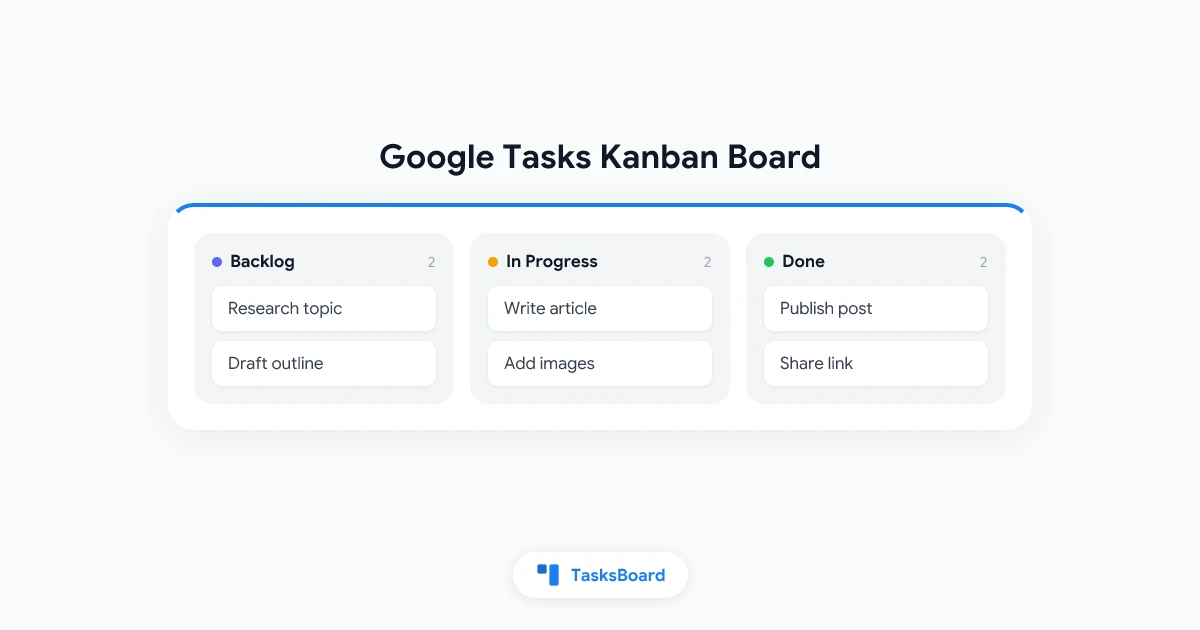
Google Tasks är snabbt och gratis, men det visar alla uppgifter i en platt lista. Du scrollar, du skannar, du tappar kontexten. En kanban-tavla löser detta genom att låta dig se alla dina uppgifter som kort organiserade efter status, så du direkt ser vad som väntar, vad som pågår och vad som är klart.
Problemet är att Google Tasks inte har en inbyggd kanban-tavla. De ursprungliga apparna erbjuder bara en vertikal lista. Men det finns en enkel lösning: koppla Google Tasks till ett verktyg som lägger till det visuella skikt du behöver, utan att du behöver migrera all din data.
Denna guide förklarar hur du skapar en Google Tasks-kanban-tavla med TasksBoard, varför en visuell tavla är värd att lägga till och hur du får ut det mesta av din nya uppsättning.
Vad är en Kanban-tavla och varför koppla den till Google Tasks?
En kanban-tavla organiserar arbete i kolumner. Den klassiska uppsättningen använder tre kolumner: Att göra, Pågående och Klart. Varje uppgift är ett kort som du flyttar från vänster till höger när den fortskrider. Du kan anpassa kolumnnamnen så att de matchar din arbetsprocess.
Det visuella formatet gör tre saker omedelbart tydliga:
- Flaskhalsar. Om en kolumn har för många kort, hopar sig arbetet där.
- Framsteg. Du kan se rörelse över tavlan utan att läsa varje rad.
- Prioritet. Kort nära toppen av en kolumn är nästa sak att tackla.
Google Tasks lagrar dina uppgifter pålitligt och synkroniserar dem över alla Google-appar. Genom att koppla det till en kanban-vy får du det bästa av båda världarna: en pålitlig, alltid tillgänglig uppgiftslista med en visuell tavla ovanpå.
Studier om visuell uppgiftshantering visar konsekvent att människor bearbetar rumslig information snabbare än textlistor. Ett kort på en tavla bär status, prioritet och kategori på ett ögonblick. En rad i en lista kräver läsning och minne.
Har Google Tasks en Kanban-tavla?
Nej. Google Tasks erbjuder en enkellistvy i Gmail, Google Calendar och den dedikerade Tasks-appen. Det finns ingen inbyggd kanban- eller tavleläge.
Google erbjuder kanban-liknande vyer i några av sina andra verktyg. Google Sheets kan formateras som en improviserad kanban, men det kräver manuellt underhåll. Google Spaces (inne i Chat) har några uppgiftsfunktioner men ingen riktig kanban-drag-and-drop-upplevelse.
Den renaste vägen till en Google Tasks-kanban-tavla är att använda TasksBoard, en dedikerad app byggd ovanpå Google Tasks API. Dina uppgifter stannar i Google Tasks. Du får bara en riktig tavlevy ovanpå dem.
Hur du omvandlar dina Google Tasks till en Kanban-tavla
Att skapa en Google Tasks-kanban-tavla med TasksBoard tar ungefär två minuter.
Här är hela installationsprocessen:
- Gå till TasksBoard och klicka på Kom igång.
- Logga in med Google-kontot som innehåller din Google Tasks-data.
- Ge TasksBoard läs- och skrivåtkomst till din Google Tasks.
- Dina befintliga uppgiftslistor visas automatiskt som kanban-tavlans kolumner.
- Dra och släpp uppgifter mellan kolumner för att uppdatera deras status.
- Klicka på vilket uppgiftskort som helst för att öppna det och redigera detaljer, lägga till deluppgifter eller ställa in ett förfallodatum.
Dina uppgifter synkroniseras fortfarande med Google Tasks. Alla ändringar du gör i TasksBoard visas i Gmail och Google Calendar, och vice versa.
Anpassa dina kolumner
Standardtavlan mappar varje Google Tasks-lista till en kolumn. Du kan byta namn på och ordna om kolumner i TasksBoard så att de matchar din arbetsprocess. En enkel personlig uppsättning kan använda:
- Baklogg (uppgifter du har samlat men inte börjat med)
- Denna vecka (uppgifter du planerar att arbeta med snart)
- Pågående (aktiva uppgifter)
- Klart (avslutade uppgifter)
För teamtavlor kan du lägga till kolumner som Väntar på granskning eller Blockerad för att spåra överlämningstillstånd.
Hantera din Google Tasks-kanban-tavla effektivt
En kanban-tavla är bara så användbar som vanorna kring den. Här är de metoder som gör skillnaden.
Håll kolumnerna korta
Varje kolumn bör ha en gräns för pågående arbete (WIP): ett maximalt antal kort som tillåts samtidigt. En bra regel för individer är 3 uppgifter i “Pågående” åt gången. För team, kom överens om ett antal per person eller per kolumn.
När en kolumn fylls är regeln enkel: avsluta något innan du tar in något nytt. Detta förhindrar det vanligaste kanban-misstaget, vilket är att förvandla tavlan till en andra lista.
Granska tavlan dagligen
Lägg två minuter varje morgon på att skanna din tavla. Flytta kort som har fortskridit. Arkivera avslutade uppgifter. Identifiera alla kort som inte har flyttats på flera dagar och bestäm om du ska agera på dem eller flytta tillbaka dem till bakloggen.
En daglig tavlekontroll ersätter en längre uppgiftslistgranskning och håller den visuella bilden korrekt.
Använd förfallodatum för tidskänsliga uppgifter
Google Tasks förfallodatum visas som etiketter på TasksBoard-kort. Ställ in förfallodatum för alla uppgifter som har ett riktigt deadline. Detta ger dig både en rumslig vy (var i arbetsflödet uppgiften befinner sig) och en tidsvy (när den behöver avslutas).
För mer om att ställa in effektiva påminnelser, se guiden om Google Tasks-påminnelser.
 Prova TasksBoard
Få en kanban-tavla ovanpå din Google Tasks på några minuter. Gratis att börja med, ingen migrering behövs.
Kom igång →Använda en Kanban-tavla i Google Workspace-team
En kanban-tavla är särskilt kraftfull när ett team delar uppgifter. TasksBoard låter dig skapa delade tavlor där flera personer kan se, flytta och uppdatera samma uppgifter i realtid.
Detta löser en långvarig begränsning av Google Tasks. Den ursprungliga appen är endast personlig. Det finns inget inbyggt sätt att tilldela en uppgift till en kollega eller dela en lista med ditt team. TasksBoard lägger till det lagret ovanpå den Google Tasks-grund som ditt team redan använder.
Typiska teamanvändningsfall inkluderar:
- Innehållskalendrar. Artiklar flyttas från “Utkast” till “Granskning” till “Publicerad.”
- Kundprojektstavlor. Uppgifter sorteras efter projektfas eller leverans.
- Supportköer. Inkommande förfrågningar flyttas från “Öppen” till “Pågående” till “Löst.”
För mer om att bygga delade uppgiftsflöden, läs guiden om hur du delar din Google Tasks.
Tilldela uppgifter till teammedlemmar
Inuti TasksBoard kan du tilldela vilken uppgift som helst till en specifik teammedlem. Deras avatar visas på kortet så att tavlan visar, på ett ögonblick, vem som äger vad. Detta ersätter behovet av separata kalkylblad eller statusuppdateringsmöten.
Kanban-tavla vs Google Workspace: Vad du kan förvänta dig
Om ditt team redan använder Google Workspace (Gmail, Drive, Calendar, Meet), passar TasksBoard in i det ekosystemet utan friktion. Det finns inget nytt inloggningssystem, ingen separat datasilo och inget migreringsprojekt.
Vad TasksBoard lägger till:
- Kanban-tavlevy för alla Google Tasks-listor
- Delade tavlor för team
- Spårning av deluppgifter med framstegsindikatorer
- Drag-and-drop-uppgiftsprioritering
- Realtidssamarbete med liveuppdateringar av kort
Vad stannar i Google Tasks:
- Din uppgiftsdata (alltid synkroniserad båda hållen)
- Påminnelser och förfallodatum (ställs in en gång, syns överallt)
- Gmail- och Calendar-integrering (oförändrad)
Om du jämför uppgiftshanteringsverktyg mer brett, täcker guiden om gratis uppgiftshanteringsprogramvara den bredare landskapet.
FAQ
Slutsats
Google Tasks kommer inte med en kanban-tavla, men att lägga till en är enkelt. TasksBoard ansluter direkt till din Google Tasks-data och ger dig en visuell tavla som du kan anpassa, dela med ditt team och använda tillsammans med Gmail och Google Calendar.
Kanban-formatet är särskilt användbart om du hanterar mer än en handfull uppgifter åt gången, arbetar med ett team eller helt enkelt vill se helheten utan att scrolla genom en lista.
Börja med TasksBoard och omvandla din Google Tasks till en kanban-tavla idag.


