
Google Tasks: Skriv datum och tid direkt i titeln

Att lägga till en uppgift med deadline i Google Tasks kräver flera klick: skriv titeln, öppna uppgiften, klicka på datumfältet, hitta dagen i kalendern, stäng. Om uppgiften även behöver en tid blir det ytterligare ett fält. Gör detta tio gånger om dagen så blir det många klick.
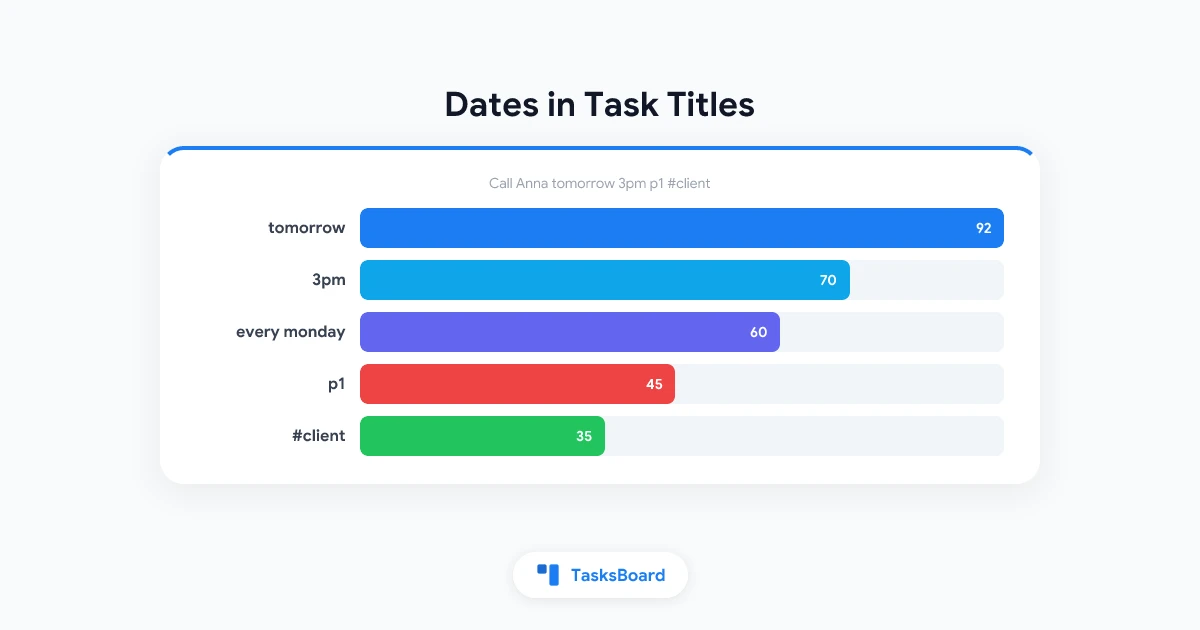
Appar som Todoist låter dig skriva “imorgon 15:00” efter titeln och fyller i resten. Google Tasks läser inte din titel på det sättet. TasksBoard gör det. Skriv Ring Anna imorgon 15:00 p1 #kund i valfri uppgiftstitel så sätter TasksBoard deadline, tid, prioritet och etikett, och trimmar sedan titeln till “Ring Anna”.
Den här guiden listar hela syntaxen, visar hur förhandsgranskningen fungerar, förklarar inställningen för att stänga av den och beskriver vad som faktiskt sparas i Google Tasks.
Så fungerar snabbinmatning
Naturlig språktolkning sker medan du skriver i en uppgifts titel, både i inmatningsraden längst ner i en lista och i uppgiftsredigeraren. Detta sker i din webbläsare – inget skickas till en server för den här delen.
När TasksBoard känner igen något visas en förhandsgranskning under titeln som visar vad som hittades och den rensade titeln. Om du fortsätter skriva uppdateras förhandsgranskningen. När du trycker på Enter eller sparar tillämpas de igenkända delarna och titeln förlorar fraserna som beskrev dem.
Datumdelen fungerar på alla abonnemang. Tider, upprepningar och prioriteringar är Premium-funktioner (de ingår i “Upprepa & påminn” och “Prioriteringar”), och #etiketter kräver etiketter som också är Premium. Dessa delar av en titel har bara effekt med Premium – på gratisversionen lämnas en #tagg kvar i titeln.
- Datum: imorgon, fredag, till fredag, nästa vecka, den 3 november, 2027-01-15
- Tider: 15:00, kl 13:00, 9:30, 8:00 (en tid utan datum sätter idag eller imorgon)
- Upprepningar: varje måndag, varannan vecka, varje månad den 1:a, varje vardag, dagligen, veckovis, månadsvis
- Prioritet: p1, p2, p3, eller !!!, !!, !
- Etiketter: #kund, #viktigt, alla etiketter du redan har
Datum
Skriv datumet som du skulle säga det. Alla dessa fungerar:
Rapport till fredagsätter deadline till kommande fredag och behåller “Rapport” som titelStandup onsdagsätter nästa onsdagTandläkare den 3 november 9:30sätter 3 november med tid 9:30Skatter 2027-01-15accepterar även ISO-datum
Veckodagar räknas framåt. Om idag är onsdag betyder “onsdag” idag och “tisdag” nästa tisdag. “Imorgon”, “nästa vecka” och liknande relativa uttryck räknas från aktuell dag.
Enbart siffror lämnas orörda. Köp 3 äpplen sparas som det är, utan datum. Och en titel som bara är ett datumuttryck, som imorgon, behåller ordet som titel men får ändå datumet, så du slipper en tom uppgift.
En regel att komma ihåg: ett datum satt via en fras skriver aldrig över ett datum du valt manuellt i kalendern. Om du sätter ett datum för hand och sedan skriver “fredag” i titeln vinner det manuella datumet.
Datum förstås på engelska och de flesta språk appen kör på, inklusive tyska, franska, spanska, portugisiska, italienska, nederländska, ryska, japanska och kinesiska. Andra språk faller tillbaka på engelska fraser.
Tider
En tid efter datumet sätter en deadline-tid: Ring Anna imorgon 15:00 blir “Ring Anna”, deadline imorgon kl 15:00. Både 12-timmarsformat (3pm, 8am) och 24-timmarsformat (9:30, 15:00) fungerar.
En tid utan datum sätter också ett datum. Lunch kl 13:00 skrivet på morgonen är deadline idag kl 13:00. Frukost 8:00 skrivet på eftermiddagen blir deadline imorgon kl 8:00, eftersom 8:00 idag redan har passerat.
Google Tasks har ett deadline-datum men inget tidfält, så tiden sparas som en rad i uppgiftens detaljer (se nedan). Tider är en del av Premium.
Upprepningar
Upprepningsfraser känns igen när de börjar med “varje” eller “varje”, eller är en av dagligen, veckovis, månadsvis, årligen:
Teamsync varje måndag 10:00upprepas varje måndag kl 10:00Betala hyra varje månad den 1:aupprepas månadsvis den förstaVattna växter varannan dagGym varje vardagBackup veckovis
En upprepningsfras i sig sätter inget deadline-datum – upprepningsregeln bestämmer när uppgiften återkommer. Upprepningar är en del av Premium-funktionen “Upprepa & påminn”. För hur återkommande uppgifter beter sig i TasksBoard och Googles appar, se guiden för återkommande uppgifter.
Prioriteringar
Google Tasks har inget prioritetsfält. TasksBoard lägger till ett med tre nivåer, och snabbinmatningssyntaxen sätter det:
p1eller!!!för P1 (brådskande)p2eller!!för P2 (hög)p3eller!för P3 (medium)
Markören måste stå ensam, omgiven av mellanslag eller i slutet av titeln. Fixa inloggning p1 blir “Fixa inloggning” med P1. Avsluta p1-rapporten fungerar också, eftersom “p1” är ett eget ord. Uppgradera mp3-spelare lämnas orörd, och Ring Anna! behåller sitt utropstecken eftersom ”!” sitter ihop med ett ord.
Att sätta en prioritet är Premium. Prioritetsguiden tänder flaggfärgerna, kortkommandona och sortering efter prioritet.
Etiketter
En #tagg blir en etikett bara när den matchar en etikett du redan har. Matchningen ignorerar versaler och eventuella inledande emojis, så #viktigt applicerar en etikett som heter “🔥Viktigt”. #slump utan matchande etikett stannar kvar i titeln som text.
Detta är avsiktligt. Det förhindrar att stavfel skapar nya etiketter varje gång, och betyder att ett hashtag i en vanlig titel (“Granska ärende #42”) inte gör något oväntat.
 Prova TasksBoard
TasksBoard visar dina Google Tasks-listor på en tavla. Skriv en uppgift med datum, tid och prioritet på en rad och gå vidare. Allt synkas tillbaka till Google Tasks.
Kom igång →Förhandsgranskningen under titeln
Medan du skriver visas en liten förhandsgranskning under titeln. Den visar den rensade titeln och de delar som kändes igen: datumet, tiden, upprepningsregeln, prioriteten, etiketterna.
Två saker att veta om den:
- Det är en förhandsgranskning, inte ett löfte. Inget tillämpas förrän du trycker Enter eller uppgiften sparas.
- Den har en ×-knapp. Klicka på den för att behålla titeln exakt som skriven, utan tolkning för den uppgiften. Använd detta när en uppgift verkligen heter “Granska fredagens agenda” och du inte vill att fredag ska bli ett datum.
Om du finner dig själv klicka × ofta, stäng av funktionen istället (nästa avsnitt).
Stänga av: inställningen “Datum i uppgiftstitlar”
Vissa vill aldrig att deras titlar ska skrivas om. För att stänga av snabbinmatning:
- Klicka på din profilbild i det övre högra hörnet av TasksBoard.
- Välj “Kontoinställningar”.
- Under “Inmatning”, stäng av “Datum i uppgiftstitlar”.
Med inställningen avstängd sparas titlar exakt som skrivna och ingen förhandsgranskning visas. Slå på den igen från samma ställe. Inställningen tillhör ditt konto, så den följer dig mellan enheter. Kontoinställningssidan i hjälpcentret listar de andra alternativen på den skärmen.
Vad som sparas i Google Tasks
Denna del spelar roll om du också använder Google Tasks-appen, Gmail-sidopanelen eller Google Calendar. Google Tasks lagrar en titel, detaljer, ett deadline-datum och ett slutfört-tillstånd. Allt annat måste bo någonstans där Google kan bära det.
Här är vad Betala hyra varje månad den 1:a 9:00 p2 #ekonomi blir till:
| Del | Var det hamnar |
|---|---|
| Titel “Betala hyra” | Uppgiftens titel |
| Deadline-datum | Uppgiftens deadline-fält, som Google Calendar visar |
| Tid 09:00 | En ⏰ 09:00 rad högst upp i detaljerna |
| Upprepning | En 🔁 varje månad den 1:a rad i detaljerna |
| Prioritet P2 | En ⚑ P2 rad i detaljerna |
| Etikett | Etikettnamnet på första raden i detaljerna |
I Googles egna appar visas dessa rader som vanlig text i uppgiftens detaljer. Det är förväntat – Google har inga fält för dem. TasksBoard läser tillbaka raderna på varje enhet. Om du tar bort ⚑ P2-raden i Google Tasks-appen är prioriteten borta i TasksBoard också, så lämna raderna ifred om du inte vill ta bort inställningen.
Deadline-datumet är den enda delen som Google hanterar internt, vilket är varför gratisversionen får det och varför dessa uppgifter visas i din Calendar på rätt dag.
Praktiska mönster
Några sätt folk använder snabbinmatning när de vant sig:
- Daglig planering i ett svep. Skriv dagens uppgifter i följd:
Utkast till förslag 10:00,Ring leverantör 14:00,Gym 18:00. Varje en landar med en tid och sorteras på plats. - Triage från ett möte. När åtgärder dyker upp, skriv
Skicka presentation till Maria fredag p2. Datum och prioritet läggs in utan att öppna något. - Återkommande admin.
Fakturera kunder varje månad den 1:a,Backup veckovis. Sätt en gång, glöm. - Snabb etikettering. Ge några etiketter korta namn (#viktigt, #väntar, #hemma) och tagga uppgifter när du skriver dem.
Om en källtext är längre än en rad, till exempel ett mejl med flera förfrågningar, är funktionen “Gör text till uppgifter” ett bättre val. Den täcks i hur man gör ett mejl till Google Tasks. Snabbinmatning är för en uppgift i taget.
Vanliga frågor
Sammanfattning
Att skriva Ring Anna imorgon 15:00 p1 #kund och trycka Enter är snabbare än någon sekvens av klick, och resultatet är en vanlig Google Task med rätt deadline. Datum fungerar för alla – tider, upprepningar, prioriteringar och etiketter kommer med Premium.
Håll ett öga på förhandsgranskningen de första gångerna så du lär dig vad som känns igen, använd × när ett ord ska förbli ett ord, och stäng av funktionen i Kontoinställningar om den inte är för dig. Den fullständiga syntaxen finns i hjälpcentret under datum, prioriteringar och etiketter i en uppgiftstitel.


