
Tidsblockering: Så använder du det med Google Tasks för bättre fokus

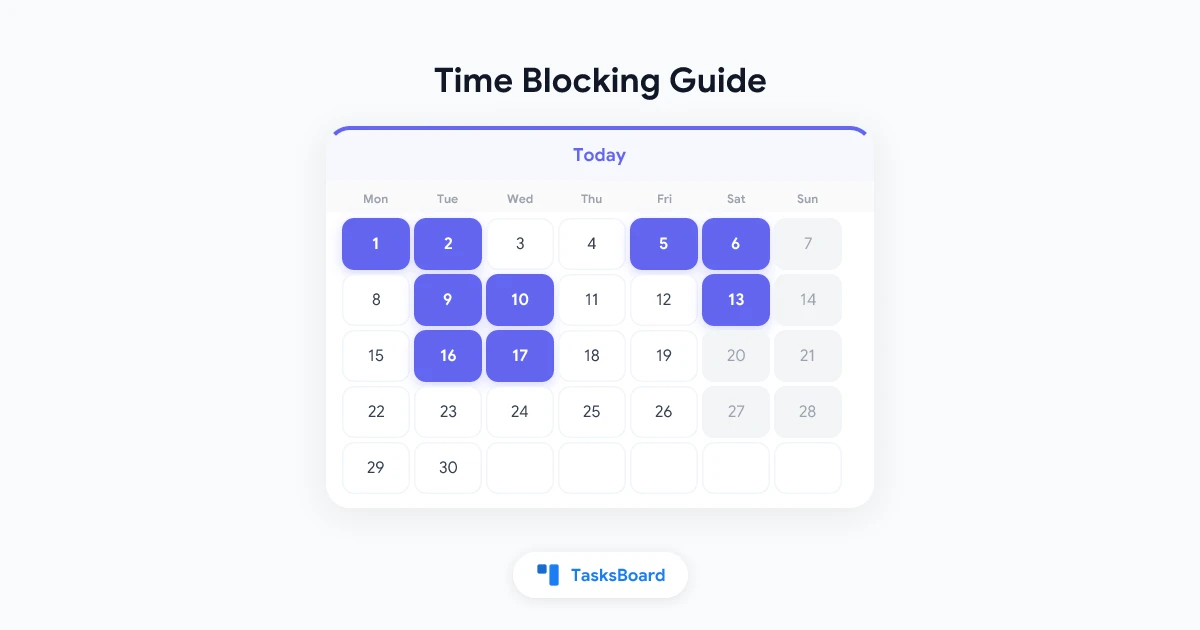
De flesta produktivitetsproblem handlar inte om att ha fel att-göra-lista. De handlar om att man inte skyddar tid för att arbeta med listan. Time blocking är metoden att reservera specifika kalenderplatser för specifika arbetsuppgifter, så att dina uppgifter har en garanterad plats i din dag istället för att konkurrera om den tid som råkar bli över.
I kombination med Google Tasks och Google Calendar blir time blocking ett slutet system: du planerar uppgifter i en lista, blockerar tid för att utföra dem och utvärderar vad som hände vid dagens slut.
Viktiga lärdomar:
- Time blocking reserverar kapacitet: istället för att reagera på allt som dyker upp, tilldelar du varje uppgift en kalenderplats innan dagen börjar.
- Google Calendar är den naturliga hemvisten för block: uppgifter från Google Tasks kan visas som händelsepåminnelser, vilket ger dig en samlad vy över uppgifter och schema.
- Deep work-block behöver skyddas: möten, aviseringar och kontextbyten urholkar fokuserad tid om du inte behandlar blocken som fasta åtaganden.
- TasksBoard överbryggar listan och tavlan: att se din att-göra-lista som en kanban-tavla bredvid din kalender gör det lättare att upptäcka överbelastning innan det blir ett problem.
Vad time blocking faktiskt är
Time blocking är inte bara schemaläggning. Det är ett medvetet förhållningssätt till tidsplanering där du tilldelar varje enhet av produktiv tid till en arbetskategori innan dagen börjar.
Det finns tre vanliga varianter:
Task batching: Gruppera liknande uppgifter i ett block. Alla e-postsvar mellan 09:00 och 09:30, all kodgranskning mellan 10:00 och 11:00. Minskar kontextbyten.
Day theming: Tilldela teman till hela dagar eller halvdagar. Måndag är planering, tisdag och onsdag är deep work, torsdag är möten, fredag är utvärdering. Användbart för kunskapsarbetare med varierande ansvarsområden.
Time boxing: Tilldela en fast, icke-förhandlingsbar tidsåtgång till varje uppgift. Uppgiften avslutas när tiden är ute, oavsett om den är klar eller inte. Detta tvingar fram beslut om omfattning som öppet arbete undviker.
De flesta drar nytta av en hybrid av alla tre beroende på dagens krav.
Varför Google Tasks ensamt inte räcker
En Google Tasks-lista berättar vad du ska göra. Den berättar inte när.
Utan tidsblock skapar en lista med 20 uppgifter en osynlig press: du känner tyngden av allt på listan hela dagen, och din hjärna räknar ständigt om prioriteringar istället för att arbeta. Forskning om uppmärksamhet och uppgiftshantering visar konsekvent att en lista utan schema leder till mer ångest och mindre faktiskt resultat än en schemalagd plan, även om den är ofullständig.
Det andra problemet med att bara använda listor är att externa krav fyller oskyddad tid. En kollega bokar ett möte. En Slack-tråd drar in dig i 45 minuter. Vid lunchtid har det fokuserade blocket du avsåg för din viktigaste uppgift förbrukats, och det fanns aldrig något namn i kalendern som försvarade det.
Time blocking ger dina uppgifter ett namn i kalendern. Det namnet är deras bokning.
Så här ställer du in time blocking med Google Tasks och Google Calendar
Steg 1: Gå igenom din att-göra-lista varje morgon
Öppna din Google Tasks-lista och identifiera de tre till fem uppgifter som måste föras framåt idag. Försök inte schemalägga allt. Identifiera vad som är viktigt och vad som har en deadline.
För team som använder TasksBoard är denna morgongenomgång enklare i tavlvyn: du kan se vad som finns i “This Week”, vad som är försenat och vad som legat i “In Progress” för länge.
Steg 2: Uppskatta tid för varje prioriterad uppgift
Varje uppgift behöver en ungefärlig tidsuppskattning innan du kan blockera tid för den. Var realistisk snarare än optimistisk.
Vanliga uppskattningsfel:
- Att glömma övergångstid mellan uppgifter (5 till 10 minuter per byte)
- Att underskatta uppgifter du gör för första gången
- Att inte räkna med avbrott i öppna kontorslandskap
En enkel regel: om du tror att en uppgift tar en timme, blockera 90 minuter.
Steg 3: Öppna Google Calendar och lägg till tidsblock som händelser
I Google Calendar skapar du en ny händelse för varje prioriterad uppgift. Ge händelsen samma namn som uppgiften. Ställ in varaktigheten till din uppskattning. Använd beskrivningsfältet för att klistra in uppgiftsdetaljerna från Google Tasks.
Praktiska tips för skapande av händelser:
- Använd en distinkt färg för fokusblock så att de visuellt skiljer sig från möten i kalendern.
- Lägg till “Focus: ” som ett prefix till fokusblockens namn så att de är lätta att skanna (“Focus: Skriv kvartalsrapport”).
- Ställ in en avisering fem minuter innan blocket börjar så att du hinner stänga ner distraktioner innan sessionen startar.
Om du vill att uppgifter från Google Tasks ska visas direkt i Calendar, aktivera Google Tasks-kalendern i den vänstra sidofältet på calendar.google.com. Uppgifter med förfallodatum visas högst upp på sitt förfallodatum.
- Gå igenom Google Tasks-listan och välj 3 till 5 prioriteringar
- Uppskatta tid för varje, lägg till 30% buffert
- Skapa kalenderhändelser för varje prioritet med färgkodning
- Markera fokusblock som "Upptagen" för att blockera mötesförfrågningar
- Lägg till ett 15-minuters utvärderingsblock vid dagens slut
Steg 4: Skydda blocken
Ett tidsblock i din kalender är bara användbart om det håller. Markera fokusblock som “Upptagen” i Google Calendar-inställningarna så att kollegor med behörighet att boka möten inte kan boka över dem.
Stäng av aviseringar för kommunikationskanaler under ett fokusblock. De flesta arbetsmiljöer som kräver deep work drar nytta av minst 45 oavbrutna minuter, vilket innebär att aviseringar bör vara avstängda under hela blockets varaktighet.
Steg 5: Utvärdering vid dagens slut
Vid slutet av varje dag, lägg 10 till 15 minuter på att gå igenom vad som hände.
- Vilka block höll, och vilka gick förlorade på grund av avbrott?
- Vilka uppgifter slutfördes, och vilka behöver föras vidare?
- Vad är morgondagens prioriteringslista?
Denna utvärdering sluter cirkeln mellan att-göra-lista och schema. Den tar lärdomarna från idag och tillämpar dem på morgondagens block innan morgondagen börjar.
Använda TasksBoard för synlighet vid time blocking
En utmaning med time blocking är att hålla att-göra-listan och schemat synkroniserade. Du kanske blockerar tid för att arbeta med “Användarintervjuer” men glömmer att uppgiften faktiskt var uppdelad i fyra deluppgifter med olika ansvariga.
TasksBoard löser en del av detta genom att visa dina Google Tasks i en kanban-tavla. Du kan se vilka uppgifter som är redo att schemaläggas, vilka som är blockerade och vilka som legat utan framsteg. Den tavlvyn ger kontext som en platt lista saknar.
Ett vanligt arbetsflöde:
- Använd TasksBoard för att hantera hela att-göra-listan över projekt och teammedlemmar.
- Flytta uppgifter till en “This Week”-kolumn när du planerar veckan.
- Använd Google Calendar för att blockera specifika tider för uppgifterna i “This Week”.
- Vid veckans slut, gå igenom tavlan för att se vad som flyttats till “Done” kontra vad som fortfarande pågår.
Detta mönster håller planeringen på uppgiftsnivå (TasksBoard) och schemaläggningen på tidsnivå (Calendar), utan att duplicera data över två system.
För mer om att hantera uppgifter som ett team, se vår guide om team task lists and shared Google Tasks.
Vanliga misstag med time blocking och hur du fixar dem
Misstag: Att blockera för mycket under en dag. En dag med åtta timmars schemalagda fokusblock är inte realistisk. Möten, e-post och oväntade förfrågningar förbrukar ungefär 30 till 40 procent av en typisk arbetsdag. Blockera för högst tre till fem timmars fokuserat arbete och lämna resten som ostrukturerad buffert.
Misstag: Att göra blocken för korta. Ett 15-minutersblock för en uppgift som kräver ihållande tänkande är mer av ett kontextbyte än en arbetssession. För deep work ger block under 45 minuter sällan meningsfulla resultat. Designa ditt schema kring 90-minuters ankarblock när det är möjligt.
Misstag: Att inte schemalägga om störda block. Om ett möte drar ut på tiden och äter upp ditt fokusblock är instinkten att överge blocket för dagen. Flytta det istället. Hitta ett 60-minutersfönster senare och schemalägg om blocket. Uppgiften måste fortfarande utföras.
Misstag: Att behandla varje uppgift som deep work. Alla uppgifter behöver inte skyddad fokustid. E-post, snabba svar och administrativa uppgifter kan grupperas i ett 30-minuters bearbetningsblock utan omkostnaderna för deep work-inställningar. Reservera din bästa fokustid för de uppgifter som bara du kan göra och som kräver full uppmärksamhet.
Time blocking för distansteam
Distansteam möter en specifik version av utmaningen med time blocking: utan delade kontorstider kan teammedlemmar ha väldigt olika idéer om när fokuserat arbete sker kontra när samarbete förväntas.
Några metoder som hjälper:
Dela dina fokusblock. I delade Google-kalendrar, markera dina fokusblock så att lagkamrater kan se när du inte är tillgänglig för synkrona förfrågningar. Detta bygger asynkrona vanor utan att kräva ett policydokument.
Skapa ett “mötesfritt” fönster för teamet. Kom överens om ett tvåtimmarsfönster varje dag där ingen bokar möten. Alla använder den tiden för fokuserat arbete enligt sina egna block.
Använd uppgiftstilldelning för att minska avbrott. Om uppgifter är tydligt tilldelade i ett delat system som TasksBoard vet lagkamraterna vem som ansvarar för vad utan att behöva fråga. Färre “snabba frågor” innebär färre avbrott i blockerad fokustid.
Se vår guide om remote team management tools för fler mönster som stödjer asynkront samarbete.
FAQ
Slutsats
Time blocking flyttar frågan från “vad ska jag arbeta med?” till “när exakt ska jag arbeta med detta?”. Det skiftet är vad som förvandlar en att-göra-lista till en daglig plan.
Att använda Google Tasks för listan och Google Calendar för schemat skapar ett komplett system. Listan fångar allt. Kalendern skapar utrymme för de viktigaste punkterna. Utvärderingen vid dagens slut lär av vad som faktiskt hände.
TasksBoard lägger till team-lagret: en delad kanban-tavla där alla kan se vad som är redo, pågår och klart, vilket gör det lättare att synkronisera individuella tidsblock med kollektiva mål.
Börja med en vecka av medveten time blocking. Välj tre prioriterade uppgifter varje morgon, uppskatta deras tid och lägg in dem i kalendern innan dagen börjar. Resultaten av det enveckasexperimentet kommer att berätta mer om huruvida detta system fungerar för dig än vad någon beskrivning av ett produktivitetssystem kan göra.
För mer om att bygga ett produktivt Google-baserat arbetsflöde, se vår work planner guide och Google Calendar widget guide.