Skapa Google Tasks från e-post eller mötesanteckningar med AI

En klient skickar ett långt mejl med fyra förfrågningar gömda i tredje stycket. Efter ett möte har du en sida full med anteckningar och sex uppgifter utspridda här och där. Att få in dessa i Google Tasks innebär att läsa om texten, plocka ut varje uppgift, skriva in den och sedan öppna varje uppgift för att lägga till datum.
Oftast hamnar uppgifterna aldrig där. Mejlet blir kvar som stjärnmärkt i Gmail och anteckningarna ligger kvar i ett dokument, medan du förlitar dig på minnet.
TasksBoard har nu en funktion som heter “Gör text till uppgifter” som gör utvinningen åt dig. Du klistrar in texten (eller säger den högt), den föreslår en uppsättning uppgifter med datum, tider, prioriteringar, etiketter och deluppgifter, du granskar dem och de skapas i den Google Tasks-lista du väljer. Den här guiden täcker hur du använder den, vad du ska kontrollera innan du lägger till uppgifterna och var gränserna går.
Vad “Gör text till uppgifter” gör
Funktionen läser en textblock och returnerar de åtgärdsbara punkter den hittar. För varje punkt föreslår den:
- En kort uppgiftstitel
- Ett deadline-datum när texten nämner ett (“till fredag”, “nästa tisdag”, “slutet av månaden”)
- En deadline-tid när en anges (“kl 15”)
- En prioritering (P1, P2 eller P3) när formuleringarna signalerar brådska
- Etiketter, men bara etiketter du redan har i TasksBoard
- Anteckningar med kontext som titeln inte kan innehålla
- Deluppgifter när en punkt tydligt kan delas upp i steg
Datum beräknas från idag, så “till fredag” i ett mejl du klistrar in på en onsdag blir den kommande fredagen. Om texten uttryckligen ber om ett antal uppgifter (“ge mig tre uppgifter för att förbereda lanseringen”), får du just det antalet.
Uppgifterna den skapar är vanliga Google Tasks. De synkas till Google Tasks-appen, Gmails sidopanel och Google Calendar precis som allt annat du lägger till i TasksBoard. Prioriteringar och deadline-tider lagras som rader i uppgiftens detaljer, vilket vi går igenom nedan.
- Listmeny: de tre prickarna (⋮) högst upp i valfri lista, sedan "Gör text till uppgifter"
- Boardmeny: samma alternativ i boardens tre-punktsmeny
- Klistra in i "Lägg till uppgift": klistra in flera rader med text i "lägg till uppgift"-raden i en lista så öppnas dialogrutan med texten redan på plats
Hur du gör ett mejl till Google Tasks
- I Gmail, markera mejlets brödtext och kopiera den. Du behöver inte städa upp eller ta bort signaturen.
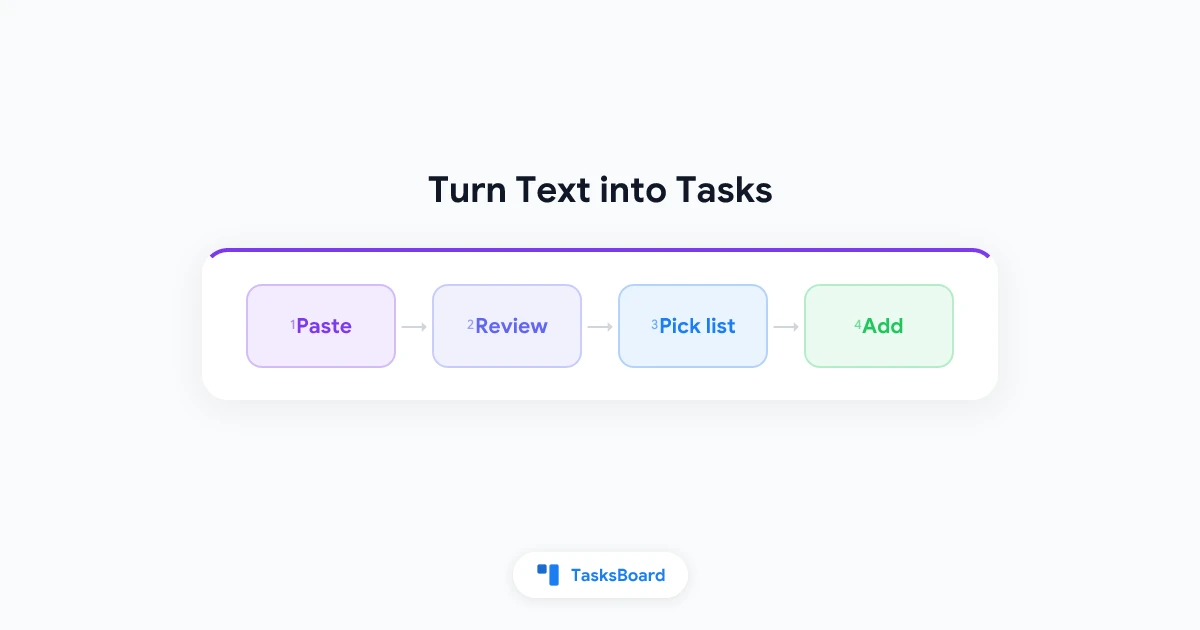
- Öppna TasksBoard och klicka på tre-punktsmenyn (⋮) på listan där uppgifterna ska hamna. Välj “Gör text till uppgifter”.
- Klistra in texten i rutan och klicka på “Gör till uppgifter” (eller tryck på Ctrl/Cmd+Enter).
- Vänta några sekunder. De föreslagna uppgifterna visas som en lista, varje med en kryssruta, sin titel och eventuellt datum, tid, prioritering, etiketter, anteckningar och deluppgifter som hittades.
- Granska listan (se nästa avsnitt). Avmarkera det du inte vill ha, redigera en titel genom att klicka på den eller klicka på ✕ på en uppgift för att ta bort den.
- Kontrollera listan under “Lägg till i”. Den förvalda listan är den du startade från, men du kan välja vilken lista som helst på boarden.
- Klicka på “Lägg till uppgifter (N)”. Uppgifterna skapas och visas i listan direkt.
Om resultatet blir felaktigt för att texten var ofullständig, klicka på “Redigera text” för att gå tillbaka till rutan, justera texten och kör igen.
Samma steg fungerar för mötesanteckningar, en Slack- eller Google Chat-tråd, en projektbeskrivning eller ett meddelande någon har vidarebefordrat till dig. Dialogrutan bryr sig inte om formatet.
Klistra in direkt i “Lägg till uppgift”-raden
Det finns en genväg för listmenyn. Klistra in flera rader med text i “Lägg till uppgift”-raden längst ner i en lista. Om inklistringen ser ut som löpande text (ett mejl, anteckningar) snarare än en lista med korta titlar, öppnar TasksBoard “Gör text till uppgifter”-dialogrutan med texten redan på plats.
En vanlig lista med korta rader fungerar som den alltid har gjort: en uppgift per rad, utan AI. Om dialogrutan öppnas och du ändå ville ha rad-för-rad-beteendet, klicka på “Lägg till en uppgift per rad istället” längst ner i dialogrutan.
Fånga uppgifter med rösten
Samma dialogruta har en mikrofonknapp märkt “Spela in”. Klicka på den och säg vad du behöver göra, som du skulle säga det till en kollega:
“Ring tandläkaren imorgon morgon, skicka fakturan till Paul senast fredag och boka mötesrummet för torsdagens genomgång.”
Klicka på “Stoppa” när du är klar. Inspelningen transkriberas, texten hamnar i rutan och omvandlas till uppgifter direkt. En inspelning stannar av sig själv efter en minut.
Knappen visas bara i webbläsare som kan spela in ljud, och din webbläsare kommer att be om tillstånd att använda mikrofonen första gången. Att transkribera en inspelning räknas inte mot den dagliga begärandegränsen; utvinningen som följer gör det.
Detta är användbart på en laptop mellan möten, när det känns som mer arbete att skriva in fem punkter än att säga dem.
Granska innan du lägger till
AI:n kan missa en punkt, slå ihop två till en eller läsa ett datum fel. Granskningssteget finns så att inget når din Google Tasks förrän du har tittat på det. Några saker att kontrollera:
Titlar. De bör vara korta åtgärder, inte meningar kopierade från mejlet. Klicka på en titel för att skriva om den.
Datum. Relativa fraser beräknas från idag. Om mejlet skrevs förra veckan och säger “till fredag”, kan det föreslagna datumet vara en vecka för sent. Fixa det i redigeraren efter tillägg, eller redigera texten först.
Prioriteringar. AI:n markerar något som P1 när texten säger saker som “brådskande” eller “ASAP”. Att avmarkera en prioritering går inte i granskningslistan, men du kan ta bort den från uppgiftsredigeraren efteråt med flaggknappen eller Cmd/Ctrl+0. Se prioriteringsguiden för hur flaggorna fungerar.
Etiketter. TasksBoard skickar namnen på dina befintliga etiketter tillsammans med texten, så en uppgift får bara etiketter du redan har. Om du har en “Klient”-etikett och mejlet är från en klient, förvänta dig att den används.
Deluppgifter. När en punkt delas upp i steg, kommer de som deluppgifter under huvuduppgiften. De skapas som riktiga deluppgifter i Google Tasks.
Inget skrivs till Google Tasks förrän du klickar på “Lägg till uppgifter”. Om resultatet är fel, stäng dialogrutan och inget har ändrats.
 Prova TasksBoard
TasksBoard visar dina Google Tasks-listor sida vid sida på en board. Klistra in ett mejl, granska uppgifterna det innehåller och lägg till dem i rätt lista utan att skriva om något.
Kom igång →Hur extrafunktionerna lagras i Google Tasks
Google Tasks lagrar en titel, detaljer (anteckningar), ett deadline-datum och ett slutfört-tillstånd. Det har inget fält för deadline-tid, prioritering eller etikett. TasksBoard skriver dessa som egna rader högst upp i uppgiftens detaljer:
⏰ 15:00för deadline-tiden⚑ P1för prioriteringen- Etiketter på första raden i anteckningarna
I Google Tasks-appen eller Gmails sidopanel visas dessa rader som vanlig text i detaljerna. Det är normalt. Lämna dem ifred så fortsätter TasksBoard läsa dem; ta bort ⚑ P1-raden i en annan app så försvinner prioriteringen i TasksBoard också.
Detta är samma tillvägagångssätt TasksBoard använder för etiketter, så om du redan använder etiketter har du sett det fungera.
Gränser och integritet
“Gör text till uppgifter” och röstinspelning är en Premium-funktion. Den kostnadsfria planen inkluderar dem inte. Att skriva datum och prioriteringar direkt i en uppgiftstitel, som beskrivs i naturligt språk-datumguiden, fungerar på alla planer för datumdelen.
Gränsen är 50 AI-förfrågningar per konto per dag. En inklistring som ger tio uppgifter är en förfrågan. Att transkribera en röstinspelning räknas inte. Gränsen återställs vid midnatt UTC, och när du når den säger dialogrutan “Du har nått dagens AI-gräns. Försök igen imorgon.”
Om integritet: texten du klistrar in, eller ljudet du spelar in, skickas bara till AI-leverantören för att skapa uppgifterna. Inget skrivs till din Google Tasks förrän du klickar på “Lägg till uppgifter”. Om ett mejl innehåller något du hellre inte vill skicka, klipp bort det innan du klistrar in. Den fullständiga beskrivningen finns på hjälpcentrets sida för Gör text till uppgifter.
När du ska använda det, och när inte
Funktionen visar sitt värde när källtexten är rörig: ett långt mejl, mötesanteckningar, en vidarebefordrad tråd. Den passar också bra för röstinspelning, där du annars skulle skriva in fem punkter en efter en.
Den är onödig när du redan har en prydlig lista med korta rader. Klistra in dem i “Lägg till uppgift”-raden så får du en uppgift per rad utan AI, ingen förfrågan räknas och inget granskningssteg. Och för en enskild uppgift med datum är det snabbare att skriva “Ring Anna imorgon 15” i titeln än att använda någon dialogruta.
Vanliga frågor
Sammanfattning
Åtgärder försvinner mellan inkorgen och uppgiftslistan för att flytta dem är tråkigt. “Gör text till uppgifter” tar bort omskrivningen: klistra in mejlet eller anteckningarna, kontrollera de föreslagna uppgifterna, välj en lista, lägg till. Uppgifterna hamnar i Google Tasks med datum, deluppgifter och, där det behövs, en prioritering.
Håll granskningssteget ärligt. Läs datumen, trimma titlarna och ta bort det du inte behöver. Testa sedan på nästa långa mejl du annars skulle ha lämnat stjärnmärkt. Detaljer och aktuella gränser finns på hjälpcentersidan.