
วิดเจ็ต Google Calendar: วิธีเพิ่มและปรับแต่งในปี 2026

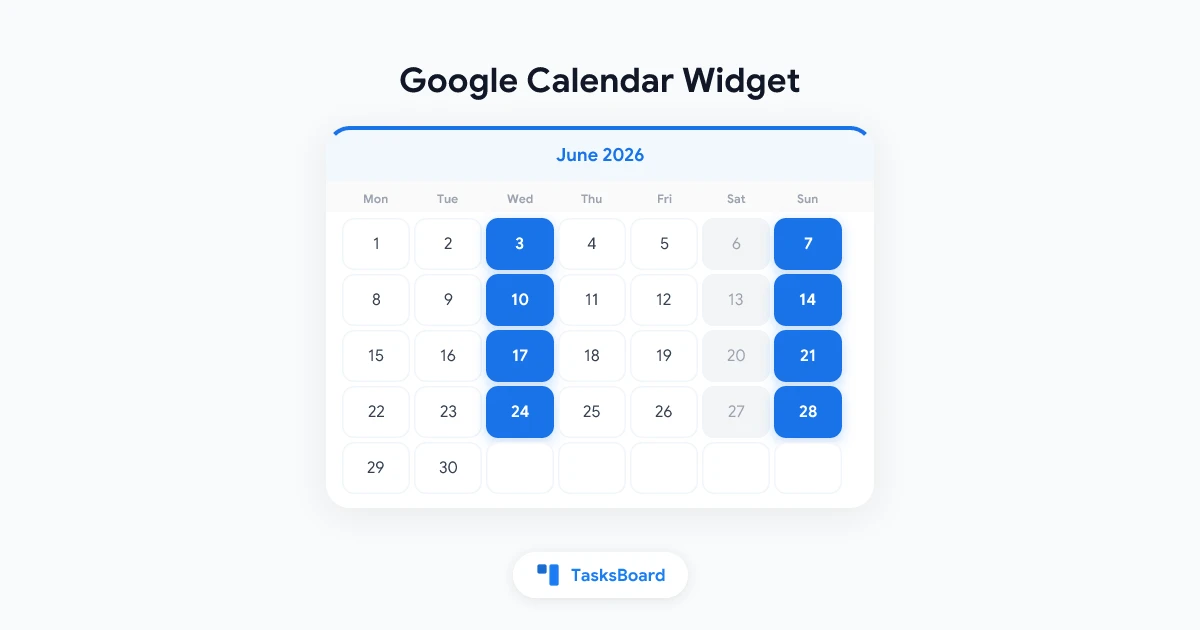
วิดเจ็ต Google Calendar ช่วยให้คุณเห็นตารางเวลาได้โดยตรงบนหน้าจอหลักหรือเดสก์ท็อปของคุณ ดังนั้นจึงไม่จำเป็นต้องเปิดแอปเพื่อดูว่ามีอะไรที่กำลังจะมาถึงบ้าง สำหรับผู้ที่ใช้ชีวิตอยู่กับปฏิทิน นี่เป็นหนึ่งในการปรับปรุงประสิทธิภาพการทำงานที่ง่ายที่สุดที่มีให้ใช้งาน
ไม่ว่าคุณจะต้องการเพิ่มวิดเจ็ต Google Calendar บน Android, ดูเหตุการณ์ของวันนี้บนเดสก์ท็อป หรือฝังปฏิทินลงในเว็บไซต์ คู่มือนี้ครอบคลุมทุกบริบทและแนะนำขั้นตอนการตั้งค่าทีละขั้นตอน
วิดเจ็ต Google Calendar คืออะไร?
วิดเจ็ต Google Calendar คือมุมมองขนาดเล็กที่แสดงเหตุการณ์ในปฏิทินของคุณอย่างต่อเนื่อง ซึ่งจะแสดงผลภายนอกแอป Google Calendar แบบเต็ม วิดเจ็ตมีหลายรูปแบบ:
- วิดเจ็ตหน้าจอหลักบนมือถือ (Android และ iOS): แสดงเหตุการณ์ที่กำลังจะมาถึงบนหน้าจอหลักของโทรศัพท์โดยตรง
- วิดเจ็ตเดสก์ท็อป (Windows, macOS): แสดงปฏิทินของคุณบนพื้นหลังเดสก์ท็อปหรือในแถบด้านข้าง
- วิดเจ็ตแท็บใหม่ของ Chrome: แทนที่หรือเสริมหน้าแท็บใหม่ด้วยเหตุการณ์ในปฏิทิน
- วิดเจ็ตเว็บไซต์ที่ฝังไว้: iframe ของปฏิทินที่ฝังอยู่ในหน้าเว็บ
แต่ละประเภทมีจุดประสงค์หลักเหมือนกัน คือการทำให้ตารางเวลาของคุณมองเห็นได้โดยไม่ต้องเปิด Google Calendar ขึ้นมาใช้งานจริง
วิดเจ็ต Google Calendar บน Android
Android มีการรองรับวิดเจ็ต Google Calendar แบบเนทีฟที่แข็งแกร่งที่สุด เนื่องจากทั้งสองอย่างเป็นผลิตภัณฑ์ของ Google
วิธีเพิ่มวิดเจ็ต Google Calendar บน Android
- กดค้างบนพื้นที่ว่างของหน้าจอหลัก Android ของคุณ
- แตะ “Widgets” ที่ด้านล่างของหน้าจอ
- เลื่อนเพื่อค้นหา “Google Calendar” ในรายการวิดเจ็ต
- เลือกขนาดวิดเจ็ตที่มีให้:
- 1x1: แสดงเฉพาะวันที่ของวันนี้
- 2x3 หรือ 3x3: แสดงเหตุการณ์ของวันนี้
- 4x3: มุมมองรายเดือนพร้อมเหตุการณ์ที่กำลังจะมาถึง
- 4x2: มุมมองวาระการประชุม (Agenda) แสดงเหตุการณ์ถัดไปสองสามรายการ
- กดค้างที่วิดเจ็ตที่คุณต้องการแล้วลากไปที่หน้าจอหลัก
- ปรับขนาดโดยการลากมุมหลังจากวางแล้ว
การปรับแต่งวิดเจ็ต Android
แตะการตั้งค่าวิดเจ็ต Google Calendar (กดค้างไว้แล้วแตะไอคอนการตั้งค่า) เพื่อเลือก:
- ปฏิทินที่จะแสดง (ปฏิทินทั้งหมดหรือปฏิทินเฉพาะ)
- จะแสดงเหตุการณ์ที่ปฏิเสธไปหรือไม่
- ธีมสี (สว่างหรือมืด)
เพื่อให้หน้าจอหลักดูสะอาดตา วิดเจ็ตแบบวาระการประชุม (Agenda) ขนาด 4x2 มักจะมีประโยชน์ที่สุด โดยจะแสดงเหตุการณ์ถัดไปสามถึงห้ารายการโดยไม่ใช้พื้นที่มากเกินไป
วิดเจ็ต Google Calendar บน iPhone (iOS)
iOS เพิ่มการรองรับวิดเจ็ตใน iOS 14 และ Google Calendar เป็นหนึ่งในแอปที่มีวิดเจ็ตสำหรับ iOS
วิธีเพิ่มวิดเจ็ต Google Calendar บน iPhone
- ตรวจสอบให้แน่ใจว่าคุณติดตั้งแอป Google Calendar จาก App Store และลงชื่อเข้าใช้แล้ว
- กดค้างบนพื้นที่ว่างของหน้าจอหลัก iPhone ของคุณ
- แตะ ”+” ที่มุมซ้ายบนเพื่อเปิดคลังวิดเจ็ต
- ค้นหา “Google Calendar” ในแถบค้นหา
- เลือกขนาดวิดเจ็ตที่มีให้ (เล็ก, กลาง, ใหญ่)
- แตะ “Add Widget” และลากไปยังตำแหน่งที่คุณต้องการ
ตัวเลือกขนาดวิดเจ็ต iOS
- เล็ก: แสดงเหตุการณ์ถัดไปหรือวันที่ของวันนี้
- กลาง: แสดงเหตุการณ์ที่กำลังจะมาถึงสองถึงสามรายการ
- ใหญ่: แสดงตารางเวลาของคุณสำหรับวันนี้และวันพรุ่งนี้
คุณยังสามารถเพิ่มวิดเจ็ต Google Calendar ไปยังมุมมองวันนี้ (Today View) โดยปัดไปทางขวาจากหน้าจอหลัก แทนที่จะเป็นหน้าจอหลักหากคุณต้องการ
ข้อจำกัดบน iOS
ไม่เหมือนกับ Android วิดเจ็ตบน iOS จะไม่อัปเดตแบบเรียลไทม์ แต่จะรีเฟรชเป็นระยะ หากคุณเพิ่มเหตุการณ์ในปฏิทินใหม่บน Mac วิดเจ็ตบน iPhone อาจใช้เวลาสักครู่ในการแสดงผล นี่เป็นข้อจำกัดของแพลตฟอร์ม iOS ไม่ใช่เฉพาะของ Google Calendar
วิดเจ็ต Google Calendar บนเดสก์ท็อป
ตัวเลือกวิดเจ็ตเดสก์ท็อปจะแตกต่างกันไปตามระบบปฏิบัติการ ทั้ง macOS และ Windows ไม่มีการรองรับวิดเจ็ต Google Calendar ในตัว แต่มีตัวเลือกจากบุคคลที่สามหลายตัวที่ใช้งานได้ดี
บน Windows
Windows Widgets (Windows 11): Windows 11 มีแผง Widgets ในแถบงาน Google Calendar ไม่ได้รับการรองรับโดยตรง แต่คุณสามารถใช้วิธีการผ่านเบราว์เซอร์ได้ (ดูส่วน Chrome ด้านล่าง)
แอปของบุคคลที่สาม: แอป Windows หลายตัวแสดงเหตุการณ์ Google Calendar เป็นวิดเจ็ตเดสก์ท็อป:
- Rainmeter พร้อมสกิน Google Calendar (ฟรี ต้องมีการกำหนดค่า)
- Fantastical (มีให้ใช้งานบน Windows, แบบเสียค่าใช้จ่าย)
- Any.do แอปเดสก์ท็อป (รวมวิดเจ็ตปฏิทิน มีระดับฟรีให้ใช้งาน)
วิธีการผ่านเบราว์เซอร์: ปักหมุดแท็บ Google Calendar ไว้ใน Chrome และใช้ส่วนขยายตัวจัดการแท็บเพื่อให้มองเห็นได้ตลอดเวลา นี่เป็นวิธีที่ง่ายที่สุดสำหรับผู้ใช้ส่วนใหญ่
บน macOS
macOS Notification Center: macOS ไม่รองรับวิดเจ็ต Google Calendar โดยตรง
แอปของบุคคลที่สาม:
- Fantastical: แอปปฏิทิน macOS ที่ดีที่สุดพร้อมการซิงค์ Google Calendar รวมถึงการแสดงเหตุการณ์ที่กำลังจะมาถึงบนแถบเมนู ($4.99/เดือน)
- Cron (ปัจจุบันคือ Notion Calendar): แอปฟรีที่แสดงเหตุการณ์ Google Calendar ในหน้าต่างที่คงอยู่ตลอด
- Dato: แอปแถบเมนูที่แสดงเหตุการณ์ของวันนี้เมื่อคลิก ($6.99)
Dato และ Notion Calendar เป็นตัวเลือกยอดนิยมสำหรับผู้ใช้ macOS ที่ต้องการเข้าถึงเหตุการณ์ Google Calendar อย่างรวดเร็วโดยไม่ต้องสลับแอป
วิดเจ็ต Google Calendar ใน Chrome (แท็บใหม่)
ส่วนขยาย Chrome หลายตัวเพิ่มเหตุการณ์ Google Calendar ลงในหน้าแท็บใหม่ของคุณ ทำให้ตารางเวลาของคุณมองเห็นได้ทุกครั้งที่คุณเปิดแท็บเบราว์เซอร์ใหม่
ส่วนขยาย Chrome ที่แนะนำ
Momentum (ฟรี / $3.99/เดือน สำหรับแบบเสียค่าใช้จ่าย) จะแทนที่แท็บใหม่ด้วยมุมมองโฟกัส รวมถึงรายการสิ่งที่ต้องทำและแถบด้านข้างปฏิทินที่เป็นตัวเลือก โดยจะรวมเข้ากับ Google Calendar ผ่าน OAuth
Toby (ฟรี) เป็นเครื่องมือจัดการแท็บที่สามารถแสดงวิดเจ็ตปฏิทินบนหน้าแท็บใหม่ได้
Google Calendar (ส่วนขยายอย่างเป็นทางการ) จะเพิ่มไอคอน Google Calendar ลงในแถบเครื่องมือ Chrome ของคุณพร้อมป๊อปอัปที่แสดงเหตุการณ์ที่กำลังจะมาถึง คลิกที่ไอคอนเพื่อดูเหตุการณ์ถัดไปของคุณโดยไม่ต้องเปิดแท็บปฏิทินแบบเต็ม
การตั้งค่าส่วนขยาย Chrome ของ Google Calendar
- ไปที่ Google Calendar Chrome extension ใน Chrome Web Store
- คลิก “Add to Chrome”
- ลงชื่อเข้าใช้ด้วยบัญชี Google ของคุณเมื่อได้รับแจ้ง
- คลิกไอคอนปฏิทินในแถบเครื่องมือ Chrome ของคุณเพื่อดูเหตุการณ์ที่กำลังจะมาถึง
ส่วนขยายอย่างเป็นทางการเป็นตัวเลือกที่น่าเชื่อถือที่สุด ได้รับการดูแลโดย Google และไม่จำเป็นต้องแชร์ข้อมูลปฏิทินของคุณกับบุคคลที่สาม
การฝัง Google Calendar เป็นวิดเจ็ตบนเว็บไซต์
หากคุณจัดการเว็บไซต์และต้องการฝัง Google Calendar ทาง Google มีโค้ดฝังที่ใช้งานได้กับทุกเว็บไซต์
วิธีรับโค้ดฝัง Google Calendar
- เปิด Google Calendar
- ในแถบด้านข้างซ้าย ให้ค้นหาปฏิทินที่คุณต้องการฝัง
- คลิกเมนูสามจุดถัดจากชื่อปฏิทิน
- เลือก “Settings and sharing”
- เลื่อนลงไปที่ “Integrate calendar”
- ค้นหาส่วน “Embed code”
- คลิก “Customize” เพื่อปรับขนาด มุมมอง (เดือน, สัปดาห์, วาระการประชุม) และปฏิทินที่จะรวม
- คัดลอกโค้ด
<iframe>ที่สร้างขึ้น - วางโค้ดลงใน HTML ของเว็บไซต์ของคุณในจุดที่คุณต้องการให้ปฏิทินปรากฏ
ตัวเลือกการปรับแต่ง
ตัวสร้างโค้ดฝังช่วยให้คุณตั้งค่า:
- ความกว้างและความสูงเป็นพิกเซล
- มุมมองเริ่มต้น (เดือน, สัปดาห์, วาระการประชุม)
- การแสดงเขตเวลา
- ปฏิทินที่จะแสดง (คุณสามารถฝังหลายปฏิทินในวิดเจ็ตเดียว)
- จะแสดงตัวควบคุมการนำทางหรือไม่
สำคัญ: เฉพาะปฏิทินสาธารณะหรือปฏิทินที่เปิดใช้งาน “Make available to public” เท่านั้นที่สามารถดูได้โดยบุคคลภายนอกบัญชี Google ของคุณ ตรวจสอบให้แน่ใจว่าได้ปรับการตั้งค่าการแชร์ก่อนทำการฝัง
การรวม Google Calendar และ Google Tasks
คุณลักษณะหนึ่งของ Google Calendar ที่ยังไม่ค่อยมีคนใช้คือวิธีจัดการกับ Google Tasks เมื่อคุณเพิ่มวันครบกำหนดให้กับ Google Task มันจะปรากฏเป็นเหตุการณ์บน Google Calendar ของคุณ ทำให้คุณเห็นทั้งการประชุมและกำหนดส่งงานในมุมมองเดียว
การรวมนี้ทำงานโดยอัตโนมัติ หากคุณใช้ TasksBoard เป็นกระดาน kanban สำหรับ Google Tasks ของคุณ วันครบกำหนดของงานจะยังคงปรากฏบน Google Calendar ทำให้คุณเห็นทั้งมุมมองกระดาน (ผ่าน TasksBoard) และมุมมองปฏิทิน (ผ่าน Google Calendar) ของงานเดียวกัน
วิดเจ็ตปฏิทินบนโทรศัพท์หรือเดสก์ท็อปของคุณสามารถแสดงกำหนดส่งงานเหล่านี้ควบคู่ไปกับการประชุมของคุณ ทำให้มุมมองรายวันของคุณครอบคลุมโดยไม่ต้องมีการกำหนดค่าเพิ่มเติมใดๆ
การแก้ไขปัญหาเกี่ยวกับวิดเจ็ต Google Calendar
วิดเจ็ตไม่อัปเดต: บน Android ให้ตรวจสอบว่าเปิดใช้งานข้อมูลพื้นหลังสำหรับ Google Calendar ใน Settings > Apps > Google Calendar > Mobile data บน iOS ให้รีเฟรชวิดเจ็ตโดยการกดค้างที่วิดเจ็ตแล้วเลือก “Edit Widget”
เหตุการณ์ไม่แสดง: ยืนยันว่าปฏิทินที่มีเหตุการณ์ของคุณถูกเลือกไว้ในการตั้งค่าวิดเจ็ต วิดเจ็ตบางตัวจะแสดงเฉพาะปฏิทินหลักตามค่าเริ่มต้นเท่านั้น
วิดเจ็ตหายไป: โดยปกติจะเกิดขึ้นหลังจากรีสตาร์ทโทรศัพท์หรืออัปเดต OS ให้เพิ่มวิดเจ็ตใหม่อีกครั้งโดยใช้ขั้นตอนข้างต้น ข้อมูลปฏิทินของคุณจะไม่สูญหาย
เขตเวลาแสดงไม่ถูกต้อง: ตรวจสอบการตั้งค่า Google Calendar ของคุณ (Settings > General > Timezone) วิดเจ็ตจะรับเขตเวลาจากการตั้งค่าบัญชี Google Calendar ของคุณ
วิดเจ็ต Google Calendar ไม่พร้อมใช้งาน: ตรวจสอบให้แน่ใจว่าติดตั้งแอป Google Calendar แล้วและอัปเดตเป็นเวอร์ชันล่าสุด บน Android ให้ตรวจสอบว่าคุณมีเวอร์ชันที่เข้ากันได้ (Google Calendar 6.0 ขึ้นไปรองรับรูปแบบวิดเจ็ตสมัยใหม่)
คำถามที่พบบ่อย (FAQ)
ฉันจะเพิ่ม Google Calendar ไปยังหน้าจอหลัก Android ได้อย่างไร?
กดค้างที่หน้าจอหลัก แตะ “Widgets” เลื่อนไปที่ Google Calendar และลากขนาดวิดเจ็ตที่คุณต้องการไปที่หน้าจอหลัก ปรับขนาดโดยการลากมุมหลังจากวางแล้ว
ฉันสามารถรับวิดเจ็ต Google Calendar บน iPhone ได้หรือไม่?
ได้ กดค้างที่หน้าจอหลัก แตะไอคอน ”+” ค้นหา “Google Calendar” และเลือกขนาดวิดเจ็ต ต้องติดตั้งแอป Google Calendar ไว้
มีวิดเจ็ต Google Calendar สำหรับเดสก์ท็อป Windows หรือไม่?
ไม่มีโดยตรง ให้ใช้ส่วนขยาย Chrome ของ Google Calendar เพื่อเข้าถึงผ่านแถบเครื่องมือ หรือใช้แอปของบุคคลที่สาม เช่น Rainmeter หรือ Any.do สำหรับฟังก์ชันวิดเจ็ตเดสก์ท็อป
ฉันจะฝัง Google Calendar บนเว็บไซต์ได้อย่างไร?
ในการตั้งค่า Google Calendar ให้ค้นหา “Settings and sharing” สำหรับปฏิทินที่คุณต้องการฝัง เลื่อนไปที่ “Integrate calendar” และคัดลอกโค้ดฝัง iframe วางลงใน HTML เว็บไซต์ของคุณ
ฉันสามารถแสดงหลายปฏิทินในวิดเจ็ตเดียวได้หรือไม่?
บน Android ตัวเลือกวิดเจ็ต Google Calendar บางตัวช่วยให้คุณเลือกปฏิทินที่จะแสดงได้ ในโค้ดฝังสำหรับเว็บไซต์ คุณสามารถรวม ID ปฏิทินหลายรายการได้ วิดเจ็ตมือถือมักจะแสดงปฏิทินที่ซิงค์ทั้งหมดของคุณตามค่าเริ่มต้น
ทำไม Google Tasks ของฉันไม่แสดงในวิดเจ็ตปฏิทิน?
Tasks จะปรากฏบนปฏิทินก็ต่อเมื่อมีการตั้งวันครบกำหนดไว้เท่านั้น ให้เปิด Google Tasks แก้ไขงาน และเพิ่มวันครบกำหนด จากนั้นงานจะปรากฏบนปฏิทินและในวิดเจ็ต
ใช้ประโยชน์สูงสุดจาก Google Calendar
วิดเจ็ต Google Calendar ช่วยให้ตารางเวลาของคุณอยู่ตรงหน้าเสมอโดยไม่ต้องเปิดแอป เมื่อรวมกับ Google Tasks และ TasksBoard จะทำให้ระบบการทำงานของคุณสมบูรณ์แบบ: งานอยู่บนกระดาน, กำหนดส่งอยู่บนปฏิทิน และเหตุการณ์ถัดไปของคุณจะมองเห็นได้เสมอไม่ว่าจะบนหน้าจอหลักหรือเดสก์ท็อป
ตั้งค่าวิดเจ็ตที่เหมาะกับอุปกรณ์ของคุณ ตรวจสอบตารางเวลาโดยไม่มีอุปสรรค และให้ความสนใจกับงานแทนที่จะเป็นเครื่องมือ
พร้อมที่จะแชร์ Google Tasks ของคุณหรือยัง?
เริ่มต้นใช้งาน TasksBoard ได้ฟรี ไม่ต้องใช้บัตรเครดิต
เข้าสู่ระบบ

