


การสร้าง checklist ใน Google Docs ทำได้ง่ายๆ ในคลิกเดียว แค่วางเคอร์เซอร์ตรงจุดที่ต้องการเริ่มรายการ กดปุ่ม Checklist บนทูลบาร์ แล้วพิมพ์รายการลงไปบรรทัดละหนึ่งข้อ สำหรับบัญชี Google Workspace ของที่ทำงานหรือโรงเรียน คุณยังสามารถมอบหมาย (assign) แต่ละรายการให้คนอื่นได้ด้วย ซึ่งรายการนั้นจะกลายเป็นงานใน Google Tasks จริงๆ
คู่มือนี้จะครอบคลุมทั้งสองส่วน เริ่มตั้งแต่วิธีสร้าง checklist ใน Google Docs ทั้งแบบมีและไม่มีเส้นขีดฆ่า การทำรายการย่อย และการนำกลับมาใช้ใหม่เป็นเทมเพลต จากนั้นจะอธิบายวิธีมอบหมายรายการใน checklist ให้เป็นงาน (task) ข้อมูลอะไรบ้างที่ซิงก์หากัน และงานเหล่านั้นจะไปแสดงอยู่ที่ไหนบ้าง รวมถึงการแสดงผลบนบอร์ดของ TasksBoard
สรุปแบบรวบรัด:
- คลิกปุ่ม Checklist บนทูลบาร์ หรือไปที่เมนู Format เลือก Bullets & numbering แล้วเลือก Checklist หรือใช้คีย์ลัด Ctrl+Shift+9 (Cmd+Shift+9 สำหรับ Mac) หรือจะพิมพ์ @checklist ก็ได้
- หากไม่ต้องการให้มีเส้นขีดฆ่าเมื่อทำรายการเสร็จแล้ว ให้เลือกรูปแบบ checklist แบบไม่มีเส้นขีดฆ่าจากเมนูเดียวกัน
- การมอบหมายรายการให้เป็นงานต้องใช้บัญชีที่ทำงานหรือโรงเรียน และต้องมีสิทธิ์แก้ไขเอกสาร บัญชี Google ส่วนตัวสามารถสร้าง checklist ได้ แต่ไม่สามารถมอบหมายงานได้
- รายการที่ถูกมอบหมายจะไปอยู่ในรายการเริ่มต้นของ Google Tasks ของผู้รับมอบหมาย (My Tasks) โดยชื่อ วันที่ และสถานะความสำเร็จจะซิงก์ตรงกันทั้งสองทาง
วิธีสร้าง Checklist ใน Google Docs
Checklist ถือเป็นรูปแบบรายการประเภทหนึ่ง คล้ายกับจุด bullet หรือตัวเลข ดังนั้นมันจึงอยู่ในกลุ่มทูลบาร์และเมนู Format เดียวกัน
- วางเคอร์เซอร์ คลิกบรรทัดที่ต้องการให้ checklist เริ่มต้น หรือคลุมดำเลือกบรรทัดที่มีอยู่แล้วเพื่อเปลี่ยนให้เป็นช่องทำเครื่องหมาย (checkbox)
- คลิกปุ่ม Checklist ปุ่มนี้จะอยู่ถัดจากปุ่มรายการแบบ bullet และตัวเลข หน้าช่วยเหลือของ Google เกี่ยวกับรายการ ระบุว่าสามารถเข้าผ่านเมนู Format เลือก Bullets & numbering แล้วเลือก Checklist ได้ด้วย และหากหน้าต่างเบราว์เซอร์แคบ ปุ่มนี้อาจซ่อนอยู่ในเมนู More
- พิมพ์รายการบรรทัดละหนึ่งข้อ กด Enter หลังจบแต่ละรายการเพื่อสร้างกล่องใหม่
- สร้างรายการย่อยด้วยปุ่ม Tab หน้าช่วยเหลือของ Google อธิบายว่าการกด Tab จะเป็นการสร้างรายการย่อยที่เยื้องเข้าไปด้านใน และการกด Enter สองครั้งจะกลับมาที่ระดับหลัก
- ติ๊กถูกเมื่อทำเสร็จ คลิกที่กล่องเพื่อทำเครื่องหมายว่ารายการนั้นเสร็จสมบูรณ์แล้ว
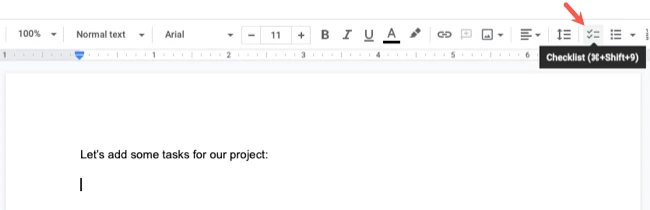
มีคีย์ลัดสองวิธีที่ช่วยให้คุณไม่ต้องเลื่อนเมาส์ไปคลิกที่ทูลบาร์ รายการคีย์ลัด Docs ของ Google ระบุว่าสามารถใช้ Ctrl+Shift+9 เพื่อสร้าง checklist บน Windows และ ChromeOS ซึ่งจะเปลี่ยนเป็น Cmd+Shift+9 บน Mac นอกจากนี้ หน้าช่วยเหลือเกี่ยวกับการมอบหมายงานของ Google ยังบอกด้วยว่าการพิมพ์ @checklist แล้วกด Enter ก็สามารถแทรก checklist ได้เช่นกัน
วิธีทำ Checklist ใน Google Docs แบบไม่มีเส้นขีดฆ่า
โดยค่าเริ่มต้น รายการที่ถูกติ๊กถูกจะมีเส้นขีดฆ่าทับข้อความ หน้าช่วยเหลือของ Google ระบุว่าเมนู Checklist ภายใต้ Format แล้วเลือก Bullets & numbering มีตัวเลือกให้สร้าง checklist แบบมีหรือไม่มีเส้นขีดฆ่า ดังนั้นวิธีแก้คือการเปลี่ยนรูปแบบ ไม่ใช่การใช้ทริคพลิกแพลงแต่อย่างใด
แค่คลิกที่กล่อง checkbox ใดก็ได้ในรายการ เปิดเมนู Format เลือก Bullets & numbering แล้วเลือก Checklist จากนั้นเลือกรูปแบบที่ไม่มีเส้นขีดฆ่า หน้าช่วยเหลือเดียวกันนี้ยังบอกด้วยว่า หากคลิกที่กล่อง checkbox แล้วเลือกปุ่มสีข้อความ (Text color) จะเป็นการเปลี่ยนสีของกล่องได้ด้วย
การเพิ่ม Checklist บนมือถือ
แอป Docs บนมือถือก็มีรูปแบบรายการแบบเดียวกัน ขั้นตอนสำหรับ Android ของ Google คือให้เปิดเอกสาร แตะ Edit แตะตรงจุดที่ต้องการวางรายการ แตะ Lists ที่มุมขวาล่าง แล้วแตะ Checklist
Google Docs มีเทมเพลต Checklist หรือไม่?
หน้าช่วยเหลือของ Google อธิบายวิธีแทรก checklist แต่ไม่ได้มีเทมเพลตสำเร็จรูปมาให้ ดังนั้นเทมเพลตใน Docs จึงเป็นเพียงเอกสารเปล่าๆ ที่คุณจัดเตรียมไว้แล้วคัดลอกไปใช้งาน วิธีใช้คือเปิดเอกสารนั้นขึ้นมา เลือก File แล้วเลือก Make a copy จากนั้นก็ใช้งานจากไฟล์ที่ก๊อปปี้มาได้เลย
เอกสาร checklist ที่นำกลับมาใช้ใหม่ได้จะใช้งานง่ายขึ้นหากคุณจัดระเบียบตามนี้:
- หนึ่งกล่องต่อหนึ่งการกระทำ และควรขึ้นต้นด้วยคำกริยา เช่น “ส่งคำเชิญประชุม kickoff” แทนที่จะเขียนแค่ “Kickoff”
- ใช้หัวข้อแบ่งระยะการทำงาน เพื่อให้ checklist ที่ยาวๆ ถูกแบ่งเป็นสัดส่วน อ่านง่าย ไม่ดูเป็นกำแพงกล่องสี่เหลี่ยมติดกันพรืด
- สร้างรายการย่อยด้วย Tab โดยเน้นใส่รายละเอียดเล็กๆ น้อยๆ ที่คนมักจะลืม
- มีข้อความกำกับไว้ด้านบนสุด เพื่อบอกว่าควรคัดลอกเอกสารนี้เมื่อไหร่ และใครเป็นคนดูแลไฟล์ต้นฉบับ
 3 วิธีในการนำ Checklist กลับมาใช้ใหม่
การคัดลอกเอกสารเหมาะกับ checklist ที่คุณใช้งานแค่ไม่กี่ครั้งต่อปี แต่สำหรับงานที่ต้องทำทุกสัปดาห์หรือทุกเดือน การใช้ เทมเพลต Google Tasks จะตอบโจทย์กว่า เพราะมันเป็นรายการงานที่กำหนดวันที่ได้ชัดเจน ไม่ใช่แค่หน้าเอกสารข้อความธรรมดา
ใน TasksBoard เมนูรายการจะมีคำสั่ง Duplicate list หน้าศูนย์ช่วยเหลือเกี่ยวกับการ ทำสำเนารายการ ระบุว่าสำเนาที่ได้จะเก็บข้อมูลงาน งานย่อย โน้ต และวันครบกำหนดไว้ทั้งหมด และยังเป็นรายการ Google Tasks ของจริงที่ไปแสดงในแอป Google Tasks ด้วย
วิธีมอบหมายรายการ Checklist ใน Google Docs ให้เป็น Google Task
การมอบหมายงานจะเปลี่ยนกล่อง checkbox ให้กลายเป็นงานในบัญชี Google Tasks ของผู้รับมอบหมาย โดยมีเงื่อนไข 2 ข้อที่จะกำหนดว่าคุณจะเห็นตัวเลือกนี้หรือไม่:
- ต้องเป็นบัญชีที่ทำงานหรือโรงเรียน หน้าช่วยเหลือของ Google เกี่ยวกับการมอบหมายงานจาก Google Docs ระบุว่าฟีเจอร์นี้มีไว้สำหรับบัญชีที่ทำงานหรือโรงเรียน และคุณสามารถมอบหมายงานให้ตัวเองหรือผู้ใช้คนอื่นในโดเมนเดียวกันได้
- ต้องมีสิทธิ์แก้ไขและเปิดใช้งาน Tasks แล้ว ประกาศอัปเดตของ Workspace เมื่อเดือนสิงหาคม 2022 ระบุว่าผู้ใช้ต้องมีสิทธิ์แก้ไขเอกสารจึงจะสามารถสร้างหรือแก้ไขงานได้ และแอดมินต้องเปิดใช้งาน Google Tasks สำหรับโดเมนนั้นๆ ประกาศเดียวกันนี้ยังระบุด้วยว่าฟีเจอร์นี้ไม่เปิดให้ใช้งานสำหรับบัญชี Google ส่วนตัว, Education Fundamentals หรือ Teaching and Learning Upgrade
เมื่อเข้าเงื่อนไขครบถ้วนแล้ว ขั้นตอนการทำก็สั้นนิดเดียว:
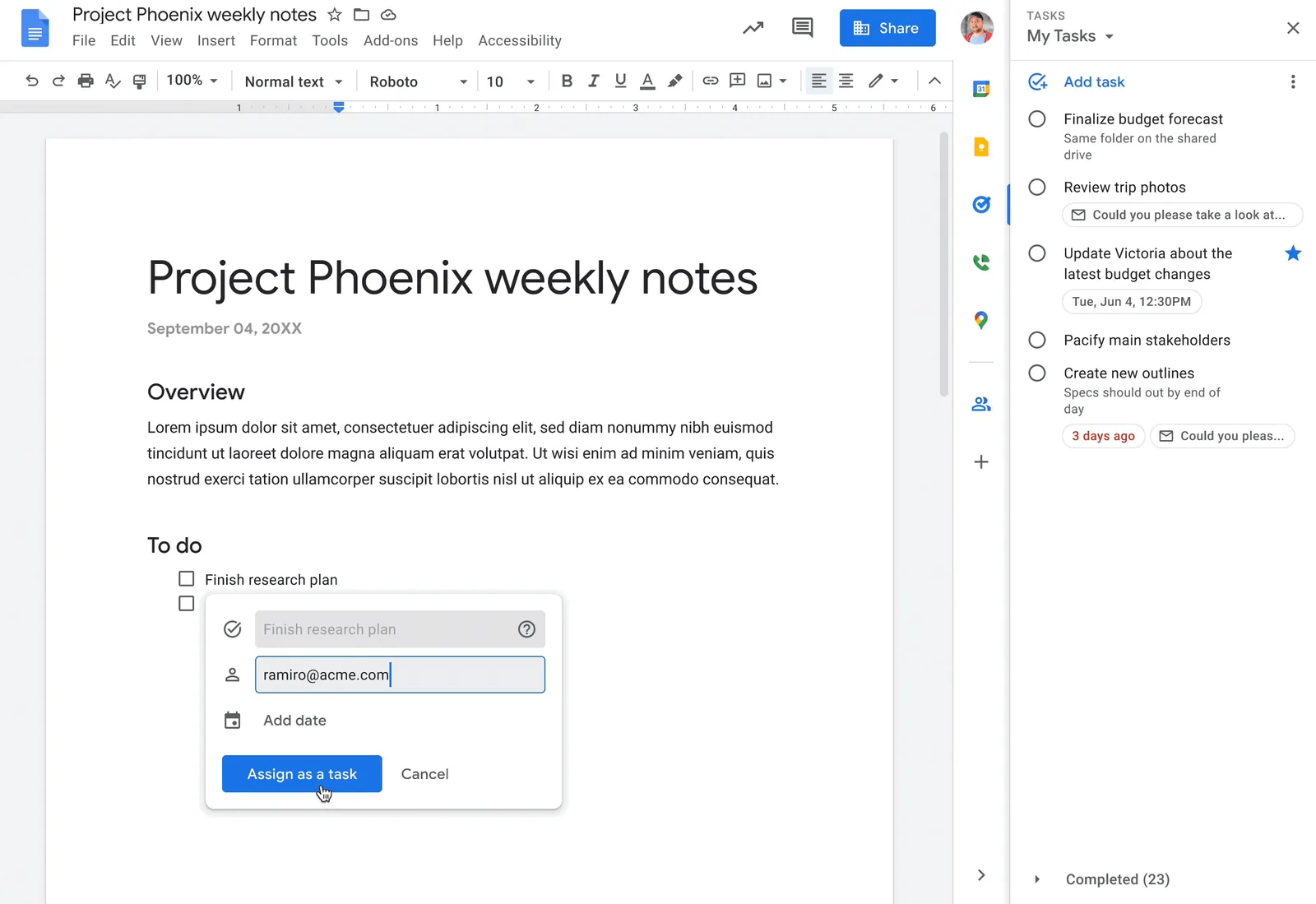
- เอาเมาส์ไปชี้ที่รายการ checklist แล้วคลิกไอคอน Add to Tasks ที่ปรากฏขึ้นทางด้านซ้าย หน้าช่วยเหลือของ Google ระบุว่าการพิมพ์ @task แล้วกด Enter จะเป็นการสร้างงานโดยไม่มี checklist
- ใส่ชื่อผู้รับมอบหมาย พิมพ์ชื่อเพื่อนร่วมงานในองค์กรของคุณ หรือชื่อคุณเองก็ได้
- ใส่วันที่หากรายการนั้นมีกำหนดส่ง คลิก Date แล้วเลือกวันที่ งานที่มีการกำหนดวันจะไปแสดงบน Google Calendar ของผู้รับมอบหมายด้วย
- คลิก Add รูปโปรไฟล์ของผู้รับมอบหมายจะปรากฏขึ้นข้างๆ รายการนั้น และพวกเขาจะได้รับอีเมลแจ้งเตือนที่มีที่อยู่อีเมลของคุณรวมอยู่ด้วย
ข้อมูลอะไรบ้างที่ซิงก์ระหว่างเอกสารกับ Google Tasks
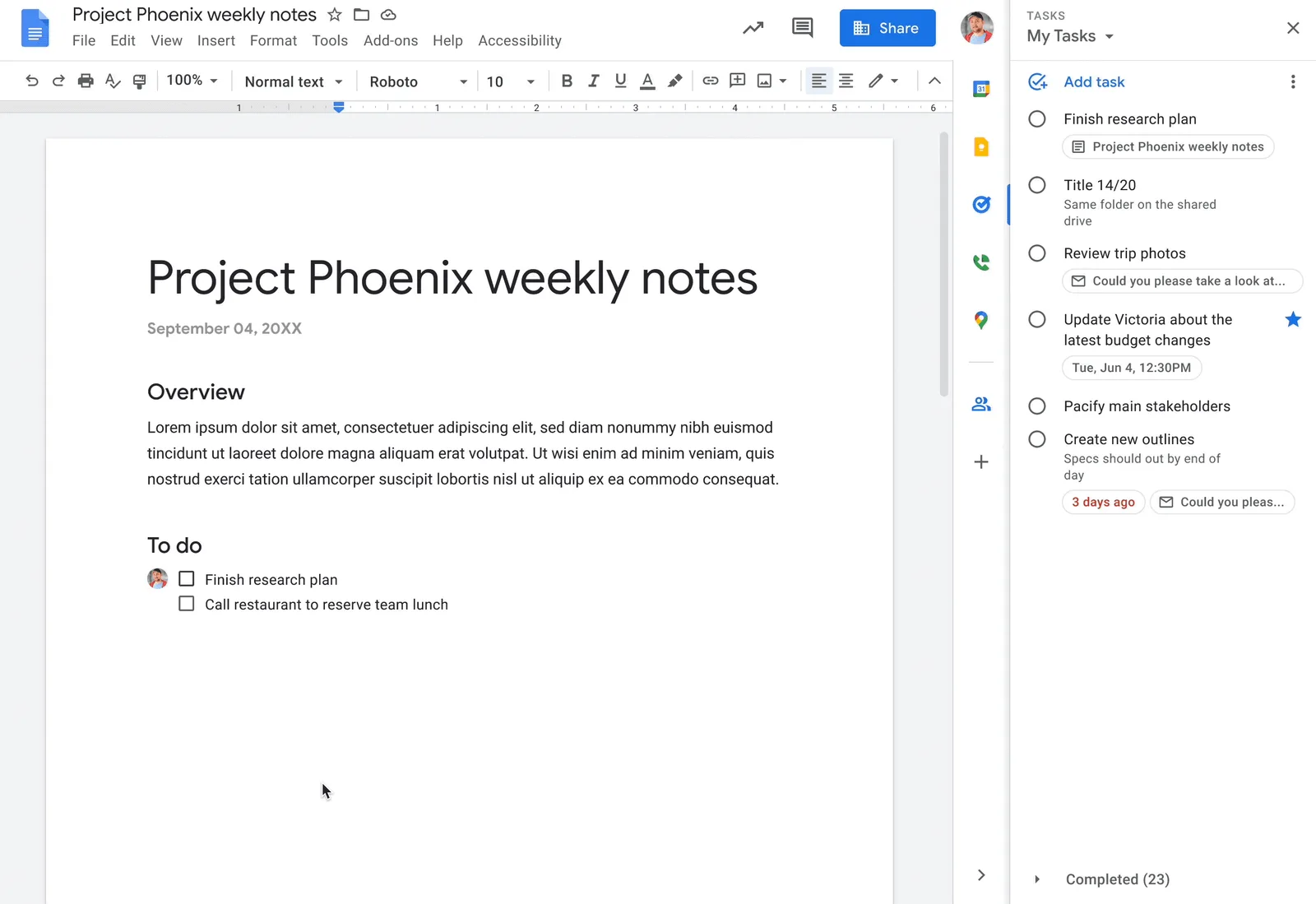
ประกาศของ Google อธิบายว่าการเชื่อมโยงนี้เป็นแบบสองทาง การเปลี่ยนแปลงชื่อเรื่อง วันครบกำหนด หรือสถานะความสำเร็จใน Tasks จะไปแสดงในเอกสาร และในทางกลับกันก็เช่นเดียวกัน การติ๊กถูกที่กล่องในเอกสารจะเป็นการทำเครื่องหมายว่างานนั้นเสร็จสมบูรณ์ในรายการของผู้รับมอบหมาย และหน้าช่วยเหลือของ Google ระบุว่าผู้รับมอบหมายจะได้รับอีเมลแจ้งเตือนด้วย
หากต้องการดูงานทั้งหมดจากเอกสารเดียว ให้ไปที่ Tools แล้วเลือก Tasks การคลิกที่งานในแผงด้านข้างนั้นจะเลื่อนหน้าเอกสารไปยังรายการ checklist ที่ตรงกันทันที
หน้าช่วยเหลือของ Google ยังอธิบายถึงจุดสีน้ำเงินที่บางครั้งปรากฏบนไอคอนข้างรายการด้วย จุดนี้หมายความว่าข้อความใน checklist กับชื่องานไม่ตรงกันแล้ว หรือเอกสารอาจถูกย้อนกลับไปเวอร์ชันก่อนหน้า การเอาเมาส์ไปชี้แล้วคลิก Update จะช่วยปรับให้ทั้งสองส่วนกลับมาตรงกันเหมือนเดิม
ข้อจำกัดของงานที่มอบหมายจากเอกสาร
งานที่มอบหมายใน Docs คือสิ่งที่ Google เรียกว่างานที่แชร์ (shared tasks) ซึ่งต้องเป็นไปตามกฎใน หน้างานที่แชร์ของ Google หน้านั้นระบุว่าคุณไม่สามารถสร้างงานย่อยในงานที่แชร์ หรือตั้งค่าให้ทำซ้ำได้ ดังนั้นขั้นตอนที่มีหลายส่วนจึงควรเขียนแยกเป็นหลายๆ รายการใน checklist จะดีกว่า
หน้าเดียวกันนี้ยังระบุถึงการแจ้งเตือนด้วยว่า จะมีอีเมลส่งไปเมื่อมีการสร้างงาน มอบหมายหรือเปลี่ยนผู้รับมอบหมาย ทำเสร็จหรือเปิดใหม่ ลบก่อนทำเสร็จ หรือเปลี่ยนชื่อและเปลี่ยนเวลาจาก Docs หากต้องการปิดการแจ้งเตือนสำหรับเอกสารใดเอกสารหนึ่ง หน้าการมอบหมายงานของ Google แนะนำให้ไปที่ Open comment history แล้วเลือก Notification settings
Google Docs Checklist กับ Google Tasks: เลือกใช้อันไหนดี?
ทั้งสองอย่างนี้ไม่ได้เกิดมาเพื่อแข่งกัน Checklist ช่วยเก็บขั้นตอนต่างๆ ไว้ข้างๆ ข้อความที่อธิบายรายละเอียด ในขณะที่ Google Tasks จะนำรายการไปใส่ไว้ในปฏิทินและแผงด้านข้างของ Gmail
กฎง่ายๆ ที่ใช้ได้กับเกือบทุกกรณีคือ: ขั้นตอนที่อ่านเดี่ยวๆ แล้วไม่เข้าใจถ้าไม่มีเอกสารประกอบ (เช่น บันทึกการประชุม แผนการเปิดตัว ขั้นตอนการทำงาน) ควรใช้เป็น checklist ส่วนรายการที่ต้องมีกำหนดส่งและการแจ้งเตือน ควรเปลี่ยนให้เป็นงาน
สำหรับบัญชี Workspace คุณจะได้ประโยชน์จากทั้งสองอย่าง: เอกสารใช้เก็บแผนงาน ส่วนงานที่มอบหมายใช้สำหรับการติดตามผล หากทั้งทีมต้องใช้ checklist เดิมๆ ทุกสัปดาห์ คู่มือ Google Tasks สำหรับทีม ของเรามีอธิบายไว้ว่าข้อจำกัดของงานที่แชร์ใน Google อยู่ตรงไหน และการใช้รายการที่แชร์จะเข้ามาช่วยแก้ปัญหาได้อย่างไร
รายการ Checklist ที่ถูกมอบหมายจะไปอยู่ที่ไหน และ TasksBoard แสดงผลอย่างไร
หน้าการมอบหมายงานของ Google ระบุว่างานที่สร้างจากเอกสารจะซิงก์กับรายการเริ่มต้นของคุณคือ “My Tasks” และสามารถย้ายไปยังรายการอื่นได้ในภายหลัง โดยจะไม่มีการตั้งค่าให้เลือกปลายทางอื่นในตอนที่มอบหมายงาน
ใน TasksBoard งานจะปรากฏในรายการเริ่มต้นเดียวกันนั้นบนบอร์ดที่เก็บรายการไว้ โดยไม่ต้องตั้งค่าอะไรเพิ่มเติม หน้าศูนย์ช่วยเหลือเกี่ยวกับ งานที่มอบหมายจาก Google Docs และ Chat อธิบายว่าบนการ์ดงานจะมีชิป 2 อัน คือชิป “Assigned from Google Docs” และชิปชื่อเอกสาร ซึ่งเมื่อคลิกแล้วจะเปิดเอกสารไปยังรายการนั้นทันที
สมาร์ทบอร์ด “Assigned to me” ในแถบด้านข้างจะรวบรวมงานเหล่านี้ไว้รวมกับงานที่เพื่อนร่วมทีมมอบหมายให้คุณใน TasksBoard การกดทำเครื่องหมายว่างานเสร็จแล้วใน TasksBoard จะเป็นการติ๊กถูกที่กล่องในเอกสารด้วย เพราะทั้งสองฝั่งอ่านข้อมูลจาก Google task ตัวเดียวกัน
หากต้องการย้ายงานออกจาก “My Tasks” ให้ลากไปวางในรายการอื่น หรือใช้คำสั่ง Move to another list ในเมนูจุดสามจุดเพื่อย้ายไปยังรายการบนบอร์ดอื่น ซึ่งชิปข้อมูลก็จะตามไปด้วย
 ลองใช้ TasksBoard
ดูรายการ checklist ทุกข้อที่มอบหมายให้คุณใน Docs บนบอร์ดคัมบังที่เดียว พร้อมชิปที่ลิงก์กลับไปยังเอกสาร จัดเรียงอยู่ข้างๆ งานอื่นๆ ใน Google Tasks ของคุณ เริ่มต้นใช้งานฟรี และข้อมูลทุกอย่างยังคงอยู่ใน Google Tasks
เริ่มต้นใช้งาน →การส่งงานที่มอบหมายจาก Docs ไปยังรายการที่แชร์
สำหรับแพ็กเกจ Team หน้าศูนย์ช่วยเหลือเดียวกันนี้ได้อธิบายถึงสวิตช์ในหน้าต่าง Shared List ที่ชื่อว่า “Route tasks assigned to me from Docs/Chat into this list” ซึ่งสมาชิกแต่ละคนสามารถเปิดใช้งานสำหรับรายการที่แชร์รายการใดรายการหนึ่งได้
หลังจากนั้นเป็นต้นไป ทุกงานที่มอบหมายให้บุคคลนั้นจากเอกสารจะถูกย้ายไปยังรายการที่แชร์โดยอัตโนมัติ แม้ในขณะที่ปิดแอปอยู่ก็ตาม เพื่อนร่วมทีมจะเห็นงานนั้นโดยมีบุคคลดังกล่าวเป็นผู้รับมอบหมาย งานที่ทำเสร็จแล้วจะไม่ถูกย้าย และชิปข้อมูลต่างๆ ก็ยังคงอยู่ครบถ้วน
สิ่งที่งานเหล่านี้ทำไม่ได้
Google มีข้อจำกัดสำหรับงานที่มอบหมายจากเอกสาร และ TasksBoard ก็ไม่สามารถยกเลิกข้อจำกัดเหล่านั้นได้ Google ไม่อนุญาตให้ใส่โน้ตในงานประเภทนี้ และเนื่องจาก TasksBoard เก็บข้อมูลป้ายกำกับ ไฟล์แนบ และผู้รับมอบหมายของตัวเองไว้ในส่วนของโน้ต จึงทำให้ไม่สามารถเพิ่มข้อมูลเหล่านี้ได้เลย
อย่างไรก็ตาม ชื่อเรื่องและวันครบกำหนดยังสามารถแก้ไขได้ และงานก็สามารถกดทำเสร็จ เปิดใหม่ และย้ายได้เหมือนงานอื่นๆ สำหรับงานที่เริ่มต้นบนบอร์ดแทนที่จะเป็นในเอกสาร คุณสามารถ มอบหมาย Google Tasks ให้เพื่อนร่วมทีมในรายการที่แชร์ได้ตามปกติ พร้อมใส่ป้ายกำกับและไฟล์แนบได้ครบถ้วน
คำถามที่พบบ่อย (FAQ)
บทสรุป
Checklist ใน Google Docs เป็นเครื่องมือที่ตอบโจทย์เมื่อขั้นตอนต่างๆ ต้องอ่านควบคู่ไปกับเนื้อหาในเอกสาร แค่คลิกเดียวที่ปุ่ม Checklist กด Tab สำหรับขั้นตอนย่อย และเปลี่ยนรูปแบบได้หากคุณไม่ชอบเส้นขีดฆ่า
สำหรับบัญชีที่ทำงานหรือโรงเรียน ไอคอน Add to Tasks จะเปลี่ยนรายการใดๆ ให้เป็นงานใน Google Tasks ที่มีผู้รับผิดชอบและวันที่กำหนด ซึ่งซิงก์ข้อมูลทั้งสองทางกับเอกสาร งานเหล่านั้นจะไปอยู่ใน “My Tasks” และนี่คือจุดที่บอร์ดเข้ามามีบทบาท: TasksBoard จะแสดงทุกรายการที่ได้รับมอบหมายไว้ข้างๆ งานอื่นๆ ใน Google Tasks ของคุณ พร้อมชิปที่ลิงก์กลับไปยังเอกสาร และสำหรับแพ็กเกจ Team ยังสามารถส่งงานเหล่านั้นตรงเข้าสู่รายการที่แชร์ของคุณได้เลย


