
หลายคนที่มีบัญชี Google มากกว่าหนึ่งบัญชีมักจะเจอปัญหาเดียวกัน นั่นคือรายการงานของที่ทำงานก็อยู่ในบัญชีที่ทำงาน ส่วนรายการส่วนตัวก็อยู่ในบัญชี Gmail ส่วนตัว และไม่มีที่ไหนเลยที่แสดงทั้งสองบัญชีพร้อมกันได้
บทความนี้จะมาอธิบายว่าการใช้งาน Google Tasks หลายบัญชีใน Gmail, Google Calendar และแอปมือถือนั้นทำงานอย่างไร จากนั้นเราจะแนะนำ 3 วิธีในการจัดการบัญชีตั้งแต่สองบัญชีขึ้นไป ได้แก่ การสลับบัญชีอย่างรวดเร็ว การแชร์รายการระหว่างบัญชีของคุณเอง และการย้ายทุกอย่างไปรวมไว้ในบัญชีเดียว
ทั้ง 3 วิธีนี้สามารถทำได้เลยจากข้อมูล Google Tasks ที่คุณมีอยู่แล้ว และถ้าใช้ TasksBoard คุณจะสามารถสลับบัญชีได้ง่ายๆ แค่คลิกเดียว
ทำไม Google Tasks ถึงแสดงผลทีละบัญชี
ตัว Google Tasks เองไม่ได้มีระบบบัญชีแยกต่างหาก ทุกรายการที่คุณสร้างจะผูกติดกับบัญชี Google ที่ใช้สร้างขึ้นมา โดยภาพรวมของ Google Tasks จาก Google ระบุไว้ว่างานของบัญชีนั้นๆ จะไปปรากฏที่ไหนบ้าง ซึ่งก็คือใน Google Calendar บนเว็บ แผงด้านข้างของ Gmail, Calendar, Chat, Google Drive และไฟล์ Google Docs รวมถึงในแอปมือถือ Tasks ด้วย
พื้นที่แสดงผลแต่ละแห่งจะแสดงเฉพาะงานของบัญชีที่ล็อกอินอยู่เท่านั้น ถ้าคุณเปิด Gmail ด้วยบัญชีที่ทำงาน แผง Tasks ก็จะแสดงรายการงานของที่ทำงาน แต่ถ้าเปิดแท็บใหม่ด้วยบัญชีส่วนตัว แผงเดียวกันนี้ก็จะแสดงรายการงานอีกชุดหนึ่ง
จริงๆ แล้ว Google อนุญาตให้คุณล็อกอินหลายบัญชีพร้อมกันได้ หน้าช่วยเหลือเกี่ยวกับการลงชื่อเข้าใช้หลายบัญชี อธิบายว่าคุณสามารถสลับไปมาระหว่างบัญชีได้โดยไม่ต้องล็อกเอาต์แล้วล็อกอินใหม่ และแต่ละบัญชีก็จะเก็บการตั้งค่าของตัวเองแยกกันไว้
แต่สิ่งที่ Google ไม่มีให้คือมุมมองแบบรวม ไม่มีคู่มือหรือการตั้งค่าไหนที่ทำให้คุณเห็นงานจากสองบัญชีรวมอยู่ในรายการเดียว แผงด้านข้างเดียว หรือหน้าปฏิทินเดียวกันได้เลย
 3 วิธีจัดการ Google Tasks เมื่อมีหลายบัญชี
วิธีสลับบัญชีใน Gmail และ Google Calendar
บนคอมพิวเตอร์ การล็อกอินหลายบัญชีของ Google เป็นวิธีที่เร็วที่สุดถ้าคุณแค่ต้องการแวะไปดูข้อมูลของอีกบัญชีแบบผ่านๆ
- เพิ่มบัญชีที่สอง คลิกที่รูปโปรไฟล์ของคุณที่มุมขวาบนของหน้า Google ใดก็ได้ เลือก Add account แล้วล็อกอิน
- สลับบัญชีเมื่อต้องการ คลิกที่รูปโปรไฟล์อีกครั้งแล้วเลือกบัญชีที่ต้องการ หน้า Gmail, Calendar และแผงด้านข้างของ Tasks จะโหลดข้อมูลของบัญชีนั้นขึ้นมาใหม่
- สังเกตที่แถบที่อยู่ (Address bar) Google จะใส่ตัวเลขกำกับบัญชีที่ล็อกอินไว้ใน URL (เช่น u/0, u/1 เป็นต้น) ซึ่งช่วยให้คุณรู้ได้ทันทีว่าแท็บนั้นเป็นของบัญชีไหน
- เปิดปฏิทิน Tasks ใน Calendar หน้าช่วยเหลือของ Google เกี่ยวกับงานใน Calendar แนะนำให้เปิด My calendars ที่แผงด้านซ้าย แล้วตรวจดูให้แน่ใจว่าทำเครื่องหมายถูกที่ช่อง Tasks แล้ว โดยจะมีเฉพาะงานที่กำหนดวันที่ไว้เท่านั้นที่จะแสดงบนปฏิทิน และจะแสดงเฉพาะงานของบัญชีที่เปิดอยู่ในแท็บนั้นด้วย
แยกโปรไฟล์ Chrome ให้แต่ละบัญชีไปเลย
ถ้าคุณต้องสลับบัญชีวันละหลายๆ รอบ การแยกโปรไฟล์เบราว์เซอร์จะสะดวกกว่าการใช้เมนูโปรไฟล์ หน้าช่วยเหลือของ Chrome อธิบายว่าการใช้โปรไฟล์เป็นวิธีแยกบัญชีที่ทำงานและบัญชีส่วนตัวออกจากกัน โดยแต่ละโปรไฟล์จะมีบุ๊กมาร์ก ประวัติการเข้าชม และรหัสผ่านเป็นของตัวเอง
วิธีทำคือเปิด Chrome คลิกที่ Profile ที่มุมขวาบน เลือก Add Chrome profile แล้วล็อกอินด้วยบัญชีที่สอง หลังจากนั้น หน้าต่างสำหรับทำงานและหน้าต่างส่วนตัวก็จะแสดง Gmail, Calendar และงานของใครของมันอย่างชัดเจน
วิธีสลับบัญชีในแอปมือถือ Google Tasks
แอป Google Tasks ก็แสดงผลทีละบัญชีเช่นกัน ก่อนที่คุณจะสลับบัญชีได้ คุณต้องเพิ่มบัญชีที่สองลงในอุปกรณ์เสียก่อน
- Android หน้าช่วยเหลือสำหรับ Android ของ Google อธิบายว่าคุณสามารถเพิ่มบัญชี Google ได้ที่ Settings ของเครื่อง ไปที่ Passwords & accounts เลือก Add account แล้วเลือก Google บัญชีที่เพิ่มเข้ามาจะสามารถใช้งานกับแอป Google ต่างๆ บนมือถือได้ รวมถึงแอป Tasks ด้วย
- iPhone และ iPad ระบบ iOS จะไม่มีการล็อกอิน Google แบบครอบคลุมทั้งระบบ หน้าช่วยเหลือสำหรับ iPhone ของ Google ระบุว่าคุณต้องล็อกอินภายในแอป Google แต่ละแอปเอง และขั้นตอนการล็อกอินอาจแตกต่างกันไปในแต่ละแอป แต่ในแอป Google ส่วนใหญ่ คุณสามารถเพิ่มหรือสลับบัญชีได้จากรูปโปรไฟล์ของคุณ
- ภายในแอป Tasks ให้แตะที่รูปโปรไฟล์ของคุณที่ด้านบนของหน้าจอเพื่อเปิดเมนูเลือกบัญชี แล้วเลือกบัญชีอื่นที่ต้องการ หน้าช่วยเหลือเรื่องการใช้หลายบัญชีของ Google ระบุไว้ว่าขั้นตอนที่แน่นอนอาจแตกต่างกันไปตามแต่ละแอป
- ในแอป Google Calendar หน้าช่วยเหลือเกี่ยวกับงานใน Calendar ระบุว่าช่องทำเครื่องหมาย Tasks จะอยู่ใน Menu ที่มุมซ้ายบน และงานจะต้องมีการกำหนดวันที่ไว้ถึงจะแสดงในปฏิทินได้
ไม่ว่าคุณจะเพิ่มงานอะไรลงไปในมือถือ งานนั้นจะเข้าไปอยู่ในบัญชีที่แอปกำลังแสดงผลอยู่ ณ ตอนนั้น ถ้าจู่ๆ งานดูเหมือนหายไป สิ่งแรกที่ควรเช็กคือคุณกำลังเปิดบัญชีถูกหรือเปล่า ตามที่เราได้อธิบายไว้ในคู่มือวิธีแก้ปัญหา Google Tasks ไม่ซิงก์
ทางเลือกที่ 1: แยกบัญชีออกจากกัน แต่สลับได้ในคลิกเดียว
การสลับบัญชีในแอปของ Google นั้นใช้งานได้จริง แต่ทุกครั้งที่สลับ หน้าเว็บจะโหลดใหม่และทำให้คุณหลุดจากจุดที่กำลังดูอยู่ TasksBoard ซึ่งเป็นกระดาน Kanban ที่สร้างขึ้นบน Google Tasks จึงถูกออกแบบมาเพื่อคนที่ต้องใช้ชีวิตอยู่กับสองบัญชีโดยเฉพาะ
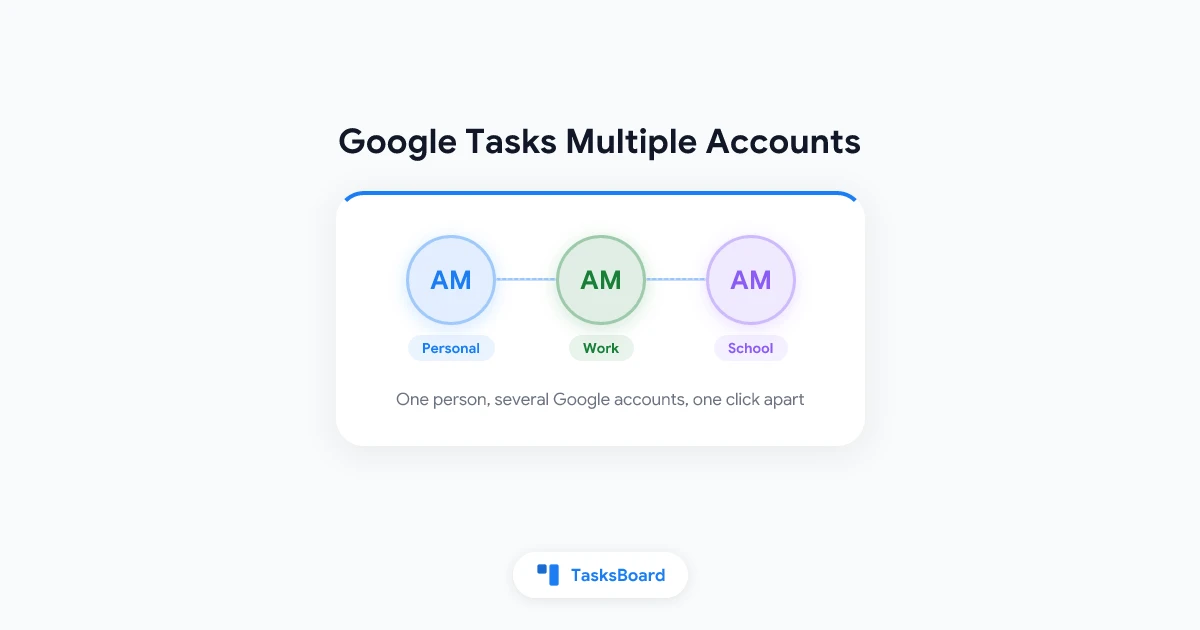
อ้างอิงจากหน้าช่วยเหลือของ TasksBoard เกี่ยวกับการใช้บัญชี Google หลายบัญชี คุณสามารถล็อกอินบัญชี Google หลายบัญชีทิ้งไว้ใน TasksBoard บนอุปกรณ์เดียวกันได้ (เช่น บัญชี Gmail ส่วนตัวและบัญชีที่ทำงาน) และสามารถสลับไปมาได้โดยไม่ต้องล็อกอินใหม่
- เพิ่มบัญชี คลิกที่รูปโปรไฟล์ของคุณที่มุมขวาบน แล้วเลือก Add another account Google จะให้คุณเลือกบัญชีและขออนุญาตให้ TasksBoard เข้าถึง Google Tasks ของบัญชีนั้น
- สลับบัญชี คลิกที่รูปโปรไฟล์แล้วเลือกบัญชีที่คุณต้องการ หน้าเว็บจะโหลดข้อมูลของบัญชีนั้นขึ้นมาทันทีโดยไม่ต้องผ่านหน้าของ Google อีก
- ล็อกเอาต์บางบัญชี สลับไปยังบัญชีที่ต้องการล็อกเอาต์ คลิกที่รูปโปรไฟล์ แล้วเลือก Sign out จะมีแค่บัญชีนั้นบัญชีเดียวที่ถูกออกจากระบบบนอุปกรณ์ และ TasksBoard จะเปิดบัญชีถัดไปขึ้นมาแทน
มี 2 สิ่งที่ทำให้วิธีนี้ปลอดภัย คือ แต่ละบัญชีจะเก็บสำเนากระดานและรายการของตัวเองไว้ในเครื่อง ดังนั้นเมื่อสลับบัญชีกลับมา กระดานจะแสดงผลทันทีและไม่มีข้อมูลปะปนกันระหว่างบัญชี ส่วนการเปลี่ยนแปลงที่คุณยังไม่ได้ซิงก์ก็จะถูกบันทึกไว้ก่อน โดย TasksBoard จะแสดงข้อความสั้นๆ ว่า “Saving your changes before switching account” เมื่อเกิดเหตุการณ์นี้ขึ้น
การสลับบัญชีในแท็บหนึ่งจะทำให้แท็บ TasksBoard อื่นๆ ที่เปิดอยู่สลับตามไปด้วย กระดาน สีของรายการ ป้ายกำกับ และรายการที่แชร์ จะยังคงอยู่กับบัญชี Google ที่ใช้สร้างมันขึ้นมา
 ลองใช้ TasksBoard
ล็อกอินด้วยบัญชีที่ทำงานและบัญชีส่วนตัวของคุณแค่ครั้งเดียว จากนั้นก็สลับกระดานไปมาได้จากเมนูโปรไฟล์ แต่ละบัญชีจะมีกระดาน Kanban เป็นของตัวเอง และในแพ็กเกจฟรี คุณสามารถสร้างงานได้ไม่จำกัดและแชร์รายการได้สูงสุด 5 รายการ
เริ่มต้นใช้งาน →ทางเลือกที่ 2: แชร์รายการระหว่างบัญชีของคุณเอง
บางครั้งคุณอาจต้องการให้มีรายการเดียวกันอยู่ในทั้งสองบัญชี เช่น รายการธุระส่วนตัวที่อยากให้มองเห็นได้จากบัญชีที่ทำงานด้วย ในกรณีนี้ ให้ใช้วิธีแชร์รายการไปยังอีกบัญชีของคุณ
หน้าช่วยเหลือของ TasksBoard เกี่ยวกับการแชร์รายการ อธิบายกลไกการทำงานไว้ว่า การแชร์รายการจะทำให้ผู้ร่วมงานแต่ละคนได้รับสำเนาของรายการนั้นไปอยู่ในบัญชี Google Tasks ของตัวเอง และ TasksBoard จะคอยซิงก์สำเนาทั้งหมดให้ตรงกัน บัญชีที่สองของคุณก็เปรียบเสมือนผู้ร่วมงานอีกคนหนึ่งนั่นเอง
- แชร์จากบัญชีแรก เปิดเมนูจุดสามจุดข้างชื่อรายการ คลิก Share list แล้วคัดลอกลิงก์
- เข้าร่วมจากบัญชีที่สอง สลับไปยังอีกบัญชีใน TasksBoard เปิดลิงก์ที่คัดลอกมา แล้วคลิก Join shared list
- ใช้งานได้ทุกที่ ตอนนี้รายการดังกล่าวมีอยู่ในทั้งสองบัญชี Google แล้ว มันจึงไปปรากฏทั้งใน Gmail, Calendar และแอป Tasks ของแต่ละบัญชีด้วย
บัญชี TasksBoard แบบฟรีสามารถเป็นเจ้าของรายการที่แชร์ได้สูงสุด 5 รายการ (การเข้าร่วมรายการที่คนอื่นแชร์มาจะไม่ถูกนับรวม) รายการที่แชร์จะซิงก์แบบเรียลไทม์ในขณะที่เปิด TasksBoard อยู่ และการเปลี่ยนแปลงที่ทำในแอปมือถือ Google Tasks จะถูกส่งไปยังสำเนาของอีกบัญชีในครั้งถัดไปที่มีใครสักคนในรายการนั้นเปิด TasksBoard ขึ้นมา
ข้อควรระวังอย่างหนึ่งจาก FAQ เกี่ยวกับรายการที่แชร์ คือ ถ้าคุณกดเข้าร่วมด้วยบัญชี Google ที่ไม่ตรงกับบัญชีบนกระดานของคุณ คุณจะเห็นรายการว่างเปล่าในบัญชีที่ผิด ดังนั้นควรเช็กอีเมลใต้รูปโปรไฟล์ของคุณให้ดีก่อนคลิก Join หากต้องการดูขั้นตอนแบบละเอียดพร้อมภาพประกอบ สามารถเข้าไปดูได้ที่บทช่วยสอนการแชร์รายการใน Google Tasks ของเรา
ทางเลือกที่ 3: ย้ายทุกอย่างไปรวมไว้ในบัญชีเดียว
ถ้าบัญชีที่สองเป็นบัญชีเก่าจากที่ทำงานเดิมหรือโรงเรียนเก่า วิธีแก้ที่หมดจดที่สุดคือการรวมบัญชี ฟีเจอร์ย้ายงานไปยังบัญชีอื่น ใน TasksBoard จะคัดลอกรายการและงานใน Google Tasks ทั้งหมดจากบัญชีที่ล็อกอินอยู่ไปยังบัญชี Google อีกบัญชีหนึ่ง (ฟีเจอร์นี้เป็นฟีเจอร์สำหรับผู้ใช้ Premium)
- ล็อกอินด้วยบัญชีต้นทาง คลิกที่รูปโปรไฟล์ของคุณ แล้วเลือก Account settings
- เชื่อมต่อบัญชีปลายทาง ถัดจากหัวข้อ Transfer tasks to another account ให้คลิก Transfer จากนั้นคลิก Connect target account แล้วเลือกบัญชีที่ต้องการให้รับข้อมูลที่คัดลอกไป
- เปิดแท็บทิ้งไว้ คลิก Start migration แล้วรอให้แถบความคืบหน้าโหลดจนเสร็จ จากนั้น TasksBoard จะแจ้งให้ทราบว่ามีรายการและงานถูกคัดลอกไปจำนวนเท่าใด
สิ่งที่จะถูกคัดลอกไป ได้แก่ ทุกรายการ งานทั้งหมด (รวมถึงงานที่ทำเสร็จแล้ว) งานย่อยที่อยู่ภายใต้งานหลัก โน้ต วันครบกำหนด ลำดับของงาน รวมถึงป้ายกำกับ ผู้รับผิดชอบ และไฟล์แนบที่ TasksBoard เก็บไว้ในโน้ตของงาน โดยที่ข้อมูลในบัญชีต้นทางจะยังคงอยู่เหมือนเดิมทุกประการ
มี 2 เรื่องที่ควรรู้ก่อนทำ คือ รายการที่คัดลอกไปจะถูกเพิ่มต่อท้ายรายการที่มีอยู่แล้วและไม่ได้ถูกรวมเข้าด้วยกัน คุณจึงอาจมีรายการ “My Tasks” โผล่มาสองอันให้ต้องไปตามจัดระเบียบทีหลัง นอกจากนี้ กระดาน สีของรายการ และการแชร์ จะไม่ถูกย้ายไปด้วย คุณจึงต้องแชร์รายการใหม่จากบัญชีใหม่ สำหรับวิธีใช้ Google Takeout และวิธีย้ายข้อมูลแบบแมนนวล เราได้รวบรวมไว้ในคู่มือการย้าย Google Tasks ระหว่างบัญชี แล้ว
สลับ แชร์ หรือย้าย: แบบไหนที่เหมาะกับคุณ
นิสัยที่ช่วยแยกงานที่ทำงานกับงานส่วนตัวออกจากกัน
- ใส่คำนำหน้าชื่อรายการ การตั้งชื่อรายการว่า “งาน: ลูกค้า” กับ “บ้าน: ธุระส่วนตัว” จะช่วยให้แยกแยะได้ง่ายขึ้นเมื่อดูในแผงด้านข้างที่ไม่มีชื่อบัญชีบอก คู่มือการจัดระเบียบรายการ Google Tasks ของเรามีคำแนะนำเรื่องการตั้งชื่อและการจัดลำดับไว้ด้วย
- เลือกบัญชีหลักสำหรับการแจ้งเตือน ระบบสั่งงานด้วยเสียงและแอป Calendar จะบันทึกข้อมูลลงในบัญชีที่กำลังใช้งานอยู่ ดังนั้นควรตัดสินใจให้ดีว่าจะให้งานที่จดแบบด่วนๆ ไปอยู่ที่ไหน แล้วค่อยไปตามจัดระเบียบทีหลัง
- ดูรูปโปรไฟล์ก่อนเพิ่มงานเสมอ ใน Gmail, Calendar และแอป Tasks รูปโปรไฟล์คือเบาะแสเดียวที่บอกได้ว่าคุณกำลังจะเพิ่มงานลงในบัญชีไหน
- อย่าเปิดบัญชีที่สองเพียงเพราะกลัวพื้นที่เต็ม หน้าการเพิ่มหรือแก้ไขงาน ของ Google ระบุว่าคุณสามารถสร้างงานได้สูงสุด 100,000 งานในทุกรายการรวมกัน และมีงานที่ยังทำไม่เสร็จได้สูงสุด 20,000 งานต่อหนึ่งรายการ ซึ่งถือว่าเหลือเฟือมากๆ สำหรับบัญชีเดียว
- บัญชีที่ทำงานอาจมีข้อจำกัด หน้าภาพรวมของ Google ระบุว่าผู้ดูแลระบบจะเป็นคนควบคุมการเข้าถึง Tasks สำหรับบัญชีที่ทำงานหรือโรงเรียน ถ้าบัญชีนั้นไม่มี Tasks ให้ใช้งาน ลองสอบถามผู้ดูแลระบบดู
คำถามที่พบบ่อย (FAQ)
บทสรุป
Google Tasks ไม่สามารถนำสองบัญชีมารวมกันเป็นรายการเดียวได้ ซึ่งส่วนหนึ่งก็เป็นความตั้งใจของระบบที่อยากให้งานของที่ทำงานอยู่ในบัญชีที่ทำงาน และงานส่วนตัวก็อยู่ในบัญชีส่วนตัว ความยุ่งยากมักจะมาจากการสลับบัญชีไปมา ซึ่งปัญหานี้สามารถแก้ไขได้
คุณสามารถใช้เมนูโปรไฟล์ของ Google หรือโปรไฟล์ Chrome เพื่อแวะเข้าไปเช็กข้อมูลอย่างรวดเร็ว ใช้วิธีแชร์รายการไปยังอีกบัญชีเมื่อรายการนั้นจำเป็นต้องใช้งานในทั้งสองที่จริงๆ และใช้วิธีย้ายข้อมูลทั้งหมดเมื่อต้องการเลิกใช้บัญชีใดบัญชีหนึ่ง แต่สำหรับการสลับไปมาในชีวิตประจำวัน แนะนำให้เปิด TasksBoard เพิ่มทั้งสองบัญชีเข้าไปแค่ครั้งเดียว แล้วแยกกระดาน Kanban ของแต่ละบัญชีออกจากกัน ซึ่งคุณสามารถสลับใช้งานได้ง่ายๆ เพียงแค่คลิกเดียว