Google Tasks สำหรับการจัดการโครงการ: คู่มือฉบับสมบูรณ์ปี 2026

Google Tasks มาพร้อมกับทุกบัญชี Google โดยไม่มีค่าใช้จ่าย มันทำงานภายใน Gmail, Google Calendar และ Google Drive ผู้คนหลายล้านคนใช้มันอยู่แล้ว คำถามที่ตามมาคือ คุณสามารถใช้ Google Tasks เพื่อการจัดการโครงการได้จริงหรือไม่?
คำตอบสั้นๆ คือได้ หากตั้งค่าถูกต้อง Google Tasks ให้เครื่องมือพื้นฐานแก่คุณ ส่วน workflow ที่ดีและเครื่องมือเสริมจะช่วยเติมเต็มช่องว่าง คู่มือนี้ครอบคลุมทั้งสองส่วน
สิ่งที่ Google Tasks ทำได้สำหรับโครงการ
Google Tasks จัดการพื้นฐานได้ดี คุณจะได้รับ:
- รายการงาน สำหรับจัดระเบียบงานตามโครงการหรือระยะ
- กำหนดเวลา ที่ซิงค์กับ Google Calendar โดยอัตโนมัติ
- งานย่อย สำหรับแบ่งงานใหญ่เป็นขั้นตอน
- ดาว/รายการโปรด สำหรับทำเครื่องหมายงานสำคัญ
- เข้าถึงข้ามแอป จาก Gmail, Calendar และเบราว์เซอร์ใดก็ได้
สำหรับโครงการส่วนตัวหรืองานขนาดเล็กที่ไม่ซับซ้อน นี่มักเพียงพอแล้ว คุณสร้างรายการสำหรับแต่ละโครงการ เพิ่มงาน ตั้งกำหนดเวลา และใช้งานย่อยเพื่อติดตามรายละเอียด
สร้างรายการงานหนึ่งรายการต่อโครงการ ใช้งานย่อยเพื่อแสดงงานแต่ละชิ้นในแต่ละระยะ ทำเครื่องหมายดาวที่งานที่ขัดขวางงานอื่น ตั้งกำหนดเวลาเพื่อให้เห็นใน Google Calendar โครงสร้างนี้ตรงกับแผนโครงการง่ายๆ โดยใช้เวลาเตรียมการน้อยที่สุด
ข้อจำกัดของ Google Tasks
Google Tasks สร้างมาสำหรับรายการสิ่งที่ต้องทำส่วนตัว การจัดการโครงการเพิ่มความซับซ้อนที่ทำให้ถึงขีดจำกัดอย่างรวดเร็ว
ข้อจำกัดหลัก:
- ไม่มีรายการงาน共享 คุณไม่สามารถเชิญทีมมาทำงานในรายการ Google Tasks ร่วมกันได้ แต่ละคนมีพื้นที่งานส่วนตัวของตัวเอง
- ไม่มีการมอบหมายงาน ไม่มีวิธีกำหนดงานให้บุคคลอื่นภายใน Google Tasks
- ไม่มีคอลัมน์สถานะ งานมีเพียงสองสถานะคือเสร็จหรือไม่เสร็จ ไม่มีสถานะ “กำลังดำเนินการ”, “กำลังตรวจสอบ” หรือสถานะที่กำหนดเอง
- ไม่มีระดับความสำคัญ การทำเครื่องหมายดาวเป็นแบบใช่หรือไม่ใช่เท่านั้น คุณไม่สามารถจัดลำดับความสำคัญของงาน (P1, P2, P3) ได้
- ไม่มีบอร์ด可视 ไม่มีมุมมองแบบ kanban หรือบอร์ด คุณเห็นเพียงรายการแบนๆ เท่านั้น
- ไม่สามารถแนบไฟล์ คุณไม่สามารถแนบเอกสาร รูปภาพ หรือลิงก์ไปยังงานได้
สำหรับการจัดการโครงการกับทีม ข้อจำกัดเหล่านี้สำคัญ ผู้จัดการโครงการต้องเห็นว่าใครรับผิดชอบอะไร อะไรกำลังดำเนินการ และอะไรถูกขัดขวาง Google Tasks เพียงอย่างเดียวไม่สามารถแสดงสิ่งนี้ได้
วิธีตั้งค่า Google Tasks สำหรับการจัดการโครงการ
แม้มีข้อจำกัด Google Tasks สามารถเป็นระบบโครงการส่วนตัวหรือทีมขนาดเล็กได้ หากคุณจัดโครงสร้างอย่างมีแบบแผน
ขั้นตอน 1: สร้างหนึ่งรายการต่อหนึ่งโครงการ
ใน Google Tasks ไปที่แถบด้านข้างและคลิกปุ่ม ”+” ถัดจาก My Tasks ตั้งชื่อแต่ละรายการตามโครงการ แยกโครงการต่างๆ อย่ารวมงานจากสองโครงการในรายการเดียว
ขั้นตอน 2: ใช้งานย่อยเพื่อแบ่งงาน
เพิ่มงานระดับบนสุดสำหรับแต่ละระยะหรืองานหลัก ภายใต้แต่ละระยะ เพิ่มงานย่อยสำหรับงานเฉพาะ เช่น:
- ปรับปรุงเว็บไซต์ใหม่ (ระยะ)
- เขียนเนื้อหาหน้าแรก
- สร้าง wireframe
- ตรวจสอบกับผู้มีส่วนได้ส่วนเสีย
- เผยแพร่สู่ staging
ขั้นตอน 3: ตั้งกำหนดเวลาสำหรับทุกงาน
งานที่ไม่มีกำหนดเวลาจะหายไป ตั้งกำหนดเวลาแม้จะเป็นประมาณ การนี้ช่วยให้เห็นงานใน Google Calendar และรู้ว่าอะไรกำลังจะมาถึง
ขั้นตอน 4: ใช้ดาวเพื่อทำเครื่องหมายงานที่ขัดขวาง
ทำเครื่องหมายดาวที่งานที่ขัดขวางงานอื่นหรือที่ต้องทำให้เสร็จในวันนี้ ตรวจสอบงานที่มีดาวทุกเช้าเพื่อทบทวนประจำวัน
ขั้นตอน 5: จัดเก็บรายการที่เสร็จสิ้น
เมื่อโครงการเสร็จสิ้น เก็บรายการไว้สำหรับอ้างอิง แต่หยุดใช้สำหรับการวางแผน สร้างรายการใหม่เมื่อเริ่มโครงการถัดไป
การตั้งค่านี้เหมาะสำหรับบุคคลที่จัดการโครงการไม่กี่โครงการ เมื่อมีทีมเข้ามาเกี่ยวข้อง คุณต้องการมากขึ้น
 ลอง TasksBoard
TasksBoard เปลี่ยน Google Tasks ของคุณให้เป็นบอร์ด kanban แบบ共享 เชิญสมาชิกทีม มอบหมายงาน และติดตามสถานะโครงการโดยไม่ต้องออกจากระบบ Google
เริ่มต้นใช้งาน →การจัดการโครงการด้วย TasksBoard
TasksBoard สร้างขึ้นบน Google Tasks โดยตรง มันอ่านและเขียนข้อมูลเดียวกัน ดังนั้นงานของคุณจะซิงค์กับ Gmail และ Google Calendar สิ่งที่เพิ่มเข้ามาคือชั้นที่ทำให้การจัดการโครงการทำงานกับทีมได้
บอร์ด kanban สำหรับการติดตามแบบ可视
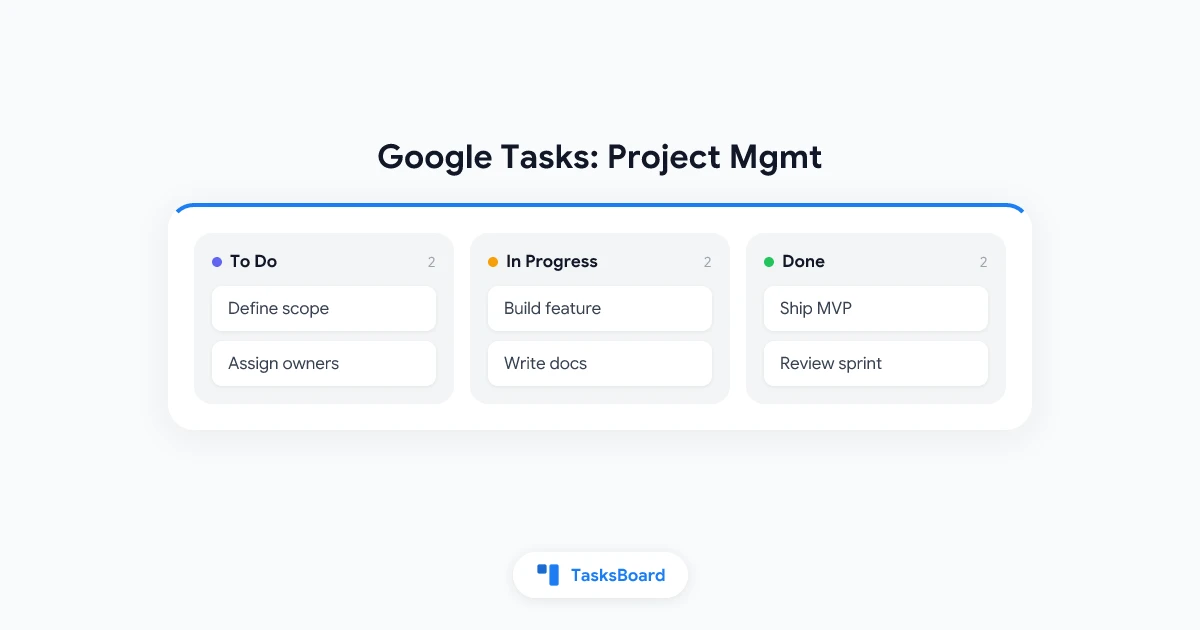
TasksBoard ให้มุมมอง kanban แก่ทุกรายการ Google Tasks คุณเห็นโครงการเป็นคอลัมน์: To Do, In Progress, In Review, Done ลากการ์ดระหว่างคอลัมน์เพื่ออัปเดตสถานะ การเปลี่ยนแปลงเดียวนี้เปลี่ยนวิธีที่ทีมติดตามงานที่กำลังดำเนินการ
สำหรับการจัดการโครงการ ตั้งค่าคอลัมน์ให้ตรงกับ workflow ทีมซอฟต์แวร์อาจใช้: Backlog, Sprint, In Progress, Review, Done ทีมการตลาดอาจชอบ: Ideas, Drafting, Approval, Published
บอร์ด共享และการทำงานร่วมกันแบบเรียลไทม์
ด้วย TasksBoard คุณสามารถเชิญสมาชิกทีมมาที่บอร์ด ทุกคนเห็นงานเดียวกัน ในคอลัมน์เดียวกัน อัปเดตแบบเรียลไทม์ เมื่อมีใครเคลื่อนย้ายการ์ดหรือเพิ่มงานย่อย สมาชิกทีมที่เหลือจะเห็นทันที
สิ่งนี้แก้ไขข้อจำกัดหลักของ Google Tasks สำหรับทีม คุณไม่จำเป็นต้องรักษารายการงานแยกกันสำหรับแต่ละคนและประสานงานด้วยตนเองในที่ประชุมอีกต่อไป บอร์ดเป็นแหล่งความจริงเดียว
การมอบหมายงาน
ใน TasksBoard คุณสามารถมอบหมายงานให้สมาชิกทีมเฉพาะคนได้ ชื่อของพวกเขาจะปรากฏบนการ์ด คุณสามารถเห็นได้ทันทีว่าใครรับผิดชอบอะไรทั่วทั้งบอร์ดโครงการ
สิ่งนี้แทนที่วิธีแก้ปัญหาชั่วคราวทั่วไปเช่นการใส่ชื่อในหัวข้องาน (เช่น “[Alex] เขียนเนื้อหา”) ด้วยระบบการมอบหมายที่เหมาะสม
ป้ายสีสำหรับความสำคัญและประเภท
TasksBoard เพิ่มป้ายสีให้กับงาน ใช้เพื่อระบุประเภทงาน (Bug, Feature, Content) หรือระดับความสำคัญ (ด่วน, ปกติ, ต่ำ) การ์ดที่มีสีช่วยให้สแกนบอร์ดได้ง่าย คุณสามารถเห็นได้ทันทีว่างานใดด่วนโดยไม่ต้องอ่านทุกการ์ด
ワークโฟลว์การจัดการโครงการด้วย Google Tasks และ TasksBoard
การใช้ Google Tasks สำหรับการจัดการโครงการทำงานได้ดีที่สุดเมื่อคุณจับคู่กับ workflow ที่สม่ำเสมอ นี่คือสองรูปแบบที่ทำงานได้ดี
ワークโฟลว์แบบระยะ
เหมาะสำหรับโครงการที่มีขอบเขตชัดเจนและมีระยะต่างๆ (การเปิดตัวเว็บไซต์, การวางแผนกิจกรรม, การเผยแพร่ผลิตภัณฑ์):
- สร้างรายการงานตั้งชื่อตามโครงการ
- เพิ่มงานระดับบนสุดสำหรับแต่ละระยะ (วิจัย, ออกแบบ, สร้าง, ตรวจสอบ, เปิดตัว)
- เพิ่มงานย่อยภายใต้แต่ละระยะสำหรับงานเฉพาะ
- ตั้งกำหนดเวลาในระยะและงานย่อยที่สำคัญ
- ใน TasksBoard สร้างคอลัมน์ที่ตรงกับระยะของคุณ
- ย้ายการ์ดระหว่างคอลัมน์เมื่องานดำเนินไป
ワークโฟลว์แบบ sprint
เหมาะสำหรับงานผลิตภัณฑ์หรือซอฟต์แวร์ที่ดำเนินต่อเนื่อง:
- สร้างรายการงานชื่อ “Sprint Backlog”
- เพิ่มงานทั้งหมดที่กำลังจะมาถึงเป็นงาน พร้อมบันทึกความพยายามที่คาดการณ์ไว้ในคำอธิบาย
- เมื่อเริ่มแต่ละ sprint ทำเครื่องหมายดาวที่งานที่มุ่งมั่นใน sprint นี้
- ใน TasksBoard ติดตามความคืบหน้าในคอลัมน์ In Progress, Review และ Done
- เมื่อสิ้นสุด sprint ตรวจสอบบอร์ดและย้ายการ์ดที่เหลือไปยัง sprint ถัดไป
สำหรับข้อมูลเพิ่มเติมเกี่ยวกับการวางแผน sprint ดู คู่มือการวางแผน sprint ของเรา
เคล็ดลับสำหรับทีมที่ใช้ Google Tasks สำหรับโครงการ
วิธีการบางอย่างทำให้การจัดการโครงการราบรื่นขึ้นเมื่อคุณใช้ Google Tasks กับ TasksBoard:
ตกลงรูปแบบการตั้งชื่อก่อนเริ่ม หากงานมีชื่อไม่สม่ำเสมอ (“เขียนบล็อก” vs “บล็อกโพสต์: ร่างแรก”) บอร์ดจะอ่านยาก เลือกรูปแบบและยึดตามนั้น
รักษางานให้เล็กพอที่จะทำเสร็จในหนึ่งหรือสองวัน หากงานอยู่ในสถานะ “กำลังดำเนินการ” เป็นเวลาหนึ่งสัปดาห์ มันอาจใหญ่เกินไป แบ่งเป็นงานย่อย งานที่เล็กกว่าทำให้บอร์ดดูมีชีวิตชีวาและให้ทีมรู้สึกถึงความคืบหน้า
ตรวจสอบบอร์ดเมื่อเริ่มต้นแต่ละสัปดาห์ การตรวจสอบสถานะบอร์ด 10 นาทีกับทีมช่วยป้องกันความประหลาดใจ ใครถูกขัดขวาง? อะไรเสร็จแล้ว? อะไรต้องเริ่มทำ?
ใช้งานย่อยสำหรับบริบท ไม่ใช่สำหรับงานแยกกัน งานย่อยควรอยู่ภายใต้งานหลักเมื่อเป็นขั้นตอนในงานเดียวกัน หากเป็นงานที่แยกจากกันจริงๆ ให้ทำให้เป็นงานระดับบนสุดแทน
เชื่อมโยง Google Docs ที่เกี่ยวข้องในคำอธิบายงาน Google Tasks รองรับข้อความในช่องหมายเหตุงาน วางลิงก์ไปยังเอกสาร, ชีต, หรือสไลด์ที่เกี่ยวข้องเพื่อให้ทีมค้นหาเอกสารสนับสนุนจากบอร์ดได้
สำหรับกลยุทธ์การติดตามโครงการที่กว้างขึ้น คู่มือ backlog ผลิตภัณฑ์ ครอบคลุมวิธีการรักษา backlog โครงการให้เป็นระเบียบตามเวลา
ลอง TasksBoard
จัดการโครงการของคุณจาก Google Tasks โดยตรง TasksBoard เพิ่มบอร์ด共享, การมอบหมายงาน, และการติดตามแบบ可视ที่ทีมคุณต้องการ โดยไม่ต้องเปลี่ยนเครื่องมือ
เริ่มต้นใช้งาน →Google Tasks เทียบกับเครื่องมือจัดการโครงการเฉพาะทาง
หากคุณอยู่ใน Google Workspace อยู่แล้ว Google Tasks บวก TasksBoard สามารถแข่งขันกับเครื่องมือจัดการโครงการแบบสแตนด์อโลนได้
จุดที่ Google Tasks ชนะ:
- รวมอยู่ใน Google Workspace โดยไม่มีค่าใช้จ่ายเพิ่ม
- การผสานรวมโดยธรรมชาติกับ Gmail, Calendar และ Drive
- ไม่ต้องใช้เวลาในการเรียนรู้สำหรับทีมที่ใช้ Google อยู่แล้ว
- เรียบง่ายพอที่ผู้ใช้ที่ไม่ใช่เทคนิคจะเริ่มใช้ได้ทันที
จุดที่เครื่องมือเฉพาะทางไปไกลกว่า:
- แผนภูมิ Gantt และมุมมองไทม์ไลน์สำหรับการพึ่งพาโครงการที่ซับซ้อน
- การรายงานขั้นสูงและการติดตามเวลา
- ช่องที่กำหนดเองและกฎอัตโนมัติที่ซับซ้อน
- การจัดการระดับพอร์ตโฟลิโอข้ามหลายโครงการ
สำหรับทีมขนาดเล็กถึงกลางที่ทำงานโครงการมาตรฐาน Google Tasks บวก TasksBoard ครอบคลุมพื้นฐานที่สำคัญที่สุด สำหรับโปรแกรมระดับองค์กรที่มีการพึ่งพาหลายอย่างและความต้องการการรายงาน เครื่องมือเช่น Asana หรือ Jira อาจเหมาะสมกว่า
หากคุณกำลังพิจารณา Asana การ เปรียบเทียบ Asana กับ ClickUp ของเราแบ่งแยกจุดเด่นของแต่ละเครื่องมือ
คำถามที่พบบ่อย
สรุป
Google Tasks สำหรับการจัดการโครงการทำงานได้ดีที่สุดเมื่อคุณใช้มันเป็นชั้นข้อมูลและใช้ TasksBoard เป็นอินเทอร์เฟซที่ทีมใช้งานจริง Google Tasks รักษาทุกอย่างให้ซิงค์กับ Gmail และ Calendar TasksBoard เพิ่มบอร์ด kanban แบบ共享, การมอบหมายงาน, คอลัมน์สถานะ, และการอัปเดตแบบเรียลไทม์ที่เปลี่ยนรายการสิ่งที่ต้องทำให้เป็นเครื่องมือโครงการ
สำหรับทีมที่อยู่ใน Google Workspace อยู่แล้ว การรวมกันนี้ครอบคลุมความต้องการการจัดการโครงการส่วนใหญ่โดยไม่มีค่าใช้จ่ายเพิ่มหรือความยุ่งยากในการเปลี่ยนเครื่องมือ ตั้งค่ารายการโครงการของคุณ เพิ่มงานและงานย่อย เชื่อมต่อ TasksBoard และเชิญทีมของคุณ
เริ่มต้นใช้งาน TasksBoard และเปลี่ยน Google Tasks ของคุณให้เป็นบอร์ดจัดการโครงการที่สมบูรณ์วันนี้
พร้อมที่จะแชร์ Google Tasks ของคุณหรือยัง?
เริ่มต้นใช้งาน TasksBoard ได้ฟรี ไม่ต้องใช้บัตรเครดิต
เข้าสู่ระบบ