เพิ่มการอ้างอิงงานใน Google Tasks ด้วย TasksBoard

บางงานไม่สามารถเริ่มได้จนกว่างานก่อนหน้าจะเสร็จสิ้น คุณไม่สามารถส่งข้อเสนอได้จนกว่าฝ่ายกฎหมายจะตรวจสอบเสร็จ คุณไม่สามารถจองสถานที่ได้จนกว่าจะอนุมัติงบประมาณ แต่ใน Google Tasks ไม่มีวิธีบอกแบบนั้นได้ งานทั้งสองจะแสดงอยู่ในรายการเหมือนกันหมด ดูเหมือนพร้อมทำงานเหมือนกัน และลำดับการทำงานที่ถูกต้องมีแค่ในหัวคุณหรือบันทึกย่อเท่านั้น
เครื่องมือจัดการโปรเจกต์เรียกสิ่งนี้ว่า “dependency” (การขึ้นต่อกัน) แต่ Google Tasks ไม่มีฟีเจอร์นี้ และจะไม่มีทางมีได้ผ่าน Google Tasks API ที่เก็บเพียงชื่องาน, หมายเหตุ, วันครบกำหนด และหนึ่งระดับของงานย่อยเท่านั้น
TasksBoard เพิ่มฟีเจอร์ dependency บน Google Tasks โดยให้คุณสามารถระบุว่างานหนึ่ง “ถูกบล็อกโดย” งานอื่นได้ การ์ดงานจะแสดงไอคอนล็อกจนกว่างานที่บล็อกจะเสร็จสิ้น การทำเครื่องหมายงานที่ถูกบล็อกจะมีการยืนยัน และคุณจะได้รับการแจ้งเตือนเมื่องานสุดท้ายที่บล็อกเสร็จสิ้น นอกจากนี้ยังอนุญาตให้สร้างงานย่อยได้สามระดับแทนที่จะเป็นเพียงระดับเดียว คู่มือนี้จะอธิบายวิธีการทำงานของทั้งสองฟีเจอร์ และวิธีการเก็บข้อมูลเพื่อให้แอปของ Google ยังคงทำงานได้ปกติ
Dependency ใน TasksBoard คืออะไร
Dependency คือการเชื่อมโยงแบบทิศทางเดียว: งาน B ถูกบล็อกโดยงาน A จนกว่างาน A จะเสร็จสิ้น งาน B จะแสดงไอคอนล็อกบนการ์ด งาน A สามารถอยู่ในรายการใดก็ได้ของบอร์ดเดียวกัน ดังนั้นงานในรายการ “การตลาด” สามารถรองานในรายการ “กฎหมาย” ได้
งานหนึ่งสามารถถูกบล็อกโดยหลายงานได้ โดยจะยังคงแสดงไอคอนล็อกตราบใดที่ยังมีอย่างน้อยหนึ่งงานที่บล็อกอยู่ คุณยังสามารถดูในมุมกลับได้ด้วย โดยเมื่อเปิดงานที่ถูกอ้างอิง จะมีบรรทัด “บล็อก:” ที่แสดงรายการงานทั้งหมดที่รองานนี้
การเพิ่มตัวบล็อกเป็นฟีเจอร์ Premium (“Dependencies”) ส่วนไอคอนล็อก, บรรทัด “บล็อก:” และตัวกรองการค้นหาที่จะกล่าวถึงต่อไปคือวิธีการแสดงผลของการเชื่อมโยงเหล่านี้
- ไอคอนล็อก บนการ์ดเมื่อมีงานที่บล็อกอยู่ เลื่อนเมาส์ไปที่ไอคอนเพื่อดูว่างานใดยังบล็อกอยู่
- รายการ "ถูกบล็อกโดย" ในตัวแก้ไขงาน พร้อมเครื่องหมายกากบาทสำหรับลบตัวบล็อกแต่ละตัว
- บรรทัด "บล็อก:" บนงานที่ถูกอ้างอิงโดยงานอื่น
- ข้อความ "is now unblocked" เมื่อคุณทำเครื่องหมายงานสุดท้ายที่บล็อกเสร็จสิ้น
วิธีการระบุว่างานถูกบล็อก
- เปิดงานที่ต้องรอ
- ในแถวปุ่มใต้รายละเอียด ให้คลิกปุ่มล็อก (“ถูกบล็อกโดย…”)
- พิมพ์ชื่องานที่ต้องรอ การค้นหาจะครอบคลุมงานทั้งหมดที่ยังไม่เสร็จในบอร์ดทุกรายการ เลือกงานที่ต้องการ
- ทำซ้ำขั้นตอนที่ 3 สำหรับตัวบล็อกอื่นๆ (ถ้ามี)
- ปิดตัวแก้ไข การ์ดงานจะแสดงไอคอนล็อก
ตัวบล็อกจะแสดงในตัวแก้ไขภายใต้ “ถูกบล็อกโดย” เมื่อเลื่อนเมาส์ไปที่ตัวบล็อกและคลิกเครื่องหมายกากบาทเพื่อลบออก ตัวบล็อกที่เสร็จสิ้นแล้วจะหยุดบล็อกทันทีที่ถูกทำเครื่องหมาย แต่จะยังคงอยู่ในรายการ (แสดงว่าถูกทำเครื่องหมายแล้ว) จนกว่าคุณจะลบออก เพื่อให้คุณเห็นว่างานนี้เคยรออะไรบ้าง
การทำเครื่องหมายงานที่ถูกบล็อกให้เสร็จสิ้น
บางครั้งลำดับอาจผิด หรือตัวบล็อกอาจไม่สำคัญจริงๆ คุณยังสามารถทำเครื่องหมายงานที่ถูกบล็อกให้เสร็จสิ้นได้ แต่ TasksBoard จะถามยืนยันก่อน เมื่อคลิกที่ช่องทำเครื่องหมาย จะมีกล่องข้อความแสดงว่า “งานนี้ยังถูกบล็อกอยู่” คลิก “ทำเครื่องหมายให้เสร็จสิ้น” เพื่อดำเนินการต่อ หรือยกเลิกเพื่อปล่อยให้ยังไม่เสร็จ
นี่เป็นเพียงการยืนยัน ไม่ใช่การห้ามเด็ดขาด Dependency ใน TasksBoard เป็นการบันทึกความตั้งใจ ไม่ได้ป้องกันการทำงาน
เมื่องานไม่ถูกบล็อกอีกต่อไป
เมื่อคุณทำเครื่องหมายตัวบล็อกสุดท้ายของงานให้เสร็จสิ้น จะมีข้อความปรากฏขึ้นว่า ”… is now unblocked” พร้อมระบุชื่องานที่สามารถเริ่มได้ ในรายการที่แชร์ นี่คือช่วงเวลาที่งานของคนต่อไปพร้อมทำงาน จึงใช้งานคู่กับ อีเมลแจ้งการเสร็จสิ้น สำหรับรายการที่แชร์ได้ดี
ไอคอนล็อกจะหายไปจากการ์ดงานในเวลาเดียวกัน
การค้นหางานที่ถูกบล็อก
เปิดตัวกรองการค้นหา (ไอคอนกรองที่ด้านขวาสุดของแถบค้นหา) และใช้ตัวกรอง “Dependencies” ซึ่งมีสองตัวเลือก: “งานที่ถูกบล็อก” และ “งานที่ไม่ได้ถูกบล็อก”
ตัวเลือกที่สองมีประโยชน์สำหรับการวางแผนประจำวัน กรองเฉพาะงานที่ไม่ได้ถูกบล็อก เพิ่มช่วงวันครบกำหนด และคุณจะได้รายการงานที่สามารถทำงานได้จริงในวันนี้ รวมกับตัวกรอง “ความสำคัญ” เพื่อดูเฉพาะงาน P1 ที่ไม่ถูกบล็อก หน้า ตัวกรองการค้นหา มีรายการตัวกรองทั้งหมดที่ใช้ได้
 ลองใช้ TasksBoard
TasksBoard แสดงรายการ Google Tasks ของคุณเป็นคอลัมน์ในบอร์ดเดียว เชื่อมโยงงานที่ต้องรอซึ่งกันและกัน ดูได้ทันทีว่างานใดถูกบล็อก และเก็บทุกอย่างไว้ใน Google Tasks
เริ่มต้นใช้งาน →วิธีการเก็บข้อมูล dependency ใน Google Tasks
Google Tasks ไม่มีฟิลด์สำหรับสิ่งนี้ ดังนั้น TasksBoard จึงเขียน dependency ลงในรายละเอียดงานเป็นบรรทัดที่ขึ้นต้นด้วย ⛔ blocked by: ตามด้วย ID ของงานที่บล็อก บรรทัดนี้จะอยู่ด้านบนของรายละเอียดพร้อมกับบรรทัดอื่นๆ ที่ TasksBoard ใช้สำหรับสิ่งที่ Google ไม่สามารถเก็บได้ เช่น ⚑ P1 สำหรับความสำคัญ
ในแอป Google Tasks แผงด้านข้างของ Gmail หรือ Google Calendar บรรทัดนี้จะแสดงเป็นข้อความธรรมดาในรายละเอียดงาน ID ไม่สามารถอ่านเข้าใจได้ แต่ไม่เป็นอันตราย ปล่อยบรรทัดนี้ไว้ตามเดิม TasksBoard จะยังคงอ่านได้บนทุกอุปกรณ์ หากลบบรรทัดนี้ในแอปอื่น dependency จะหายไป
รายละเอียดเพิ่มเติมที่ควรทราบ:
- ตัวบล็อกสามารถอยู่ในรายการใดก็ได้ของบอร์ดเดียวกัน หากย้ายงานไปยังบอร์ดอื่น มันจะยังคงบล็อกงานที่อ้างอิงถึงมันอยู่
- หากตัวบล็อกถูกลบ การอ้างอิงจะถูกละเว้น และจะถูกยกเลิกเมื่อคุณบันทึกงานที่ถูกบล็อกจากตัวแก้ไขในครั้งต่อไป
- Dependency ซิงค์ผ่าน Google Tasks เหมือนกับทุกอย่างอื่น ดังนั้นมันจะตามงานไปยังทุกอุปกรณ์ที่คุณใช้ TasksBoard
งานย่อยแบบซ้อนกัน: สามระดับแทนที่จะเป็นหนึ่งระดับ
Dependency อธิบายลำดับการทำงาน ส่วนงานย่อยอธิบายโครงสร้าง Google Tasks อนุญาตให้มีเพียงหนึ่งระดับ: งานสามารถมีงานย่อยได้ แต่งานย่อยไม่สามารถมีงานย่อยของตัวเองได้ สำหรับโปรเจกต์ที่มีหลายเฟสและหลายขั้นตอน หนึ่งระดับอาจไม่เพียงพอ
TasksBoard ให้คุณซ้อนงานย่อยได้สามระดับในทุกแผน งานสามารถมีงานย่อย ซึ่งสามารถมีงานย่อย ซึ่งสามารถมีงานย่อยได้อีก งานย่อยที่ซ้อนกันจะเยื้องเพิ่มเติมภายใต้งานหลัก ย้ายตามเมื่องานหลักถูกย้าย และจะเสร็จสิ้นพร้อมกับงานหลัก
วิธีการซ้อนงานย่อย
- เพิ่มงานย่อยให้กับงานตามปกติ (ปุ่ม “เพิ่มงานย่อย” ในตัวแก้ไข หรือ “เพิ่มงานย่อย” ในเมนูจุดสามจุดของงาน)
- ขณะแก้ไขชื่องานย่อย กด Tab เพื่อซ้อนไว้ใต้งานที่อยู่ด้านบนในระดับเดียวกัน กด Shift+Tab เพื่อย้ายกลับขึ้นหนึ่งระดับ
- หรือเปิดเมนูจุดสามจุด (⋮) ของงานย่อย: “ตั้งเป็นงานย่อยของ…” จะซ้อนไว้ใต้งานย่อยที่อยู่ด้านบน และ “ย้ายขึ้นหนึ่งระดับ” จะนำงานย่อยที่ซ้อนอยู่กลับขึ้นมา งานย่อยระดับแรกจะแสดง “ตั้งเป็นงานเดี่ยว” แทน
“เพิ่มงานย่อย” บนงานย่อยจะสร้างงานย่อยที่ซ้อนอยู่ใต้มัน จำกัดไว้ที่สามระดับใต้งานระดับบนสุด
เมื่อจัดเรียงรายการตามวันครบกำหนด งานจะถูกจัดกลุ่มตามวันที่และตัวเลือกเมนูงานย่อยจะไม่สามารถใช้ได้ เปลี่ยนรายการกลับเป็น “ลำดับที่กำหนดเอง” เพื่อจัดการงานย่อยด้วยเมนู ส่วน Tab และ Shift+Tab ในตัวแก้ไขจะยังคงทำงานได้ไม่ว่าจะใช้การจัดเรียงแบบใด
วิธีการแสดงงานย่อยที่ซ้อนกันในแอปของ Google
นี่คือส่วนที่ต้องเข้าใจก่อนสร้างโครงสร้างที่ลึก Google Tasks เก็บเพียงหนึ่งระดับ ดังนั้น TasksBoard จึงเก็บระดับที่ลึกกว่าเป็นบรรทัด ↳ parent: ในรายละเอียดของงานย่อยที่ซ้อนกัน ตามด้วย ID ของงานหลักจริง สำหรับ Google แล้ว ทุกงานย่อยจะเป็นงานย่อยระดับแรกของงานระดับบนสุด
ดังนั้นในแอป Google Tasks คุณจะเห็นงานย่อยทั้งหมดแบนราบใต้งานระดับบนสุด เรียงตามลำดับ แต่ละงานที่ซ้อนกันจะมีบรรทัด ↳ parent: ในรายละเอียด ไม่มีข้อมูลสูญหาย โครงสร้างระดับชั้นแค่ไม่ถูกแสดงที่นี่ เมื่อเปิดงานเดียวกันใน TasksBoard โครงสร้างสามระดับจะกลับมาเหมือนเดิม เช่นเดียวกับบรรทัดอื่นๆ ปล่อยไว้ตามเดิม TasksBoard จะยังคงเก็บการซ้อนระดับชั้นไว้
กฎอีกข้อหนึ่ง: งานย่อยที่ซ้อนกันซึ่งคุณลากไปไว้ใต้งานอื่นจะกลายเป็นงานย่อยระดับแรกของงานนั้น สำหรับภาพรวมทั้งหมดของงานย่อยใน Google Tasks และ TasksBoard รวมถึงการย่องานหลักและทางลัดคีย์บอร์ด ดูที่ คู่มืองานย่อย
Dependency และงานย่อยร่วมกัน
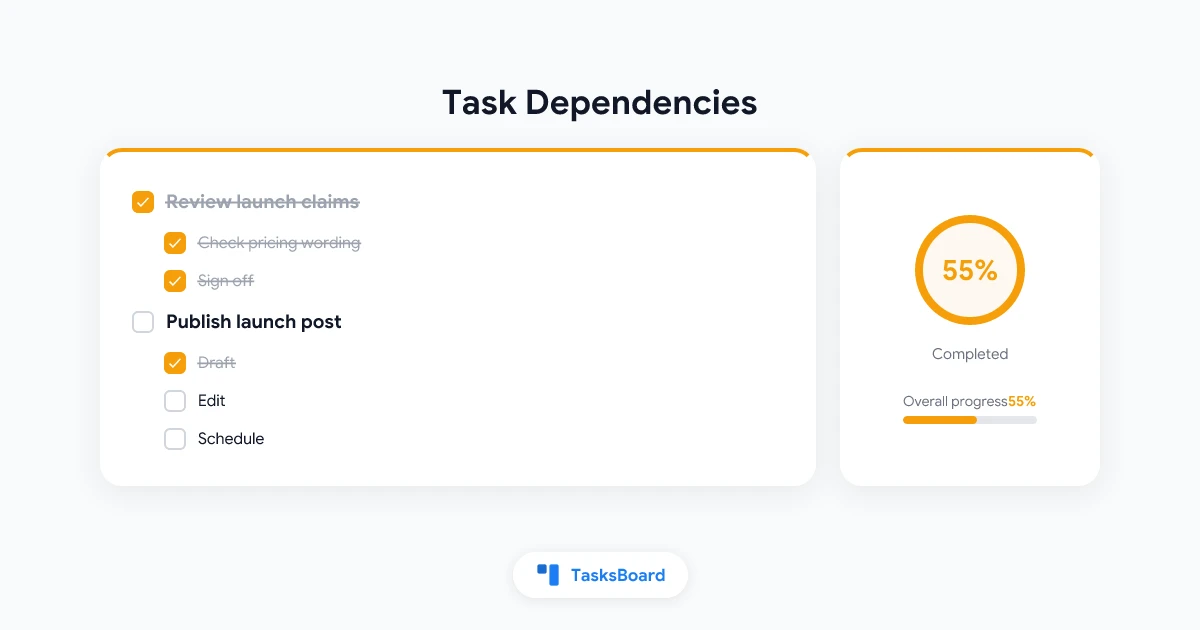
ตัวอย่างเล็กๆ น้อยๆ แสดงให้เห็นว่าทั้งสองอย่างทำงานร่วมกันอย่างไร บอร์ดเปิดตัวผลิตภัณฑ์มีสามรายการ: เนื้อหา, ออกแบบ และกฎหมาย
- ในกฎหมาย: “ตรวจสอบข้อความเปิดตัว”
- ในเนื้อหา: “เผยแพร่โพสต์เปิดตัว” ถูกบล็อกโดย “ตรวจสอบข้อความเปิดตัว” มีงานย่อย “ร่าง”, “แก้ไข” และ “กำหนดเวลา” โดย “แก้ไข” มีงานย่อยที่ซ้อนกัน “ตรวจสอบข้อเท็จจริง” และ “ตรวจทาน”
- ในออกแบบ: “ส่งออกภาพสำหรับโซเชียล” ถูกบล็อกโดย “เผยแพร่โพสต์เปิดตัว” เพราะภาพใช้หัวข้อสุดท้าย
บนบอร์ด “เผยแพร่โพสต์เปิดตัว” จะแสดงไอคอนล็อกจนกว่าฝ่ายกฎหมายทำเครื่องหมายการตรวจสอบเสร็จสิ้น เมื่อพวกเขาทำเสร็จ คุณจะเห็นข้อความ “is now unblocked” คุณทำงานผ่านงานย่อยต่างๆ เสร็จสิ้นโพสต์ และ “ส่งออกภาพสำหรับโซเชียล” ก็จะไม่ถูกบล็อกอีกต่อไป ในแอป Google Tasks งานทั้งสามจะปรากฏในรายการของพวกเขาพร้อมกับงานย่อยที่แบนราบ และการบล็อกและการซ้อนระดับชั้นจะถูกบันทึกเป็นบรรทัดในรายละเอียด
สิ่งนี้ให้รูปแบบเบื้องต้นของการจัดลำดับโปรเจกต์โดยไม่ต้องออกจาก Google Tasks มันไม่ใช่แผนภูมิแกนต์และไม่มีคำนวณเส้นทางวิกฤต สำหรับมากกว่านั้น เปรียบเทียบตัวเลือกใน Google Tasks สำหรับการจัดการโปรเจกต์
คำถามที่พบบ่อย
สรุป
Google Tasks จะไม่บอกคุณว่างานหนึ่งต้องรออีกงานหนึ่ง และจะไม่ยอมให้ซ้อนงานย่อยภายในงานย่อย TasksBoard เพิ่มทั้งสองฟีเจอร์: การเชื่อมโยง “ถูกบล็อกโดย” พร้อมไอคอนล็อก การยืนยันเมื่อทำเครื่องหมายงานที่ถูกบล็อกให้เสร็จสิ้น การแจ้งเตือนเมื่อตัวบล็อกสุดท้ายเสร็จสิ้น และงานย่อยสามระดับ
ทุกอย่างถูกเก็บเป็นบรรทัดในรายละเอียดงาน ดังนั้นแอป Google Tasks แผงด้านข้างของ Gmail และ Calendar ยังคงทำงานได้ปกติ และไม่มีอะไรถูกเก็บไว้ในระบบแยก เริ่มต้นด้วยสายงานสองหรือสามงานในโปรเจกต์จริงและดูว่าการบล็อกเปลี่ยนวิธีการวางแผนวันของคุณอย่างไรหรือไม่ ศูนย์ช่วยเหลือมีหน้าอ้างอิงสำหรับ dependencies และ งานย่อย
พร้อมที่จะแชร์ Google Tasks ของคุณหรือยัง?
เริ่มต้นใช้งาน TasksBoard ได้ฟรี ไม่ต้องใช้บัตรเครดิต
เข้าสู่ระบบ