TasksBoard กับ GQueues: เครื่องมือจัดการงานใน Google Workspace แบบไหนที่เหมาะกับทีมของคุณในปี 2026?

ทีมที่ใช้งาน Google Workspace มักจะเจอปัญหาเดียวกัน นั่นคือแถบข้าง Google Tasks ที่มีมาให้ในตัวนั้นมีขนาดเล็กเกินไปสำหรับการวางแผนงานจริง TasksBoard และ GQueues ต่างก็เข้ามาแก้ปัญหานี้ แต่ทั้งสองเครื่องมือมีแนวทางในการแก้ปัญหาที่แตกต่างกันอย่างสิ้นเชิง
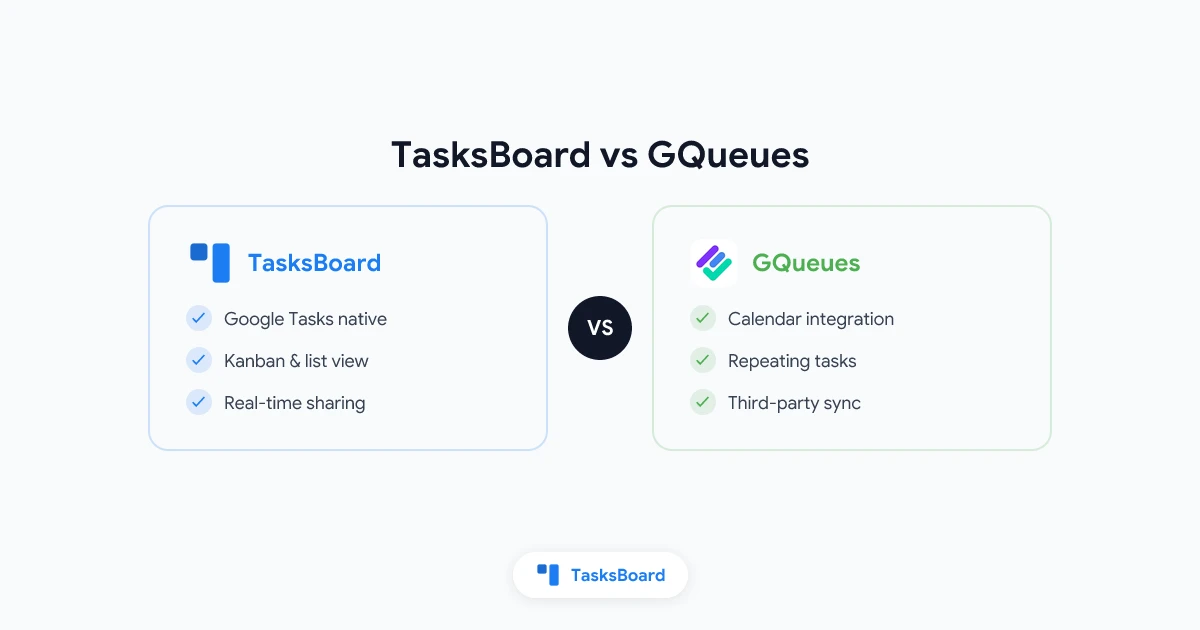
สรุปสั้นๆ: GQueues เป็นเครื่องมือจัดการงานเต็มรูปแบบที่ซิงค์ กับ Google Calendar และ Gmail โดยที่ยังคงเก็บงานไว้ในระบบของตัวเอง ส่วน TasksBoard เป็นเลเยอร์แบบ kanban ที่ครอบอยู่บน Google Tasks ดั้งเดิม ดังนั้นรายการงานของคุณจะยังคงอยู่ใน Google Tasks, Gmail และ Calendar เหมือนเดิม เลือก GQueues เมื่อคุณต้องการการกรองข้อมูลเชิงลึก การสร้างงานย่อยแบบไม่จำกัด และโมเดลคิวงานแบบแยกส่วน เลือก TasksBoard เมื่อคุณต้องการบอร์ดแบบ kanban, การแชร์รายการงาน และไม่ต้องย้ายข้อมูลออกจาก Google Tasks
TasksBoard vs GQueues ในมุมมองภาพรวม
| มิติ | TasksBoard | GQueues |
|---|---|---|
| โมเดลหลัก | เลเยอร์ UI ครอบบน Google Tasks | แอปจัดการงานแยกส่วน + ซิงค์กับ Google |
| ที่เก็บข้อมูลงาน | Google Tasks (Gmail, Calendar, มือถือ) | บัญชี GQueues (ซิงค์ไปยัง Calendar) |
| มุมมองหลัก | บอร์ด kanban เต็มหน้าจอ | รายการ / คิว (สามารถทำเวิร์กโฟลว์แบบบอร์ดได้) |
| เวอร์ชันฟรี | มี: kanban + แชร์รายการงานได้สูงสุด 5 รายการ | GQueues Lite: ฟีเจอร์จัดการงานพื้นฐาน |
| แบบเสียเงิน (บุคคล) | Pro เริ่มต้น ~$3.99/เดือน (รายปี) | GQueues for YOU: $3/เดือน (รายปี) |
| แบบเสียเงิน (ทีม) | Team เริ่มต้น ~$4.99/ผู้ใช้/เดือน (รายปี) | GQueues for BUSINESS: $4/ผู้ใช้/เดือน (รายปี) |
| Kanban | มีในตัว, ฟรีสำหรับบัญชีส่วนตัว | อิงตามรายการ ไม่ใช่ kanban ของ Google Tasks |
| งานย่อย | หนึ่งระดับใน Google Tasks. ใช้ป้ายกำกับและบอร์ดช่วยจัดโครงสร้าง | งานย่อยซ้อนกันได้ไม่จำกัด |
| ตัวกรองอัจฉริยะ / ค้นหา | ป้ายกำกับ + การจัดระเบียบบอร์ด | Smart Queues, ค้นหา, บันทึกตัวกรอง (แบบเสียเงิน) |
| ซิงค์หลายปฏิทิน | ผ่าน Google Tasks ↔ Calendar | ปฏิทินเฉพาะหลายรายการ (แบบเสียเงิน) |
| Gmail → งาน | ผ่าน Google Tasks | มีระบบรวม Gmail ของ GQueues ในตัว |
| การแชร์ในทีม | แชร์บอร์ดและรายการงาน (บัญชี Google) | แชร์คิว, มอบหมายงาน, ทีม (Business) |
| ต้นทุนในการเปลี่ยน | ต่ำหากคุณใช้ Google Tasks อยู่แล้ว | มีระบบส่งออก/สำรองข้อมูล งานไม่ได้อยู่ใน Google Tasks โดยตรง |
แต่ละเครื่องมือทำงานอย่างไร (และทำไมถึงสำคัญ)
GQueues: ระบบคิวงานเฉพาะสำหรับผู้ใช้ Google ระดับสูง
GQueues เปิดตัวมาตั้งแต่ปี 2009 และสร้างขึ้นสำหรับผู้ที่ต้องการ มากกว่าที่ Google Tasks มีให้ โดยไม่ต้องออกจากระบบนิเวศของ Google คุณสามารถลงชื่อเข้าใช้ด้วย Google แต่ตัวงานจะถูกเก็บไว้ใน GQueues เป็นหลัก แอปนี้ซิงค์สองทางกับ Google Calendar, รวมเข้ากับ Gmail (เปลี่ยนอีเมลเป็นงานได้) และเพิ่มฟีเจอร์ที่ Google Tasks ไม่มี เช่น แท็ก, Smart Queues (ตัวกรองที่บันทึกไว้), การสร้างงานย่อยแบบไม่จำกัด, การเลื่อนการแจ้งเตือน, การจัดการแบบกลุ่ม และพื้นที่ทำงานสำหรับทีมในแผน Business
GQueues เหมาะอย่างยิ่งเมื่อเวิร์กโฟลว์ของคุณต้องอาศัย มุมมองที่กรองข้อมูลจากหลายรายการ, การมอบหมายงานที่มีประวัติกิจกรรม, หรือ ปฏิทินโครงการหลายรายการ ที่คุณสามารถเปิดหรือปิดได้ใน Google Calendar
TasksBoard: Kanban สำหรับ Google Tasks ที่คุณมีอยู่แล้ว
TasksBoard ไม่ได้มาแทนที่ Google Tasks แต่จะเปิดข้อมูล Google Tasks ที่คุณมีอยู่แล้วในรูปแบบ บอร์ด kanban เต็มหน้าจอ: ลากการ์ดระหว่างคอลัมน์, แชร์รายการงานกับเพื่อนร่วมทีม, เพิ่มป้ายกำกับ, แนบไฟล์จาก Google Drive และส่งออกไปยัง Sheets ทุกอย่างที่คุณสร้างหรือย้ายใน TasksBoard จะซิงค์กลับไปยัง Google Tasks ดังนั้นงานต่างๆ จะยังคงปรากฏใน Gmail, Google Calendar และแอป Google Tasks อย่างเป็นทางการบนมือถือ
สถาปัตยกรรมนี้มีความสำคัญสำหรับทีมที่ใช้มาตรฐาน Google Tasks (หรือต้องการใช้) และต้องการเพียงพื้นที่วางแผนงานที่ดีขึ้น ไม่ใช่ฐานข้อมูลงานชุดที่สอง
เปรียบเทียบฟีเจอร์ตามหมวดหมู่
Kanban และเวิร์กโฟลว์แบบภาพ
TasksBoard เน้น kanban เป็นหลัก คอลัมน์ต่างๆ สะท้อนถึงวิธีการทำงานจริงของทีม เช่น To Do, In Progress, Done หรือรูปแบบอื่นๆ ที่กำหนดเองได้ การลากและวางคือการโต้ตอบพื้นฐาน ไม่ใช่ฟีเจอร์เสริม
GQueues จัดระเบียบงานในรูปแบบคิวและรายการ คุณสามารถทำเวิร์กโฟลว์ตามขั้นตอนได้ แต่ตัวผลิตภัณฑ์เน้นไปที่รายการและการกรองข้อมูลมากกว่าการเป็นบอร์ดหลายคอลัมน์ที่ครอบบน Google Tasks หากคุณต้องการ ข้อมูล Google Tasks ในมุมมอง kanban โดยเฉพาะ TasksBoard คือคำตอบโดยตรง ส่วน GQueues จะแข่งขันในฐานะเครื่องมือจัดการงานแยกต่างหาก
สรุป: ต้องการ kanban บน Google Tasks จริงๆ → TasksBoard. ต้องการตรรกะรายการขั้นสูงและตัวกรองในแอปแยกต่างหาก → GQueues.
งานย่อย, แท็ก และการจัดระเบียบ
GQueues ชนะในเรื่อง ความลึก: งานย่อยซ้อนกันได้ไม่จำกัด, แท็กที่ใช้ได้ทั้งบัญชี, Smart Queues และการค้นหาทั้งบัญชีในแผนเสียเงิน ซึ่งช่วยในโครงการที่ซับซ้อนและมีรายละเอียดเยอะ
TasksBoard เพิ่ม ป้ายกำกับที่กำหนดเอง, งานย่อยภายในขีดจำกัดของ Google Tasks, บอร์ดหลายรายการ และการจัดระเบียบระดับรายการ ซึ่งเพียงพอสำหรับบอร์ดทีมส่วนใหญ่โดยไม่ต้องเรียนรู้วิธีการจัดการงานใหม่ การจัดระเบียบจะยังคงมองเห็นได้ในแอปของ Google ซึ่งสำคัญหากผู้บริหารหรือลูกค้าดูเพียงแค่ Calendar หรือ Gmail เท่านั้น
สรุป: ลำดับชั้นที่ลึกและการกรองข้อมูลระดับสูง → GQueues. Kanban + ป้ายกำกับบน Google Tasks ดั้งเดิม → TasksBoard.
การทำงานร่วมกันและการแชร์
ทั้งสองเครื่องมือรองรับเวิร์กโฟลว์ของทีมในแผนเสียเงิน
GQueues for BUSINESS ($4/ผู้ใช้/เดือน, รายปี) ประกอบด้วยคิวงานที่แชร์ได้, การมอบหมายงาน, ความคิดเห็น, ประวัติกิจกรรม, ทีมที่มีพื้นที่ทำงานเฉพาะ และการจัดการสิทธิ์การใช้งานจากส่วนกลางสำหรับผู้ดูแลระบบ Google Workspace
TasksBoard Team (~$4.99/ผู้ใช้/เดือน, รายปี) เพิ่มรายการงานที่แชร์ได้ไม่จำกัด, บอร์ดที่แชร์ได้, การเรียกเก็บเงินแบบทีม และการสนับสนุนระดับพรีเมียม ผู้ร่วมงานใช้บัญชี Google ของตนเอง คุณกำลังแชร์รายการ Google Tasks ไม่ใช่การเชิญคนเข้ามาในไซโลผลิตภัณฑ์แยกต่างหาก
สรุป: เลือก GQueues สำหรับการจัดการโครงการที่เน้นการมอบหมายงานภายใน GQueues เลือก TasksBoard เมื่อผู้ร่วมงานต้องเห็นงานเดียวกันใน Google Tasks และ TasksBoard สลับกันไปมาได้
การรวมเข้ากับ Google Calendar และ Gmail
GQueues นำเสนอการซิงค์ปฏิทินสองทาง และในแผนเสียเงินจะมี ปฏิทินหลายรายการ ที่ผูกกับโครงการ ซึ่งมีประโยชน์เมื่อคุณต้องการเลเยอร์ปฏิทินแยกตามทีมหรือลูกค้า
TasksBoard สืบทอดพฤติกรรมปฏิทินของ Google Tasks: วันครบกำหนดของงานจะแสดงบน Calendar โดยอัตโนมัติ คุณได้รับ UI สำหรับการวางแผน ไม่ใช่ปรัชญาปฏิทินแยกต่างหาก
Gmail: GQueues สามารถสร้างงานจากอีเมลภายในระบบของตนเอง ผู้ใช้ TasksBoard มักจะ เพิ่มงานผ่าน Google Tasks (ลากอีเมลไปที่ Tasks ใน Gmail) และจัดการงานเหล่านั้นบนบอร์ด โดยยังคงอยู่ในรูปแบบดั้งเดิมของ Google
สรุป: ผู้ใช้ที่ต้องการปฏิทินหลายรายการมักชอบ GQueues มากกว่า ทีมที่ทำงานใน Gmail + แถบข้าง Tasks → TasksBoard.
มือถือและเดสก์ท็อป
ทั้งสองมี แอป iOS และ Android และทำงานผ่านเบราว์เซอร์ได้
TasksBoard ยังมี ประสบการณ์บนเดสก์ท็อป และส่วนขยาย Chrome สำหรับการบันทึกงานอย่างรวดเร็ว ซึ่งเหมาะสำหรับผู้ที่เปิดแท็บจำนวนมากและต้องการเข้าถึง Tasks ได้ในคลิกเดียว
แอปมือถือของ GQueues ใช้จัดการบัญชี GQueues โดยเฉพาะ ไม่ได้เปลี่ยนแอป Google Tasks อย่างเป็นทางการให้เป็นบอร์ด kanban
สรุป: หากมือถือต้องคงแอป Google Tasks มาตรฐานไว้พร้อมข้อมูลที่ซิงค์กัน TasksBoard จะตอบโจทย์นั้น หากต้องการให้มือถือมีฟีเจอร์ครบเหมือน GQueues ให้ใช้แอปของ GQueues
เปรียบเทียบราคา (2026)
| แผน | TasksBoard | GQueues |
|---|---|---|
| ฟรี | Personal: kanban เต็มรูปแบบ, ซิงค์, แชร์รายการได้สูงสุด 5 รายการ | Lite: งานพื้นฐาน, ล็อกอิน Google |
| บุคคล (เสียเงิน) | Pro ~$3.99/เดือน (เรียกเก็บรายปี) | YOU: $3/เดือน (รายปี) |
| ทีม (เสียเงิน) | Team ~$4.99/ผู้ใช้/เดือน (รายปี) | BUSINESS: $4/ผู้ใช้/เดือน (รายปี) |
ตัวอย่าง: ทีม 10 คน (รายปี):
- GQueues BUSINESS: ประมาณ $40/เดือน ($4 × 10)
- TasksBoard Team: ประมาณ $49.90/เดือน ($4.99 × 10)
ราคาใกล้เคียงกัน การตัดสินใจควรขึ้นอยู่กับ สถาปัตยกรรม (Google Tasks ดั้งเดิม vs ฐานข้อมูล GQueues) ไม่ใช่ส่วนต่างราคาเพียงเล็กน้อยต่อที่นั่ง
GQueues มีส่วนลดตามปริมาณสำหรับ 5 ไลเซนส์ขึ้นไป TasksBoard Team รวมบอร์ดที่แชร์ได้และการเรียกเก็บเงินแบบทีม ตรวจสอบหน้าราคาของแต่ละเว็บไซต์ก่อนซื้อ เนื่องจากข้อเสนอและช่วงทดลองใช้งานอาจมีการเปลี่ยนแปลง
ใครควรเลือก GQueues
GQueues เหมาะสมกว่าหากคุณ:
- ต้องการ งานย่อยซ้อนกันได้ไม่จำกัด และโครงสร้างโครงการที่ซับซ้อน
- พึ่งพา Smart Queues, การค้นหาที่บันทึกไว้ และการเลื่อนการแจ้งเตือน
- ต้องการ ซิงค์ Google Calendar หลายรายการ สำหรับโครงการต่างๆ
- ชอบการ เปลี่ยนอีเมลเป็นงาน และการแก้ไขแบบกลุ่มภายในแอปเดียว
- ไม่ติดขัดที่งานจะถูกเก็บไว้ใน GQueues เป็นหลัก แทนที่จะเป็นแถบข้าง Tasks ใน Gmail
GQueues เหมาะอย่างยิ่งเมื่อ Google Tasks เพียงอย่างเดียวมีข้อจำกัดเกินไป และทีมของคุณยินดีที่จะทำงานประจำวันใน GQueues แทนที่จะเป็นแถบข้าง Tasks ใน Gmail
ใครควรเลือก TasksBoard
TasksBoard เหมาะสมกว่าหากคุณ:
- ต้องการ ใช้ Google Tasks ต่อไป ในฐานะระบบจัดเก็บข้อมูลหลัก
- ต้องการ บอร์ด kanban โดยไม่ต้องย้ายไปใช้ Trello, Asana หรือฐานข้อมูลงานใหม่
- แชร์งานกับคนที่ตรวจสอบแค่ Gmail, Calendar หรือ Google Tasks บนมือถือ เท่านั้น
- มีรายการงานใน Google Tasks อยู่แล้วและต้องการ UI เต็มหน้าจอที่เหมาะกับทีม ครอบอยู่ด้านบน
- ให้ความสำคัญกับ ต้นทุนในการเปลี่ยนที่ต่ำ: ลงชื่อเข้าใช้ด้วย Google แล้วรายการงานของคุณจะปรากฏบนบอร์ดทันที
TasksBoard ไม่ได้พยายามจะเอาชนะทุกแพลตฟอร์มจัดการโครงการด้วยฟีเจอร์ที่ล้นเกิน แต่ทำให้ Google Tasks ใช้งานได้จริงสำหรับการทำงานเป็นทีม
การเปลี่ยนจาก GQueues มาเป็น TasksBoard
ไม่มีปุ่ม “นำเข้า GQueues เข้าสู่ Google Tasks” ในคลิกเดียว GQueues มีระบบ ส่งออกและสำรองข้อมูล บัญชีของคุณ แต่ Google Tasks ไม่รองรับรูปแบบนั้นโดยอัตโนมัติ การย้ายข้อมูลที่ใช้งานได้จริงมีขั้นตอนดังนี้:
- ส่งออก ข้อมูล GQueues ของคุณ (สำรองข้อมูลจากการตั้งค่าบัญชี)
- จัดลำดับความสำคัญของโครงการที่กำลังทำอยู่: ย้ายงานที่เปิดอยู่ก่อน แล้วค่อยเก็บถาวรส่วนที่เหลือ
- สร้างรายการงานระดับบนสุดใหม่ เป็นรายการ Google Tasks (หรือจับคู่ 1 คิวงานของ GQueues → 1 รายการของ Google)
- เปิด TasksBoard, ลงชื่อเข้าใช้ด้วยบัญชี Google เดียวกัน และจัดเรียงรายการงานบนบอร์ดที่แชร์
- เชิญเพื่อนร่วมทีม โดยใช้ ขั้นตอนการแชร์ ของ TasksBoard เพื่อให้ทุกคนเห็นข้อมูล Google Tasks เดียวกัน
สำหรับบัญชีขนาดใหญ่ ให้ย้ายทีละทีมหรือทีละลูกค้าแทนที่จะย้ายทั้งหมดพร้อมกัน หลายทีมเลือกที่จะรัน GQueues และ TasksBoard ควบคู่กันไปชั่วคราวในขณะที่ตรวจสอบเลย์เอาต์บอร์ดใหม่
การเปลี่ยนจาก TasksBoard มาเป็น GQueues: ใช้เครื่องมือการนำเข้า/สำรองข้อมูลของ GQueues และยอมรับว่างานต่างๆ จะถูกเก็บไว้ใน GQueues ต่อจากนี้ไป การซิงค์ปฏิทินจะเป็นไปตามกฎของ GQueues ไม่ใช่แถบข้าง Google Tasks
TasksBoard vs GQueues vs “ใช้ Google Tasks เฉยๆ”
แอป Tasks ของ Google เองนั้นฟรีและดีสำหรับรายการส่วนตัว ผลิตภัณฑ์ทั้งสองเกิดขึ้นเพราะ ทีมงานเจอกำแพงเดียวกัน: ไม่มี kanban, การแชร์ที่อ่อนแอ และการจัดระเบียบที่จำกัด
| ความต้องการ | ตัวเลือกที่ดีที่สุด |
|---|---|
| รายการงานส่วนตัวแบบง่าย | Google Tasks |
| Kanban + แชร์รายการงาน, อยู่ใน Google Tasks ต่อไป | TasksBoard |
| ตัวกรอง, งานย่อยเชิงลึก, ระบบจัดการงานแยกส่วนในระบบนิเวศ Google | GQueues |
| การจัดการโครงการเต็มรูปแบบพร้อมการพึ่งพางานและพอร์ตโฟลิโอ | Asana, ClickUp, ฯลฯ |
อ่านเพิ่มเติมเกี่ยวกับ TasksBoard: วิธีแชร์ Google Tasks, Google Tasks kanban, Trello vs Asana (หากคุณกำลังเปรียบเทียบเครื่องมืออื่นนอกเหนือจากกลุ่มที่เน้น Google เป็นหลัก)
บน qualtir.com: Google Tasks vs Todoist ครอบคลุมการตัดสินใจที่แตกต่างออกไป (ระบบนิเวศ vs แอปจัดการงานข้ามแพลตฟอร์ม)
ทางเลือก GQueues สำหรับทีมที่ใช้ Google Tasks
หากคุณค้นหา ทางเลือก GQueues โดยปกติแล้วคุณกำลังพยายามรักษาการรวมเข้ากับ Google Workspace ในขณะที่เปลี่ยนความรู้สึกในการทำงานวันต่อวัน TasksBoard ถูกสร้างขึ้นเพื่อเส้นทางนั้น: บัญชี Google เดิม, รายการงานเดิมใน Gmail และ Calendar, เพิ่มเติมด้วยบอร์ด kanban และรายการงานที่แชร์ได้ คุณยอมเสียฟีเจอร์ที่มีเฉพาะใน GQueues (Smart Queues, งานย่อยเชิงลึก, มุมมองโครงการหลายปฏิทิน) เพื่อแลกกับการไม่ต้องดูแลระบบจัดการงานชุดที่สอง
สิ่งที่ทีมพูดถึง TasksBoard
“ความสามารถในการแชร์รายการ Google Tasks นั้นประเมินค่าไม่ได้และช่วยให้ฉันปรับปรุงงานที่เข้ามาได้อย่างแท้จริง ขอแนะนำแอปนี้เป็นอย่างยิ่งหากคุณทำงานระหว่างบัญชี Google สองบัญชีขึ้นไป” Stirling Moss, รีวิวจาก Chrome Web Store
ทีมที่ย้ายจาก GQueues มักให้ความสำคัญกับรายการงานที่แชร์ได้และบอร์ดที่มองเห็นได้ชัดเจนที่สุด TasksBoard ตอบโจทย์ทั้งสองอย่างโดยไม่ขอให้ผู้ร่วมงานต้องเรียนรู้แอปใหม่
คำถามที่พบบ่อย (FAQ)
TasksBoard เป็นทางเลือกแทน GQueues หรือไม่?
ใช่ ทีมที่ค้นหา ทางเลือก GQueues ที่ยังคงเก็บข้อมูลไว้ใน Google Tasks มักจะมาจบที่ TasksBoard คุณแลกฟีเจอร์เฉพาะของ GQueues (Smart Queues, งานย่อยไม่จำกัด) กับการซิงค์ Google Tasks ดั้งเดิมและ kanban
TasksBoard แทนที่ GQueues ได้ทั้งหมดหรือไม่?
ได้ก็ต่อเมื่อฟีเจอร์ที่คุณต้องมีนั้นอยู่ใน Google Tasks + TasksBoard หากคุณพึ่งพา Smart Queues ของ GQueues หรือมุมมองโครงการหลายปฏิทิน ให้ใช้ GQueues ต่อไปหรือทดสอบทั้งสองอย่างควบคู่กัน
แบบไหนถูกกว่าสำหรับทีมขนาดเล็ก?
ราคาเริ่มต้นสำหรับทีมใกล้เคียงกัน (~$4/ผู้ใช้/เดือน รายปี) เปรียบเทียบแผนปัจจุบันได้ที่ tasksboard.com/pricing และ gqueues.com/pricing
ฉันสามารถใช้ TasksBoard กับบัญชีส่วนตัว @gmail.com ได้หรือไม่?
ได้ TasksBoard ทำงานร่วมกับบัญชี Gmail ส่วนตัวและบัญชี Google Workspace ได้
งานซิงค์ระหว่าง TasksBoard และแอปมือถือ Google Tasks หรือไม่?
ใช่ TasksBoard อ่านและเขียนข้อมูลลงใน Google Tasks การแก้ไขบนโทรศัพท์ของคุณในแอป Google Tasks จะปรากฏบนบอร์ดของคุณ โดยปกติจะเกิดขึ้นเกือบเรียลไทม์ (มักจะน้อยกว่าหนึ่งวินาทีเมื่อคุณออนไลน์)
เครื่องมือไหนดีกว่าสำหรับผู้ดูแลระบบ Google Workspace?
GQueues นำเสนอการติดตั้งในระดับโดเมนและการจัดการไลเซนส์จากส่วนกลาง TasksBoard ติดตั้งจาก Google Workspace Marketplace และเหมาะสำหรับทีมที่ต้องการให้ Tasks ยังคงเป็นฐานข้อมูลหลัก
บทสรุป
GQueues เป็นเครื่องมือจัดการงานที่เติบโตเต็มที่และมีความสามารถสูงสำหรับทีมที่เน้น Google เป็นหลักและต้องการฟีเจอร์ที่ Google Tasks จะไม่มีวันใส่มาให้ในแอปเดียว
TasksBoard เหมาะสำหรับทีมที่เลือก (หรือควรเลือก) Google Tasks เป็นแหล่งข้อมูลความจริงเพียงแหล่งเดียว และต้องการ kanban, การแชร์ และพื้นที่ทำงานเต็มหน้าจอโดยไม่ต้องดูแลฐานข้อมูลงานคู่ขนาน
หากคุณกำลังประเมิน TasksBoard vs GQueues ให้ถามคำถามเดียว: งานของเราควรอยู่ใน Google Tasks หรือในระบบคิวงานแยกต่างหาก? คำตอบของคุณจะเป็นตัวเลือกผลิตภัณฑ์ที่เหมาะสมที่สุด
พร้อมที่จะลองใช้ kanban บน Google Tasks แล้วหรือยัง? เริ่มต้นใช้งานฟรีที่ TasksBoard ไม่ต้องใช้บัตรเครดิตสำหรับแผน Personal เปิดรายการงานของคุณ แชร์บอร์ดกับเพื่อนร่วมทีม และดู Google Tasks ที่คุณมีอยู่แล้วในรูปแบบคอลัมน์ได้ภายในไม่กี่นาที
พร้อมที่จะแชร์ Google Tasks ของคุณหรือยัง?
เริ่มต้นใช้งาน TasksBoard ได้ฟรี ไม่ต้องใช้บัตรเครดิต
เข้าสู่ระบบ