
การจัดสรรเวลา: วิธีใช้งานร่วมกับ Google Tasks เพื่อการจดจ่อที่ดีขึ้น

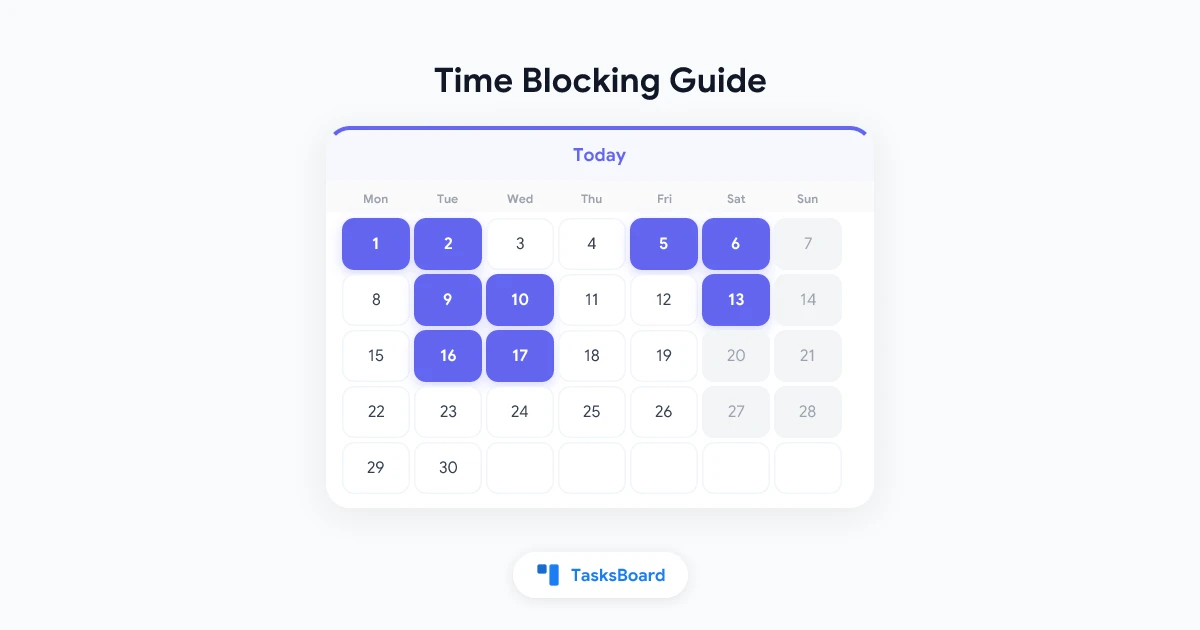
ปัญหาด้านประสิทธิภาพการทำงานส่วนใหญ่ไม่ได้เกิดจากการมีรายการงานที่ผิดพลาด แต่เกิดจากการไม่ได้จัดสรรเวลาไว้สำหรับทำงานตามรายการเหล่านั้น Time blocking คือการฝึกจองช่วงเวลาในปฏิทินสำหรับงานเฉพาะเจาะจง เพื่อให้งานของคุณมีพื้นที่รับประกันในแต่ละวัน แทนที่จะต้องไปแย่งชิงเวลากับงานอื่นๆ ที่เหลืออยู่
เมื่อใช้ร่วมกับ Google Tasks และ Google Calendar การทำ Time blocking จะกลายเป็นระบบวงจรปิด (closed-loop system) คุณวางแผนงานในรายการ จองเวลาเพื่อทำ และทบทวนสิ่งที่เกิดขึ้นเมื่อสิ้นสุดวัน
ประเด็นสำคัญ:
- Time blocking ช่วยสำรองขีดความสามารถ: แทนที่จะคอยตอบสนองต่อสิ่งที่เข้ามา คุณสามารถกำหนดงานแต่ละอย่างลงในช่องเวลาในปฏิทินก่อนเริ่มวันใหม่ได้
- Google Calendar คือบ้านที่เหมาะสมสำหรับบล็อกเวลา: งานจาก Google Tasks สามารถปรากฏเป็นการแจ้งเตือนกิจกรรม ทำให้คุณเห็นทั้งรายการงานและตารางเวลาในมุมมองเดียว
- บล็อกเวลาสำหรับงานที่ต้องใช้สมาธิสูง (Deep work) ต้องการการปกป้อง: การประชุม การแจ้งเตือน และการสลับบริบทไปมาจะกัดกินเวลาที่ต้องใช้สมาธิ เว้นแต่คุณจะปฏิบัติต่อบล็อกเวลาเหล่านั้นเสมือนเป็นคำมั่นสัญญาที่ต้องทำตาม
- TasksBoard เชื่อมโยงรายการงานและบอร์ด: การดูรายการงานของคุณในรูปแบบ kanban board ควบคู่ไปกับปฏิทินช่วยให้สังเกตเห็นการรับงานมากเกินไปได้ง่ายขึ้น ก่อนที่มันจะกลายเป็นปัญหา
Time blocking คืออะไรกันแน่
Time blocking ไม่ใช่แค่การจัดตารางเวลา แต่มันคือแนวทางที่ตั้งใจออกแบบเวลา โดยคุณจะจัดสรรหน่วยเวลาการทำงานที่มีประสิทธิภาพแต่ละหน่วยให้กับประเภทของงานก่อนที่จะเริ่มวันใหม่
มีรูปแบบที่นิยมใช้กัน 3 แบบ:
Task batching: จัดกลุ่มงานที่คล้ายกันไว้ในบล็อกเดียว เช่น ตอบอีเมลทั้งหมดตั้งแต่ 9:00 ถึง 9:30 น. ตรวจสอบโค้ดทั้งหมดตั้งแต่ 10:00 ถึง 11:00 น. วิธีนี้ช่วยลดการสลับบริบท
Day theming: กำหนดธีมให้กับทั้งวันหรือครึ่งวัน เช่น วันจันทร์เป็นวันวางแผน วันอังคารและวันพุธเป็นวันสำหรับงานที่ต้องใช้สมาธิสูง วันพฤหัสบดีเป็นวันประชุม วันศุกร์เป็นวันทบทวนงาน วิธีนี้มีประโยชน์สำหรับพนักงานที่ต้องใช้ความรู้และมีความรับผิดชอบหลากหลาย
Time boxing: กำหนดระยะเวลาที่แน่นอนและเปลี่ยนแปลงไม่ได้ให้กับงานแต่ละอย่าง งานจะสิ้นสุดลงเมื่อหมดเวลาที่กำหนด ไม่ว่าจะเสร็จหรือไม่ก็ตาม วิธีนี้จะบังคับให้คุณตัดสินใจเรื่องขอบเขตของงาน ซึ่งงานแบบปลายเปิดมักจะเลี่ยงไป
คนส่วนใหญ่จะได้รับประโยชน์จากการผสมผสานทั้ง 3 วิธี ขึ้นอยู่กับความต้องการของแต่ละวัน
ทำไม Google Tasks เพียงอย่างเดียวถึงไม่เพียงพอ
รายการใน Google Tasks บอกคุณว่าต้องทำอะไร แต่มันไม่ได้บอกว่าต้องทำเมื่อไหร่
หากไม่มีการทำ Time blocking รายการงาน 20 รายการจะสร้างแรงกดดันที่มองไม่เห็น คุณจะรู้สึกถึงน้ำหนักของทุกอย่างในรายการตลอดทั้งวัน และสมองของคุณจะคอยคำนวณลำดับความสำคัญใหม่ตลอดเวลาแทนที่จะได้ลงมือทำ งานวิจัยด้านความสนใจและการจัดการงานแสดงให้เห็นอย่างสม่ำเสมอว่า การมีรายการงานโดยไม่มีตารางเวลาจะนำไปสู่ความวิตกกังวลที่มากขึ้นและผลลัพธ์ที่น้อยลง เมื่อเทียบกับการมีแผนงานที่กำหนดไว้ แม้จะเป็นแผนที่ไม่สมบูรณ์แบบก็ตาม
ปัญหาที่สองของการจัดการด้วยรายการเพียงอย่างเดียวคือ ความต้องการจากภายนอกจะเข้ามาเติมเต็มเวลาที่ไม่ได้ถูกปกป้องไว้ เพื่อนร่วมงานนัดประชุม หรือเธรดใน Slack ดึงคุณไปใช้เวลา 45 นาที เมื่อถึงเที่ยงวัน บล็อกเวลาที่คุณตั้งใจไว้สำหรับงานที่สำคัญที่สุดก็ถูกใช้ไปแล้ว โดยที่ไม่มีชื่อระบุไว้บนปฏิทินเพื่อปกป้องมัน
Time blocking ช่วยให้งานของคุณมีชื่ออยู่บนปฏิทิน และชื่อนั้นคือการจองเวลาสำหรับงานนั้น
วิธีตั้งค่า Time blocking ด้วย Google Tasks และ Google Calendar
ขั้นตอนที่ 1: ทบทวนรายการงานของคุณทุกเช้า
เปิดรายการ Google Tasks ของคุณและระบุงาน 3 ถึง 5 อย่างที่ต้องคืบหน้าในวันนี้ อย่าพยายามจัดตารางทุกอย่าง ให้ระบุสิ่งที่สำคัญและมีกำหนดส่งที่ชัดเจน
สำหรับทีมที่ใช้ TasksBoard การทบทวนในตอนเช้าจะทำได้ง่ายขึ้นในมุมมองบอร์ด คุณสามารถเห็นสิ่งที่อยู่ใน “This Week” สิ่งที่เกินกำหนด และสิ่งที่ค้างอยู่ใน “In Progress” นานเกินไป
ขั้นตอนที่ 2: ประเมินเวลาสำหรับงานสำคัญแต่ละอย่าง
งานทุกอย่างต้องการการประเมินเวลาคร่าวๆ ก่อนที่คุณจะจองเวลาให้มัน จงอยู่บนพื้นฐานของความเป็นจริงมากกว่าการมองโลกในแง่ดี
ข้อผิดพลาดทั่วไปในการประเมิน:
- ลืมเผื่อเวลาเปลี่ยนผ่านระหว่างงาน (5 ถึง 10 นาทีต่อการสลับงาน)
- ประเมินงานที่ทำเป็นครั้งแรกต่ำเกินไป
- ไม่คำนึงถึงการขัดจังหวะในสภาพแวดล้อมการทำงานแบบเปิด
กฎง่ายๆ คือ ถ้าคุณคิดว่างานจะใช้เวลาหนึ่งชั่วโมง ให้จองเวลาไว้ 90 นาที
ขั้นตอนที่ 3: เปิด Google Calendar และเพิ่มบล็อกเวลาเป็นกิจกรรม
ใน Google Calendar ให้สร้างกิจกรรมใหม่สำหรับงานสำคัญแต่ละอย่าง ตั้งชื่อกิจกรรมให้เหมือนกับชื่องาน กำหนดระยะเวลาตามที่คุณประเมินไว้ ใช้ช่องรายละเอียดเพื่อวางรายละเอียดงานจาก Google Tasks
เคล็ดลับสำหรับการสร้างกิจกรรม:
- ใช้สีที่แตกต่างกันสำหรับบล็อกงานที่ต้องใช้สมาธิ เพื่อให้แยกออกจากกิจกรรมการประชุมบนปฏิทินได้อย่างชัดเจน
- เพิ่มคำว่า “Focus: ” เป็นคำนำหน้าชื่อบล็อกงานเพื่อให้สแกนได้ง่าย (เช่น “Focus: เขียนรายงานประจำไตรมาส”)
- ตั้งการแจ้งเตือนล่วงหน้า 5 นาทีก่อนเริ่มบล็อกเวลา เพื่อให้คุณมีเวลาปิดสิ่งรบกวนก่อนเริ่มเซสชัน
หากคุณต้องการให้งานจาก Google Tasks ปรากฏในปฏิทินโดยตรง ให้เปิดใช้งานปฏิทิน Google Tasks ในแถบด้านซ้ายของ calendar.google.com งานที่มีกำหนดส่งจะแสดงอยู่ที่ด้านบนของวันนั้นๆ
- ทบทวนรายการ Google Tasks และเลือกงานสำคัญ 3 ถึง 5 อย่าง
- ประเมินเวลาสำหรับแต่ละงาน และเผื่อเวลาเพิ่ม 30%
- สร้างกิจกรรมในปฏิทินสำหรับงานสำคัญแต่ละอย่างพร้อมรหัสสี
- ตั้งค่าบล็อกงานที่ต้องใช้สมาธิเป็น "Busy" เพื่อป้องกันการนัดประชุมแทรก
- เพิ่มบล็อกเวลาทบทวนงาน 15 นาทีในช่วงสิ้นสุดวัน
ขั้นตอนที่ 4: ปกป้องบล็อกเวลา
บล็อกเวลาบนปฏิทินจะมีประโยชน์ก็ต่อเมื่อคุณรักษาไว้ได้ ให้ตั้งค่าบล็อกงานที่ต้องใช้สมาธิเป็น “Busy” ในการตั้งค่า Google Calendar เพื่อไม่ให้เพื่อนร่วมงานที่เข้าถึงการนัดหมายของคุณสามารถจองเวลาทับได้
ปิดการแจ้งเตือนสำหรับช่องทางการสื่อสารระหว่างช่วงบล็อกงานที่ต้องใช้สมาธิ สภาพแวดล้อมการทำงานส่วนใหญ่ที่ต้องการสมาธิสูงควรมีเวลาอย่างน้อย 45 นาทีโดยไม่มีการขัดจังหวะ ซึ่งหมายถึงการปิดการแจ้งเตือนตลอดระยะเวลาของบล็อกนั้น
ขั้นตอนที่ 5: ทบทวนงานเมื่อสิ้นสุดวัน
ในตอนท้ายของแต่ละวัน ให้ใช้เวลา 10 ถึง 15 นาทีเพื่อทบทวนสิ่งที่เกิดขึ้น
- บล็อกเวลาไหนที่ทำได้ตามแผน และบล็อกไหนที่เสียไปกับการถูกขัดจังหวะ?
- งานไหนที่ทำเสร็จแล้ว และงานไหนที่ต้องยกยอดไปทำต่อ?
- รายการงานที่สำคัญสำหรับวันพรุ่งนี้คืออะไร?
การทบทวนนี้จะช่วยปิดวงจรระหว่างรายการงานและตารางเวลา มันจะนำบทเรียนจากวันนี้ไปปรับใช้กับบล็อกเวลาของวันพรุ่งนี้ก่อนที่วันใหม่จะเริ่มขึ้น
การใช้ TasksBoard เพื่อเพิ่มการมองเห็นในการทำ Time blocking
ความท้าทายอย่างหนึ่งของการทำ Time blocking คือการทำให้รายการงานและตารางเวลาตรงกัน คุณอาจจองเวลาเพื่อทำงาน “สัมภาษณ์วิจัยผู้ใช้” แต่ลืมไปว่างานนั้นถูกแบ่งออกเป็น 4 งานย่อยที่มีผู้รับผิดชอบต่างกัน
TasksBoard ช่วยแก้ปัญหานี้ได้บางส่วนโดยการแสดง Google Tasks ของคุณในมุมมอง kanban board คุณสามารถเห็นได้ว่างานไหนพร้อมที่จะจัดตาราง งานไหนติดขัด และงานไหนที่ค้างอยู่โดยไม่มีความคืบหน้า มุมมองบอร์ดนี้ให้บริบทที่รายการแบบแบนราบไม่มี
ขั้นตอนการทำงานที่นิยมใช้:
- ใช้ TasksBoard เพื่อจัดการรายการงานทั้งหมดข้ามโปรเจกต์และสมาชิกในทีม
- ย้ายงานไปยังคอลัมน์ “This Week” ในขณะที่คุณวางแผนสัปดาห์
- ใช้ Google Calendar เพื่อจองเวลาเฉพาะสำหรับงานใน “This Week”
- เมื่อสิ้นสุดสัปดาห์ ให้ทบทวนบอร์ดเพื่อดูว่างานไหนย้ายไปที่ “Done” เทียบกับงานที่ยังค้างอยู่
รูปแบบนี้ช่วยให้การวางแผนอยู่ที่ระดับงาน (TasksBoard) และการจัดตารางอยู่ที่ระดับเวลา (Calendar) โดยไม่ต้องทำข้อมูลซ้ำซ้อนในสองระบบ
สำหรับข้อมูลเพิ่มเติมเกี่ยวกับการจัดการงานเป็นทีม โปรดดูคู่มือของเราเกี่ยวกับ team task lists and shared Google Tasks
ข้อผิดพลาดทั่วไปในการทำ Time blocking และวิธีแก้ไข
ข้อผิดพลาด: จองเวลามากเกินไปในหนึ่งวัน วันที่มีบล็อกงานที่ต้องใช้สมาธิเต็ม 8 ชั่วโมงนั้นไม่สมจริง การประชุม อีเมล และคำขอที่ไม่คาดคิดมักจะกินเวลาประมาณ 30 ถึง 40 เปอร์เซ็นต์ของวันทำงานปกติ ให้จองเวลาสำหรับงานที่ต้องใช้สมาธิสูงสุด 3 ถึง 5 ชั่วโมง และปล่อยเวลาที่เหลือเป็นช่วงเวลาว่างที่ไม่ได้กำหนดไว้
ข้อผิดพลาด: ทำบล็อกเวลาสั้นเกินไป บล็อกเวลา 15 นาทีสำหรับงานที่ต้องใช้ความคิดต่อเนื่องนั้นเป็นการสลับบริบทมากกว่าจะเป็นช่วงเวลาทำงาน สำหรับงานที่ต้องใช้สมาธิสูง บล็อกเวลาที่น้อยกว่า 45 นาทีมักไม่ค่อยสร้างผลลัพธ์ที่มีความหมาย ออกแบบตารางเวลาของคุณโดยเน้นบล็อกเวลาหลัก 90 นาทีเมื่อเป็นไปได้
ข้อผิดพลาด: ไม่จัดตารางเวลาใหม่ให้กับบล็อกที่ถูกขัดจังหวะ หากการประชุมล่วงเวลาและกินเวลาบล็อกงานของคุณ สัญชาตญาณคือการทิ้งบล็อกนั้นไปเลยสำหรับวันนั้น แต่ให้เปลี่ยนเป็นการย้ายเวลาแทน หาช่วงเวลา 60 นาทีในภายหลังและจัดตารางบล็อกนั้นใหม่ งานนั้นยังคงจำเป็นต้องทำ
ข้อผิดพลาด: ปฏิบัติต่อทุกงานเสมือนเป็นงานที่ต้องใช้สมาธิสูง ไม่ใช่ทุกงานที่ต้องการเวลาที่ต้องปกป้องเพื่อใช้สมาธิ อีเมล การตอบกลับด่วน และงานธุรการสามารถจัดกลุ่มรวมกันเป็นบล็อกการทำงาน 30 นาทีได้โดยไม่ต้องเสียเวลาเตรียมตัวเหมือนงานที่ต้องใช้สมาธิสูง ให้เก็บเวลาที่คุณมีสมาธิดีที่สุดไว้สำหรับงานที่คุณเท่านั้นที่ทำได้และต้องใช้ความสนใจเต็มที่
Time blocking สำหรับทีมที่ทำงานทางไกล
ทีมที่ทำงานทางไกลต้องเผชิญกับความท้าทายเฉพาะของการทำ Time blocking คือการที่ไม่มีเวลาทำงานในออฟฟิศร่วมกัน สมาชิกในทีมอาจมีความคิดที่แตกต่างกันมากเกี่ยวกับเวลาที่ควรทำงานที่ต้องใช้สมาธิเทียบกับเวลาที่คาดหวังให้ทำงานร่วมกัน
แนวทางปฏิบัติบางอย่างที่ช่วยได้:
แชร์บล็อกเวลาของคุณ: ใน Google Calendar ที่ใช้ร่วมกัน ให้ทำเครื่องหมายบล็อกเวลาที่ต้องใช้สมาธิเพื่อให้เพื่อนร่วมทีมเห็นว่าคุณไม่ว่างสำหรับคำขอที่ต้องทำพร้อมกัน วิธีนี้ช่วยสร้างนิสัยการทำงานแบบไม่พร้อมกัน (async) โดยไม่ต้องมีเอกสารนโยบาย
สร้างช่วงเวลา “ห้ามประชุม” ของทีม: ตกลงกันว่าจะมีช่วงเวลา 2 ชั่วโมงในแต่ละวันที่ไม่มีใครนัดประชุม ทุกคนใช้เวลานั้นสำหรับงานที่ต้องใช้สมาธิสูงตามบล็อกเวลาของตนเอง
ใช้การมอบหมายงานเพื่อลดการขัดจังหวะ: หากงานถูกมอบหมายไว้อย่างชัดเจนในระบบที่ใช้ร่วมกันอย่าง TasksBoard เพื่อนร่วมทีมจะรู้ว่าใครรับผิดชอบอะไรโดยไม่ต้องถาม การมี “คำถามด่วน” น้อยลงหมายถึงการขัดจังหวะเวลาที่จองไว้สำหรับงานที่ต้องใช้สมาธิน้อยลง
ดูคู่มือของเราเกี่ยวกับ remote team management tools สำหรับรูปแบบอื่นๆ ที่สนับสนุนการทำงานร่วมกันแบบไม่พร้อมกัน
คำถามที่พบบ่อย
บทสรุป
Time blocking เปลี่ยนคำถามจาก “ฉันควรทำอะไร?” เป็น “ฉันจะทำงานนี้เมื่อไหร่กันแน่?” การเปลี่ยนแปลงนั้นคือสิ่งที่เปลี่ยนรายการงานให้กลายเป็นแผนงานประจำวัน
การใช้ Google Tasks สำหรับรายการงานและ Google Calendar สำหรับตารางเวลาจะสร้างระบบที่สมบูรณ์ รายการงานจะบันทึกทุกอย่าง ปฏิทินจะสร้างพื้นที่สำหรับสิ่งที่สำคัญที่สุด และการทบทวนงานเมื่อสิ้นสุดวันจะช่วยเรียนรู้จากสิ่งที่เกิดขึ้นจริง
TasksBoard เพิ่มเลเยอร์ของทีมเข้ามา นั่นคือ kanban board ที่ใช้ร่วมกันซึ่งทุกคนสามารถเห็นได้ว่าอะไรพร้อม อะไรกำลังทำ และอะไรเสร็จแล้ว ทำให้ง่ายต่อการซิงโครไนซ์บล็อกเวลาของแต่ละบุคคลเข้ากับเป้าหมายส่วนรวม
เริ่มต้นด้วยการทำ Time blocking อย่างตั้งใจเป็นเวลาหนึ่งสัปดาห์ เลือกงานสำคัญ 3 อย่างในแต่ละเช้า ประเมินเวลา และใส่ลงในปฏิทินก่อนเริ่มวัน ผลลัพธ์จากการทดลองหนึ่งสัปดาห์นั้นจะบอกคุณได้ดีกว่าคำอธิบายกรอบการทำงานด้านประสิทธิภาพใดๆ ว่าระบบนี้เหมาะกับคุณหรือไม่
สำหรับข้อมูลเพิ่มเติมเกี่ยวกับการสร้างเวิร์กโฟลว์ที่มีประสิทธิภาพบน Google โปรดดู work planner guide และ Google Calendar widget guide ของเรา
พร้อมที่จะแชร์ Google Tasks ของคุณหรือยัง?
เริ่มต้นใช้งาน TasksBoard ได้ฟรี ไม่ต้องใช้บัตรเครดิต
เข้าสู่ระบบ