
ทางเลือกที่ดีที่สุดแทน Trello ในปี 2026: ตัวเลือกฟรีสำหรับผู้ใช้งาน Google Tasks

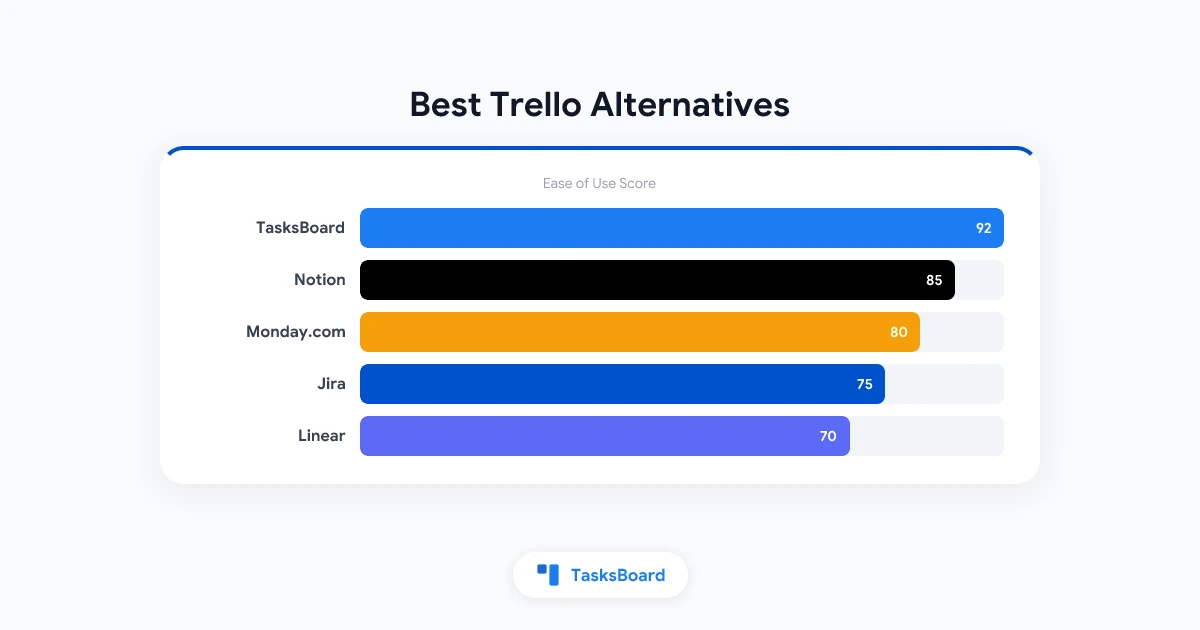
Trello ได้แนะนำให้ผู้คนนับล้านรู้จักกับการจัดการงานในรูปแบบ kanban เป็นเวลานานที่เครื่องมือนี้เป็นตัวเลือกเริ่มต้นสำหรับทุกคนที่ต้องการบอร์ดแบบเห็นภาพโดยไม่มีความซับซ้อน แต่ในปี 2026 ทีมงานจำนวนมากกำลังเผชิญกับข้อจำกัดของ Trello มากขึ้นเรื่อยๆ
ไม่ว่าคุณจะใช้งานจนเกินขีดจำกัดของเวอร์ชันฟรี ต้องการการเชื่อมต่อกับ Google Workspace ที่แน่นแฟ้นยิ่งขึ้น หรือพบว่าการ์ดและบอร์ดไม่ตอบโจทย์การทำงานของคุณอีกต่อไป ยังมีทางเลือกอื่นที่น่าสนใจและควรค่าแก่การพิจารณา
ทำไมผู้คนถึงมองหาทางเลือกอื่นแทน Trello
จุดเด่นหลักของ Trello คือบอร์ด kanban แบบลากและวางที่ตั้งค่าได้ง่าย ซึ่งยังคงเป็นจุดแข็งอยู่ ผู้ใช้งานมักมองหาทางเลือกอื่นเมื่อต้องเจอกับปัญหาเหล่านี้:
- ข้อจำกัดของเวอร์ชันฟรี: การจำกัดจำนวนบอร์ดไว้ที่ 10 บอร์ดและจำกัดการใช้ Power-Ups ทำให้ทีมต้องเสียค่าใช้จ่ายอย่างรวดเร็ว
- ไม่มีการเชื่อมต่อกับ Google โดยตรง: Power-Up ของ Google Workspace ไม่ได้ทำงานได้อย่างราบรื่น และงานยังคงแยกอยู่ในระบบอื่น
- การรายงานผลที่จำกัด: ไม่สามารถดูภาระงานหรือติดตามความเร็ว (velocity) ได้หากไม่มีเครื่องมือจากภายนอก
- การทำงานร่วมกันในระดับองค์กร: การจัดการความสัมพันธ์ระหว่างงานในหลายโปรเจกต์ต้องการโครงสร้างที่มากกว่าสิ่งที่ Trello มีให้
- ความรกของ UI: เมื่อพื้นที่ทำงานเติบโตขึ้น บอร์ดและสติกเกอร์จำนวนมากจะทำให้การนำทางทำได้ยาก
ทางเลือกที่ดีที่สุดแทน Trello ในปี 2026
1. TasksBoard: ดีที่สุดสำหรับทีมที่ใช้ Google Workspace
TasksBoard คือบอร์ด kanban ที่สร้างขึ้นบน Google Tasks โดยตรง หากทีมของคุณใช้ Gmail, Google Calendar และ Google Tasks อยู่แล้ว นี่คือทางเลือกแทน Trello ที่ราบรื่นที่สุดเท่าที่จะหาได้
บอร์ด kanban สำหรับ Google Tasks ช่วยให้คุณแชร์บอร์ดกับทีม ซิงค์วันครบกำหนดไปยัง Google Calendar และจัดการงานได้โดยไม่ต้องออกจาก Google Workspace ที่คุณใช้งานอยู่
เริ่มต้นใช้งาน →สิ่งที่แตกต่างจาก Trello:
- ทำงานร่วมกับ Google Tasks ได้โดยตรง งานจะไม่ซ้ำซ้อนข้ามระบบ
- แชร์รายการงานกับสมาชิกในทีมผ่านบัญชี Google
- เชื่อมต่อกับ Google Calendar ได้โดยอัตโนมัติ (วันครบกำหนดจะปรากฏบนปฏิทิน)
- มุมมองบอร์ดแบบเต็มหน้าจอที่ยังคงความรวดเร็วไม่ว่ารายการงานจะยาวแค่ไหน
เหมาะสำหรับ: ทีมที่ใช้ Google Workspace และต้องการใช้งาน kanban โดยไม่ต้องเปลี่ยนไปใช้เครื่องมืออื่น
ราคา: เวอร์ชันฟรีครอบคลุมความต้องการส่วนใหญ่ ส่วนเวอร์ชัน Premium จะปลดล็อกฟีเจอร์ขั้นสูง
ข้อจำกัด: ระบบอัตโนมัติยังไม่ครอบคลุมเท่ากับ Power-Ups ของ Trello
2. Asana: ดีที่สุดสำหรับทีมที่กำลังเติบโต
Asana เป็นเครื่องมือจัดการโปรเจกต์ที่มีฟีเจอร์ครบครัน พร้อมมุมมองที่หลากหลาย ทั้งรายการ บอร์ด ไทม์ไลน์ และปฏิทิน ซึ่งมีประสิทธิภาพมากกว่า Trello อย่างมากสำหรับทีมที่จัดการโปรเจกต์ซับซ้อนหลายขั้นตอน
สิ่งที่แตกต่างจาก Trello:
- มีหลายมุมมองสำหรับโปรเจกต์เดียวกัน (บอร์ด, รายการ, ไทม์ไลน์)
- การกำหนดความสัมพันธ์ของงาน (dependencies): สามารถบล็อกงานไว้จนกว่างานที่จำเป็นต้องทำก่อนจะเสร็จสิ้น
- มุมมอง Portfolio สำหรับติดตามหลายโปรเจกต์พร้อมกัน
- ระบบรายงานและการจัดการภาระงานที่แข็งแกร่ง
เหมาะสำหรับ: ทีมที่ใช้งาน Trello จนเกินขีดจำกัดและต้องการการจัดการโปรเจกต์ที่มีความสัมพันธ์ของงานและการรายงานผล
ราคา: ฟรีสำหรับผู้ใช้สูงสุด 10 คน และราคา $10.99 ต่อคน/เดือน สำหรับเวอร์ชัน Premium
3. Notion: ดีที่สุดสำหรับทีมที่รวมเอกสารและงานไว้ด้วยกัน
Notion รวมโปรแกรมแก้ไขเอกสาร ฐานข้อมูล และเครื่องมือจัดการโปรเจกต์ไว้ในแพลตฟอร์มเดียว มีความยืดหยุ่นสูงมากแต่ต้องใช้เวลาตั้งค่ามากกว่า Trello
สิ่งที่แตกต่างจาก Trello:
- งานสามารถอยู่ในเอกสารได้ (บันทึกการประชุมสามารถเชื่อมโยงไปยังรายการสิ่งที่ต้องทำได้โดยตรง)
- มุมมองฐานข้อมูลที่หลากหลาย: ตาราง, บอร์ด, ปฏิทิน, แกลเลอรี, ไทม์ไลน์
- มีระบบ Wiki ของทีม เทมเพลต และการจัดการความรู้ในตัว
เหมาะสำหรับ: ทีมที่ต้องการจัดการทั้งความรู้ (เอกสาร, Wiki) และงานไว้ในเครื่องมือเดียว
ราคา: ฟรีสำหรับบุคคลทั่วไป และราคา $8 ต่อคน/เดือน สำหรับทีม
4. ClickUp: ดีที่สุดสำหรับผู้ใช้งานระดับสูง (Power Users)
ClickUp วางตำแหน่งตัวเองเป็นเครื่องมือทดแทนเครื่องมือเพิ่มประสิทธิภาพการทำงานอื่นๆ ทั้งหมด มีฟีเจอร์มากกว่าคู่แข่งเกือบทุกราย ทั้งมุมมองที่ปรับแต่งได้ ระบบอัตโนมัติ การติดตามเวลา เป้าหมาย และเอกสารในที่เดียว
สิ่งที่แตกต่างจาก Trello:
- มุมมองมากกว่า 15 แบบ รวมถึง Gantt, ปฏิทิน และภาระงาน
- ระบบติดตามเวลาและระบบอัตโนมัติในตัวโดยไม่ต้องใช้ระดับ Power-Up
- การติดตามเป้าหมายและ OKR
เหมาะสำหรับ: ทีมที่ยินดีลงทุนเวลาในการตั้งค่าเพื่อแลกกับแพลตฟอร์มที่ครอบคลุมทุกอย่าง
ราคา: ฟรีโดยมีข้อจำกัด และราคา $7 ต่อคน/เดือน สำหรับเวอร์ชัน Unlimited
5. Linear: ดีที่สุดสำหรับทีมวิศวกร
Linear ถูกสร้างขึ้นมาเพื่อทีมพัฒนาซอฟต์แวร์โดยเฉพาะ มีความรวดเร็ว ชัดเจน และเชื่อมต่อกับ GitHub และเครื่องมือสำหรับนักพัฒนาได้อย่างลึกซึ้ง ข้อมูลเพิ่มเติม: เครื่องมือ Agile ที่ดีที่สุดในปี 2026
สิ่งที่แตกต่างจาก Trello:
- ปรับแต่งมาเพื่อวงจรการพัฒนาแบบ sprint
- เชื่อมต่อกับ GitHub ได้โดยตรง (ปิด issue อัตโนมัติเมื่อทำการ merge)
- UI ที่เน้นการใช้คีย์บอร์ดซึ่งรวดเร็วมาก
- การจัดการ Roadmap และรอบการทำงาน
เหมาะสำหรับ: ทีมวิศวกรที่ทำ sprint และต้องการเครื่องมือที่เข้ากับขั้นตอนการทำงานของพวกเขา
ราคา: ฟรีสำหรับสูงสุด 250 issues และราคา $8 ต่อคน/เดือน สำหรับเวอร์ชัน Standard
6. Monday.com: ดีที่สุดสำหรับทีมธุรกิจ
Monday.com เป็นระบบปฏิบัติการสำหรับการทำงานที่มีอินเทอร์เฟซที่เน้นภาพเป็นหลัก ได้รับความนิยมในทีมการตลาด ฝ่ายปฏิบัติการ และฝ่ายขาย เนื่องจากมีการผสมผสานระหว่างมุมมองบอร์ด แดชบอร์ด และระบบอัตโนมัติ
สิ่งที่แตกต่างจาก Trello:
- ประเภทคอลัมน์ที่ปรับแต่งได้ (สถานะ, บุคคล, วันที่, สูตรคำนวณ)
- วิดเจ็ตแดชบอร์ดที่ดึงข้อมูลจากหลายบอร์ดมารวมกัน
- ระบบอัตโนมัติสำหรับการเปลี่ยนสถานะ การแจ้งเตือน และการเชื่อมต่อ
เหมาะสำหรับ: ทีมธุรกิจในสายงานการตลาดหรือบริการลูกค้าที่ต้องการการรายงานผลผ่านแดชบอร์ด
ราคา: เริ่มต้นที่ $9 ต่อคน/เดือน ไม่มีเวอร์ชันฟรีถาวรสำหรับทีม
การเปรียบเทียบฟีเจอร์: ทางเลือกแทน Trello
วิธีเลือกทางเลือกแทน Trello ที่เหมาะสม
ทางเลือกที่เหมาะสมที่สุดขึ้นอยู่กับว่าคุณกำลังพยายามแก้ไขปัญหาอะไรจากการย้ายออกจาก Trello
วิธีการย้ายข้อมูลจาก Trello
ก่อนจะเปลี่ยนเครื่องมือ ให้พิจารณาภาระงานในการย้ายข้อมูลอย่างรอบคอบ การย้ายข้อมูลที่วางแผนมาไม่ดีจะสร้างความวุ่นวายมากกว่าปัญหาที่คุณพยายามจะแก้ไข
คำถามที่พบบ่อย
อะไรคือทางเลือกฟรีที่ดีที่สุดแทน Trello?
สำหรับทีมที่ใช้ Google Workspace: TasksBoard สำหรับการใช้งานทั่วไป: Asana หรือ ClickUp ต่างก็มีเวอร์ชันฟรีที่แข็งแกร่ง TasksBoard มีคุณค่าเป็นพิเศษหากคุณมีงานอยู่ใน Google Tasks อยู่แล้วและต้องการย้ายข้อมูลโดยไม่มีภาระเพิ่ม
Notion ดีกว่า Trello หรือไม่?
สำหรับทีมที่ต้องการรวมการจัดการเอกสารและงานเข้าด้วยกัน คำตอบคือใช่ สำหรับทีมที่ต้องการบอร์ด kanban แบบเห็นภาพง่ายๆ และตั้งค่าได้น้อยที่สุด Trello (หรือ TasksBoard) จะเริ่มใช้งานได้เร็วกว่า ความยืดหยุ่นของ Notion มาพร้อมกับภาระในการตั้งค่า
ฉันสามารถใช้ Google Tasks แทน Trello ได้หรือไม่?
ได้ แม้ว่า Google Tasks จะไม่มีมุมมองบอร์ดในตัว TasksBoard จะเพิ่มอินเทอร์เฟซบอร์ด kanban ให้กับ Google Tasks ทำให้เป็นทางเลือกแทน Trello ที่ใช้งานได้จริงสำหรับผู้ใช้ Google Workspace อ่าน คู่มือการแชร์ Google Tasks ของเราเพื่อตั้งค่าการทำงานร่วมกัน
ทางเลือกแทน Trello ที่ตั้งค่าง่ายที่สุดคืออะไร?
TasksBoard สำหรับผู้ใช้ Google: หากคุณมี Google Tasks อยู่แล้ว การตั้งค่าจะใช้เวลาเพียงไม่กี่นาที สำหรับผู้ที่ไม่ใช่ผู้ใช้ Google, ClickUp และ Asana มีขั้นตอนการแนะนำการใช้งานที่คล่องตัวที่สุดในบรรดาตัวเลือกที่เหลือ
ClickUp เป็นทางเลือกแทน Trello ที่ดีจริงหรือ?
สำหรับทีมที่ต้องการฟีเจอร์มากขึ้น คำตอบคือใช่ ClickUp มีความสามารถมากกว่า Trello อย่างมาก ทั้งระบบอัตโนมัติ การติดตามเวลา และมุมมองมากกว่า 15 แบบ ข้อแลกเปลี่ยนคือเส้นทางการเรียนรู้ที่ชันกว่า ผู้ใช้หลายคนพบว่ามันดูซับซ้อนในตอนแรก แต่จะมีประสิทธิภาพมากเมื่อเริ่มคุ้นเคย
Asana มีมุมมอง kanban หรือไม่?
มี มุมมองบอร์ดของ Asana เทียบได้กับของ Trello นอกจากนี้ Asana ยังมีมุมมองรายการ ไทม์ไลน์ และปฏิทินสำหรับโปรเจกต์เดียวกัน ซึ่งเป็นข้อได้เปรียบที่สำคัญเหนือ Trello
บทสรุป
หากทีมของคุณใช้ Google Workspace, TasksBoard คือเส้นทางที่ราบรื่นที่สุดในการย้ายออกจาก Trello งานของคุณจะยังคงอยู่ใน Google Tasks วันครบกำหนดจะปรากฏใน Google Calendar และคุณจะได้รับประสบการณ์ kanban แบบเห็นภาพที่ Trello ทำให้เป็นที่นิยม โดยไม่ต้องเปลี่ยนแพลตฟอร์ม
เริ่มต้นด้วยโปรเจกต์ที่สำคัญที่สุดของคุณ ย้ายมันไปยังรายการ Google Tasks เปิด TasksBoard และดูว่ามุมมองบอร์ดเปรียบเทียบกับการตั้งค่า Trello ปัจจุบันของคุณอย่างไร ทีมส่วนใหญ่พบว่าประโยชน์จากการเชื่อมต่อข้อมูลมีค่ามากกว่าความแตกต่างของฟีเจอร์รายบุคคลใดๆ
พร้อมที่จะแชร์ Google Tasks ของคุณหรือยัง?
เริ่มต้นใช้งาน TasksBoard ได้ฟรี ไม่ต้องใช้บัตรเครดิต
เข้าสู่ระบบ

