ปัจจุบันยังไม่มีฟีเจอร์เชื่อมต่อระหว่าง ClickUp กับ Google Tasks โดยตรง ถึงแม้ว่า ClickUp จะสามารถเชื่อมต่อกับ Google Calendar, Google Drive และ Google Chat ได้ แต่ก็ไม่สามารถดึงข้อมูลรายการต่างๆ จากบัญชี Google Tasks ของคุณมาได้เลย
หน้าช่วยเหลือของ ClickUp เองก็ระบุไว้อย่างชัดเจนเลยว่า “งานบน Google Calendar จะไม่ซิงค์ข้อมูลมาที่ ClickUp” แต่ถึงอย่างนั้น เราก็ยังมีอีก 4 วิธีที่สามารถใช้งานได้จริง ซึ่งแต่ละวิธีก็จะตอบโจทย์การใช้งานที่แตกต่างกันออกไป
สรุปแบบรวบรัด:
- ClickUp ไม่มีระบบเชื่อมต่อกับ Google Tasks โดยตรง ฟีเจอร์เชื่อมต่อกับ Google Calendar ทำได้แค่ส่งงานใน ClickUp ที่มีการกำหนดวันที่ไปแสดงบนปฏิทินเท่านั้น แต่ไม่สามารถดึงงานจาก Google Tasks เข้ามาใน ClickUp ได้
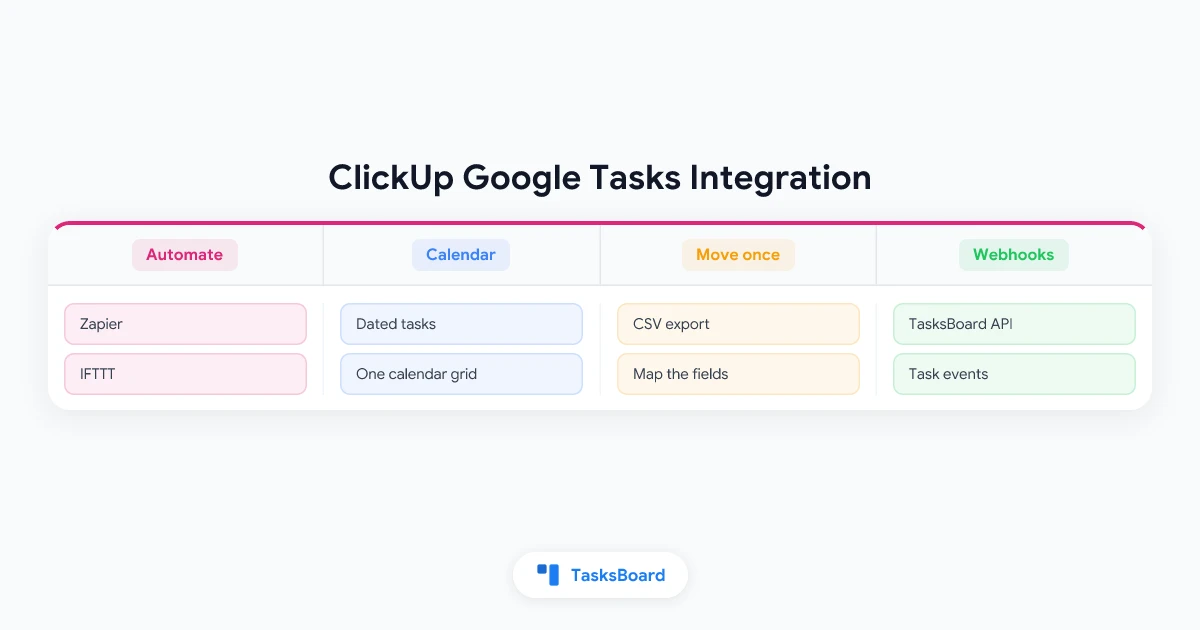
- หากต้องการซิงค์ข้อมูลแบบต่อเนื่อง แนะนำให้ใช้เครื่องมืออัตโนมัติอย่าง Zapier หรือ IFTTT โดยระบบจะอัปเดตงานใหม่จาก Google Tasks ทุกๆ 1 ถึง 60 นาที ขึ้นอยู่กับเครื่องมือและแพ็กเกจที่คุณเลือกใช้
- หากต้องการย้ายข้อมูลแค่ครั้งเดียว ให้ใช้วิธี Export ไฟล์ CSV จากแอปหนึ่ง แล้วนำไป Import เข้าอีกแอปหนึ่งแทน
- ข้อมูลที่จะถูกย้ายไปมีเพียงแค่ชื่อหัวข้อ รายละเอียด วันที่ และสถานะงานที่ทำเสร็จแล้วเท่านั้น เนื่องจาก Google Tasks ไม่มีช่องสำหรับกำหนดระดับความสำคัญ แท็ก หรือระบุเวลา
ClickUp สามารถเชื่อมต่อกับ Google Tasks ได้ไหม?
คำตอบคือไม่สามารถเชื่อมต่อกันได้โดยตรง แม้ว่าในศูนย์ช่วยเหลือของ ClickUp จะมีคู่มือเรื่องการเชื่อมต่อกับ Google Calendar แต่ในหน้านั้นก็ระบุชัดเจนถึงสองจุดว่าไม่รองรับ Google Tasks:
- “งานใน Google Calendar จะไม่ซิงค์ไปยัง ClickUp”
- “กิจกรรมที่สร้างใน Google Calendar จะไม่ถูกสร้างเป็นงานใหม่ใน ClickUp”
นั่นหมายความว่า งานที่คุณเห็นบนหน้า Google Calendar จะไม่มีทางไปโผล่ใน ClickUp ได้เลย ถึงแม้ว่าคุณจะเชื่อมต่อปฏิทินเอาไว้แล้วก็ตาม วิธีเดียวที่จะเชื่อมโยงทั้งสองแอปนี้เข้าด้วยกันได้คือการใช้เครื่องมือเชื่อมต่อจากภายนอก (Third-party) หรือการนำเข้าไฟล์เท่านั้น
 4 วิธีในการเชื่อมต่อ ClickUp กับ Google Tasks
ข้อมูลอะไรบ้างที่ส่งข้ามกันได้ระหว่างงานใน ClickUp และ Google Tasks
ก่อนที่คุณจะเลือกวิธีเชื่อมต่อ ลองมาดูกันก่อนว่ามีข้อมูลอะไรบ้างที่สามารถส่งข้ามระบบได้จริง ข้อจำกัดหลักๆ จะอยู่ที่ฝั่ง Google ซึ่งไม่มีเครื่องมือเชื่อมต่อตัวไหนสามารถก้าวข้ามข้อจำกัดนี้ไปได้
เอกสารอ้างอิง Tasks API ของ Google ระบุไว้ว่างานหนึ่งชิ้นจะประกอบไปด้วยชื่อเรื่อง โน้ต วันที่ และสถานะ (ซึ่งมีแค่ needsAction หรือ completed) ส่วนเรื่องของวันที่นั้น เอกสารระบุชัดเจนว่า “จะบันทึกเฉพาะข้อมูลวันที่เท่านั้น” ส่วนข้อมูลเวลาจะถูกตัดทิ้งไป
ในขณะที่งานใน ClickUp มีรายละเอียดเยอะกว่ามาก หากดูจากรายการ ฟิลด์ที่รองรับการนำเข้าข้อมูลของ ClickUp จะเห็นว่ามีทั้งสถานะ ระดับความสำคัญ (ตั้งแต่ Urgent ไปจนถึง Low) ผู้รับผิดชอบ วันที่เริ่มต้นและวันครบกำหนดที่ระบุเวลาได้ แท็ก เช็กลิสต์ และการประเมินเวลาที่ใช้
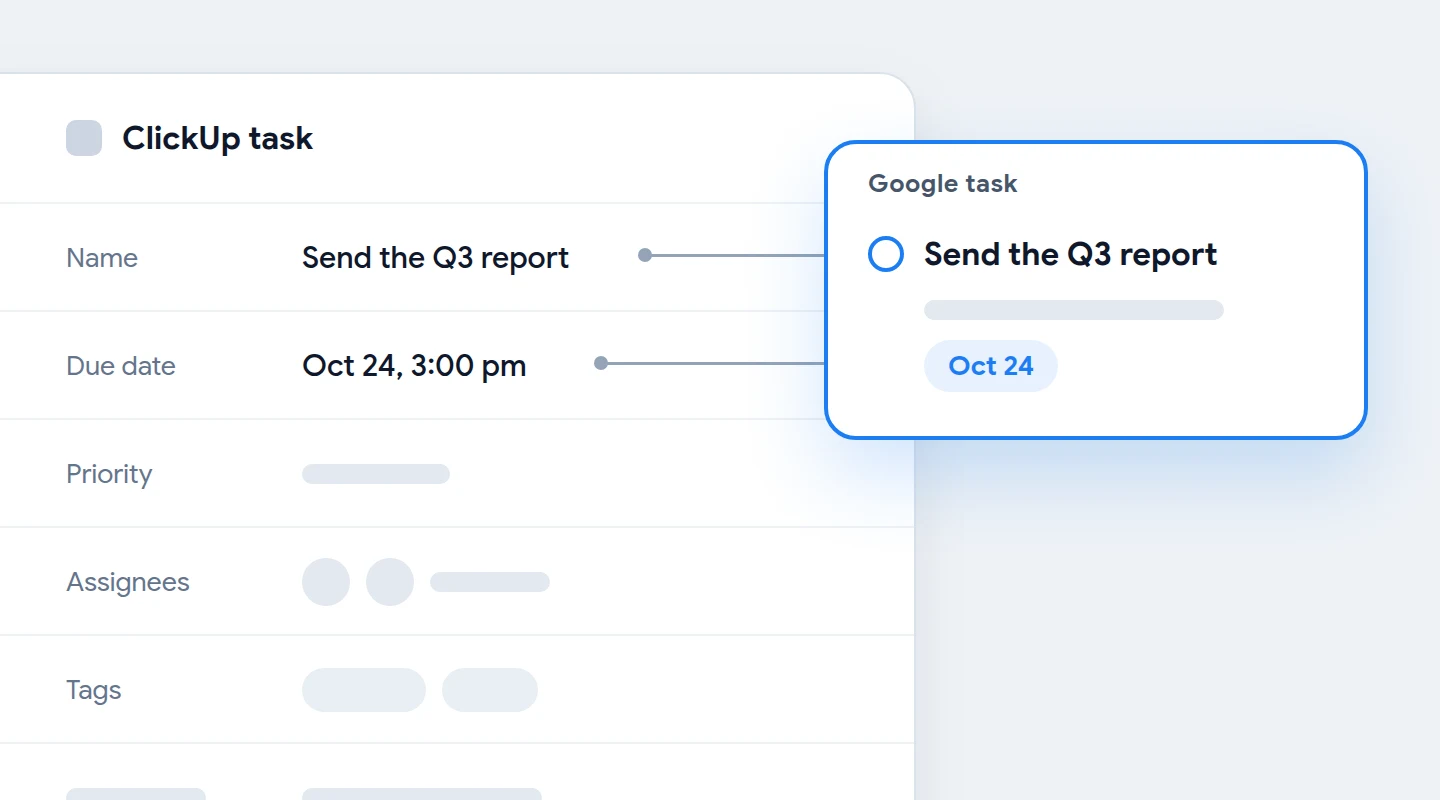
- ข้อมูลที่ส่งผ่านได้สมบูรณ์: ชื่องาน รายละเอียดงาน (ส่งไปเป็นโน้ต) วันครบกำหนด (เฉพาะวันที่) และสถานะว่าเสร็จหรือไม่เสร็จ
- ข้อมูลที่ถูกลดทอนรายละเอียด: เวลาครบกำหนดจะเหลือแค่วันที่ และทุกสถานะใน ClickUp จะถูกแปลงเป็นแค่เปิดอยู่ (open) หรือเสร็จแล้ว (completed)
- ข้อมูลที่ส่งไปไม่ได้: ระดับความสำคัญ ผู้รับผิดชอบ แท็ก เช็กลิสต์ และการประเมินเวลา ยกเว้นว่าคุณจะคัดลอกข้อมูลเหล่านี้ไปวางเป็นข้อความในช่องโน้ตเอง
วิธีที่ 1: เชื่อมต่อ ClickUp กับ Google Tasks ด้วย Zapier หรือ IFTTT
การใช้เครื่องมืออัตโนมัติ (Automation tool) น่าจะเป็นวิธีที่ใกล้เคียงที่สุดในการเชื่อมต่อ Google Tasks กับ ClickUp แบบเรียลไทม์ โดยใน หน้าการเชื่อมต่อ ClickUp และ Google Tasks ของ Zapier ได้ระบุองค์ประกอบสำคัญของทั้งสองฝั่งไว้ดังนี้:
- ทริกเกอร์ของ Google Tasks: งานใหม่ (New Task) งานที่เสร็จแล้ว (New Completed Task) และรายการงานใหม่ (New Task List)
- แอ็กชันของ Google Tasks: สร้างงาน (Create Task) อัปเดตงาน (Update Task) และสร้างรายการงาน (Create Task List)
- ทริกเกอร์ของ ClickUp: มีให้เลือกถึง 10 แบบ รวมถึงงานใหม่ (New Task) และการเปลี่ยนแปลงของงาน (Task Changes)
- แอ็กชันของ ClickUp: มีให้เลือกถึง 19 แบบ รวมถึงสร้างงาน (Create Task) อัปเดตงาน (Update Task) และสร้างงานย่อย (Create Subtask)
ลองสังเกตดูดีๆ จะเห็นว่าฝั่ง Google ขาดอะไรบางอย่างไป นั่นคือไม่มีทริกเกอร์สำหรับการแก้ไขหรือลบงาน หมายความว่าถ้าคุณเปลี่ยนชื่อหรือเปลี่ยนกำหนดส่งงานใน Google Tasks ข้อมูลเหล่านั้นจะไม่มีทางส่งไปถึง ClickUp ผ่านวิธีนี้ได้เลย
วิธีตั้งค่า Zap 2 ตัวที่คนส่วนใหญ่ต้องใช้
- สร้าง Zap จาก ClickUp ไปยัง Google Tasks โดยตั้งค่าทริกเกอร์เป็น New Task ใน ClickUp และตั้งค่าแอ็กชันเป็น Create Task ใน Google Tasks พร้อมกับจับคู่ข้อมูลชื่อ รายละเอียด และกำหนดส่งให้ตรงกัน
- สร้าง Zap ขากลับ โดยตั้งค่าทริกเกอร์เป็น New Task ใน Google Tasks และตั้งค่าแอ็กชันเป็น Create Task ใน ClickUp
- ทดสอบ Zap แต่ละตัวด้วยงาน 1 ชิ้น อย่าลืมตรวจสอบวันที่กำหนดส่งของอีกฝั่งให้แน่ใจก่อนเปิดใช้งาน Zap จริง
- เพิ่มการอัปเดตสถานะงานเสร็จ (Completion) เฉพาะเมื่อจำเป็นเท่านั้น เพราะ Zap จะต้องค้นหางานที่ตรงกันของอีกฝั่งให้เจอก่อน ซึ่งต้องเพิ่มขั้นตอนการค้นหาเข้าไป ทำให้กลายเป็น Zap แบบหลายขั้นตอน (Multi-step Zap)
ต้องรอนานแค่ไหนกว่างานจะซิงก์ข้ามไป
ข้อมูลอ้างอิง API ของ Google ระบุเมธอดสำหรับจัดการงานไว้ 8 แบบ แต่ไม่มีแบบไหนเลยที่สามารถพุช (Push) การเปลี่ยนแปลงออกไปได้โดยตรง ดังนั้นตัวเชื่อมต่อจึงต้องใช้วิธีคอยเช็กข้อมูลตามรอบเวลาที่กำหนดไว้ ซึ่งใน หน้า Google Tasks ของ Zapier ก็ระบุไว้ชัดเจนว่าทริกเกอร์ทั้ง 3 ตัวทำงานแบบ Polling (ดึงข้อมูลตามรอบเวลา)
ศูนย์ช่วยเหลือของ Zapier ระบุรอบเวลาการดึงข้อมูลไว้ดังนี้: ทุกๆ 15 นาทีสำหรับแพ็กเกจ Free ทุกๆ 2 นาทีสำหรับแพ็กเกจ Professional และทุกๆ 1 นาทีสำหรับแพ็กเกจ Team และ Enterprise ส่วน หน้า ClickUp และ Google Tasks ของ IFTTT มี Applet สำเร็จรูปให้เลือกใช้ 13 แบบ โดยจะเช็กข้อมูลทุกๆ 1 ชั่วโมงสำหรับแพ็กเกจ Free ทุกๆ 15 นาทีสำหรับแพ็กเกจ Starter และทุกๆ 5 นาทีสำหรับแพ็กเกจ Pro และ Pro+
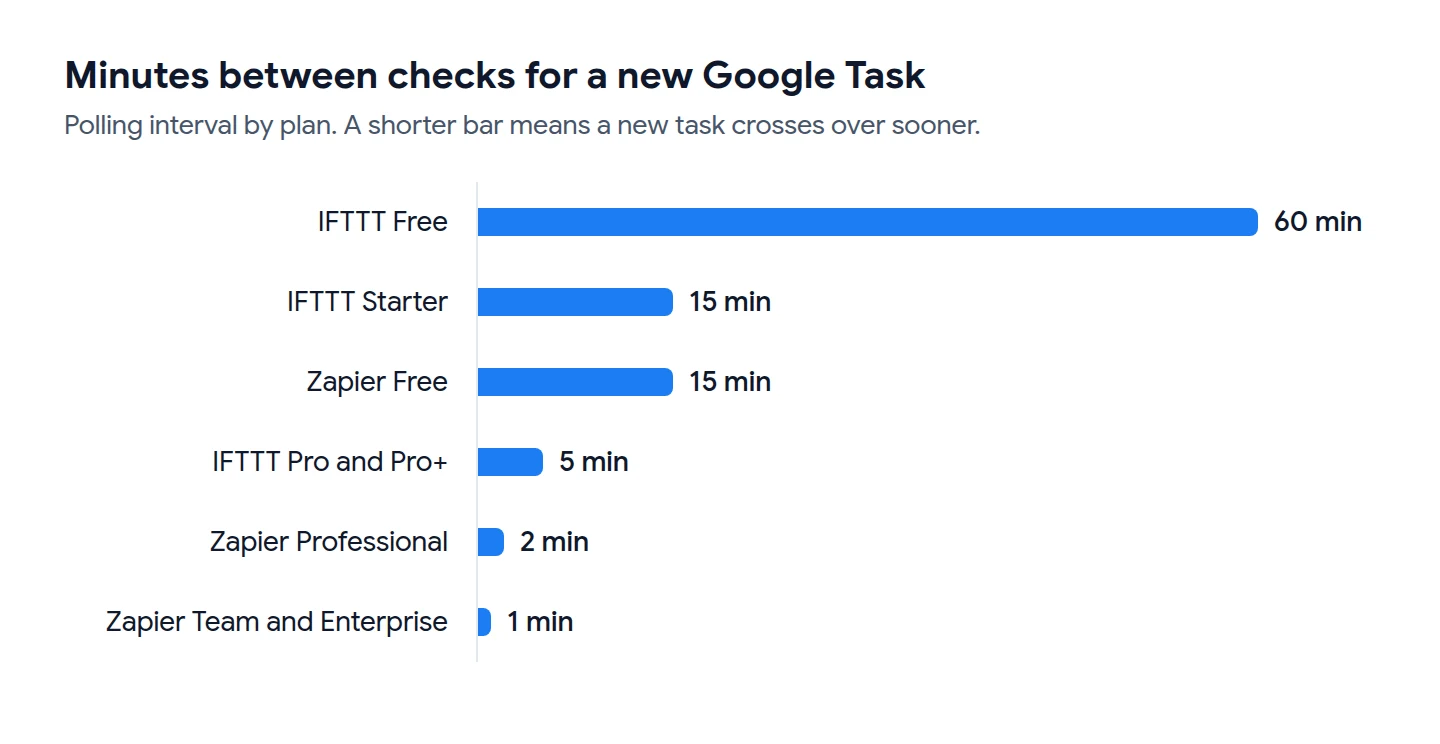
สำหรับการซิงก์ในทิศทางกลับกัน Zapier จะทำงานได้เร็วกว่า โดยใน หน้าแอป ClickUp ระบุว่าทริกเกอร์ของ ClickUp เป็นแบบ Instant (ทันที) ซึ่งศูนย์ช่วยเหลืออธิบายไว้ว่าระบบจะส่งข้อมูลทันทีที่เกิดเหตุการณ์นั้นๆ ขึ้น
ค่าใช้จ่ายในการเริ่มต้น
- Zapier: หน้าค่าบริการของ Zapier ระบุว่ามีแพ็กเกจ Free ที่รองรับ 100 งานต่อเดือน และสร้าง Zap แบบ 2 ขั้นตอนได้ หากต้องการใช้ Zap แบบหลายขั้นตอนและ Webhook จะต้องใช้แพ็กเกจ Professional ขึ้นไป
- ClickUp: หน้าค่าบริการของ ClickUp มีแพ็กเกจ Free Forever ที่ให้คุณสร้างงานได้ไม่จำกัด และระบุว่าสามารถใช้งานร่วมกับ Zapier ได้ในทุกแพ็กเกจ
วิธีที่ 2: ใช้ฟีเจอร์เชื่อมต่อ ClickUp กับ Google Calendar
วิธีนี้ไม่ได้เป็นการซิงค์รายการงานทั้งสองฝั่งเข้าด้วยกัน แต่จะเป็นการดึงงานจาก ClickUp ไปแสดงบนปฏิทินร่วมกับงานจาก Google Tasks ที่มีการกำหนดวันที่ไว้แล้ว ซึ่งแค่นี้ก็มักจะเพียงพอสำหรับการใช้งานทั่วไปแล้ว
ข้อมูลจากหน้าช่วยเหลือของ ClickUp ระบุว่าฟีเจอร์นี้เปิดให้ใช้งานได้ในทุกแพ็กเกจของ ClickUp และรองรับเฉพาะการเชื่อมต่อบัญชีส่วนตัวเท่านั้น โดยคุณสามารถตั้งค่าการซิงค์งานได้ง่ายๆ ใน 5 ขั้นตอน
- เปิด App Center ใน ClickUp แล้วเลือก Google Calendar
- คลิก Manage ที่อยู่ทางขวาของหัวข้อ Sync tasks to calendar
- คลิก Add sync
- เลือกต้นทาง ปลายทาง และตัวกรอง โดยต้นทางสามารถเลือกเป็น Space, Folder, Subfolder หรือ List ก็ได้
- คลิก Add sync อีกครั้งเพื่อยืนยัน
| สิ่งที่ซิงค์ไปยัง Google Calendar | สิ่งที่ไม่ซิงค์ |
|---|---|
| งานที่มีการกำหนดวันเริ่มหรือวันครบกำหนด | งานที่ไม่มีวันครบกำหนด หรือเลยวันครบกำหนดมาแล้ว |
| การอัปเดตชื่อ วัน หรือเวลาของงานที่ซิงค์ไว้ | งานที่มีกำหนดเริ่มล่วงหน้าเกิน 60 วัน |
| งานทั้งหมดในตำแหน่งที่เลือก หรือเฉพาะงานของคุณ | งานที่อยู่ในสถานะ Closed |
| งานที่ทำเป็นประจำ (recurring task) ในรอบปัจจุบัน | งานที่ทำเป็นประจำในรอบอนาคต |
นอกจากนี้ยังมีข้อควรระวังอีก 3 ข้อที่จะช่วยลดปัญหาในการใช้งานภายหลัง:
- แยกปฏิทินต่างหาก งานที่ซิงค์มาจะถูกสร้างเป็นอีเวนต์แบบไม่ว่าง (busy) ทาง ClickUp จึงแนะนำให้สร้าง Google Calendar อันใหม่ขึ้นมาเพื่อการซิงค์นี้โดยเฉพาะ
- อาจมีความล่าช้าบ้าง การอัปเดตงานต่างๆ อาจใช้เวลาหลายนาทีกว่าจะไปแสดงผลบน Google Calendar
- แก้ไขข้อมูลใน ClickUp เท่านั้น การเปลี่ยนแปลงรายละเอียดอีเวนต์ใน Google Calendar จะไม่ส่งผลกลับไปอัปเดตงานที่เชื่อมโยงกันอยู่
วิธีที่ 3: ย้ายงานรวดเดียวจบด้วยไฟล์ CSV
ถ้าคุณกำลังจะเปลี่ยนไปใช้เครื่องมือใหม่แทนที่จะใช้ทั้งสองอย่างควบคู่กันไป คุณสามารถข้ามขั้นตอนการซิงค์แล้วใช้วิธีย้ายข้อมูลทั้งหมดในครั้งเดียวได้เลย
จาก Google Tasks ไปยัง ClickUp
เนื่องจาก Google Tasks ไม่มีปุ่มสำหรับดาวน์โหลดไฟล์ CSV โดยตรง เราจึงต้องเริ่มต้นด้วยวิธีส่งออกข้อมูลจาก Google Tasks วิธีที่สั้นที่สุดคือการทำผ่าน TasksBoard ซึ่งในหน้าช่วยเหลือเกี่ยวกับการส่งออกรายการงาน ได้อธิบายถึงเมนู Download CSV ที่สามารถใช้งานได้ในทุกแพ็กเกจ
- ดาวน์โหลดรายการงาน ใน TasksBoard ให้เปิดเมนูจุดสามจุดข้างๆ ชื่อรายการงาน แล้วคลิก Download CSV ไฟล์ที่ได้จะมีคอลัมน์ต่างๆ เช่น Title, Notes, Due, Status, Completed date, Labels, Assignees และ Parent task
- เปิดเครื่องมือนำเข้าข้อมูลใน ClickUp คู่มือการนำเข้าข้อมูลของ ClickUp แนะนำขั้นตอนไว้ดังนี้: คลิกที่รูปโปรไฟล์ Workspace ของคุณ ไปที่ Settings เลือก Imports / Exports แล้วคลิก Spreadsheet
- เลือกปลายทาง เลือก Space, Folder หรือ List ที่ต้องการ ตั้งค่ารูปแบบวันที่เป็น Year-Month-Day แล้วคลิก Continue
- อัปโหลดไฟล์และจับคู่ฟิลด์ข้อมูล จับคู่ Title กับ Task Name, Notes กับ Description content, Due กับ Due date และ Labels กับ Tags
- ตรวจสอบผลลัพธ์ ClickUp จะเก็บรายงานการนำเข้าข้อมูลแต่ละครั้งไว้ในประวัติการนำเข้า (import history)
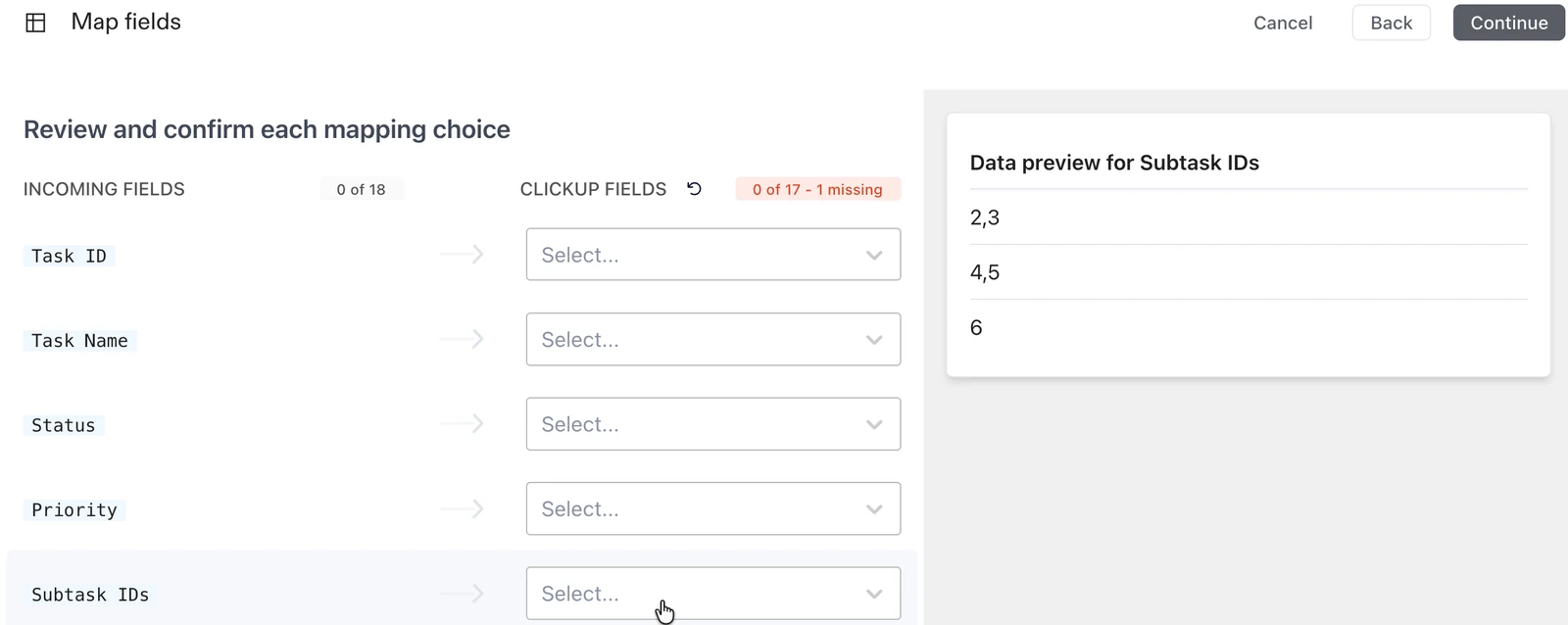
มีข้อควรรู้เพิ่มเติมจากหน้าคู่มือของ ClickUp สองเรื่องคือ Task Name เป็นคอลัมน์เดียวที่จำเป็นต้องมี และหากคุณใช้ Google Sheet จะต้องบันทึกเป็นไฟล์ที่รองรับอย่าง CSV หรือ Excel ก่อนจึงจะนำเข้าได้
จาก ClickUp ไปยัง Google Tasks
- ส่งออกมุมมอง (Export the view) คู่มือการส่งออกข้อมูลของ ClickUp ระบุว่าให้เปิดมุมมองแบบ List หรือ Table คลิกที่ Customize จากนั้นเลือก Export แล้วเลือกรูปแบบไฟล์เป็น CSV
- เลือกรูปแบบวันที่แบบ ISO รูปแบบนี้จะเรียงลำดับ ปี เดือน และวัน ซึ่งช่วยให้ TasksBoard สามารถอ่านข้อมูลได้ถูกต้องโดยไม่ต้องเดา
- จัดการกับงานย่อย (Subtasks) งานย่อยจะไม่ถูกรวมมาด้วย ยกเว้นว่าคุณจะตั้งค่าตัวเลือก Subtasks ในมุมมอง List ให้เป็น As separate tasks
- นำเข้าไฟล์ ใน TasksBoard ให้เปิดเมนูจุดสามจุดข้างๆ ชื่อบอร์ด คลิก Import tasks แล้วลากไฟล์มาวางได้เลย
- ตรวจสอบแผง Columns แล้วคลิก Import รายการงานใหม่จะปรากฏบนบอร์ดทันที และจะซิงค์ไปยัง Google Tasks โดยอัตโนมัติในเบื้องหลัง
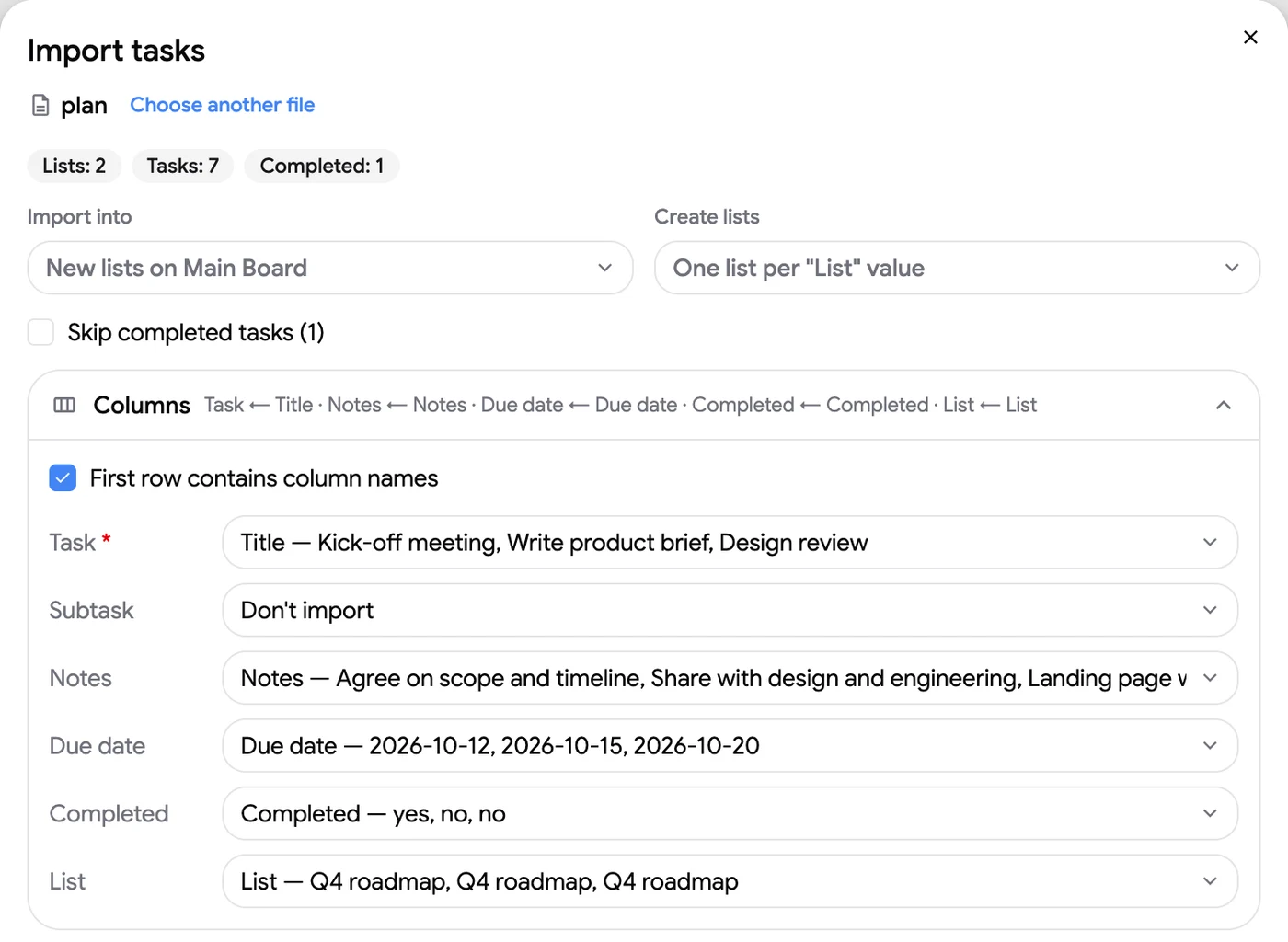
หน้าช่วยเหลือเกี่ยวกับการนำเข้างาน ได้ระบุข้อจำกัดเพิ่มเติมไว้ว่า การนำเข้าหนึ่งครั้งสามารถรองรับงานได้สูงสุด 2,000 งาน และ 100 รายการ การอัปโหลดไฟล์และตรวจสอบตัวอย่างข้อมูลสามารถทำได้ฟรี แต่การกดยืนยันเพื่อนำเข้าข้อมูลนั้นสงวนไว้สำหรับผู้ใช้แพ็กเกจ Premium เท่านั้น
วิธีที่ 4: ส่งข้อมูลการเปลี่ยนแปลงใน Google Tasks ด้วย Webhooks ของ TasksBoard
การใช้ระบบอัตโนมัติมักจะมีจุดบอดอยู่อย่างหนึ่ง นั่นคือการแก้ไขหรือลบข้อมูลที่เกิดขึ้นในฝั่งของ Google แต่ TasksBoard สามารถอุดช่องโหว่นี้ให้กับทีมของคุณได้ เพราะในแพ็กเกจ Team จะมีทั้ง REST API และ webhooks ให้ใช้งานกับข้อมูลบน Google Tasks ได้โดยตรง
ข้อมูลจาก API reference ระบุว่ามี event หลักๆ 4 รูปแบบ ได้แก่ task.created, task.updated, task.completed และ task.deleted โดยการส่งข้อมูลแต่ละครั้งจะอยู่ในรูปแบบ signed request ไปยัง URL https ที่คุณกำหนดไว้ ซึ่งแต่ละบัญชีสามารถสร้าง webhooks ได้สูงสุด 10 ตัว
- สร้าง API key ที่หน้า Team บน TasksBoard
- ลงทะเบียน webhook สำหรับ event ที่คุณต้องการใช้งาน แล้วเชื่อมโยงไปยังขั้นตอน webhook ในเครื่องมือ automation ของคุณ
- เพิ่ม action ของ ClickUp ในขั้นตอนถัดไป เช่น Create Task หรือ Update Task
แหล่งที่มาของ event ก็เป็นเรื่องสำคัญที่ต้องรู้ไว้ หากมีการเปลี่ยนแปลงในลิสต์ที่แชร์ ข้อมูลจะถูกส่งออกไปทันทีที่มีการอัปเดต แต่สำหรับลิสต์ที่ไม่ได้แชร์ ระบบจะตรวจสอบข้อมูลใหม่ทุกๆ 15 นาทีเมื่อคุณเปิดใช้งานฟีเจอร์ polling
หากคุณใช้ Zapier การตั้งค่า webhook จะต้องใช้แพ็กเกจ Professional ขึ้นไป คุณสามารถดูบทความแนะนำการใช้งาน Google Tasks API and webhooks ของเรา เพื่อศึกษาวิธีการเรียกใช้งาน API และการตรวจสอบ signature ได้เลย
ClickUp vs Google Tasks: คุณจำเป็นต้องใช้ทั้งสองอย่างไหม?
หลายคนที่ค้นหาวิธีเชื่อมต่อสองแอปนี้เข้าด้วยกัน มักจะมีคำถามในใจว่าระหว่าง Google Tasks กับ ClickUp เครื่องมือไหนดีกว่ากัน คำตอบของเรื่องนี้ขึ้นอยู่กับว่างานของคุณต้องการโครงสร้างที่ซับซ้อนมากน้อยแค่ไหน
สำหรับคนส่วนใหญ่ รูปแบบการใช้งานมักจะตรงกับ 3 กรณีนี้:
- จัดการโปรเจกต์ใน ClickUp ส่วนงานส่วนตัวใช้ Google Tasks แค่ใช้วิธีที่ 1 หรือวิธีที่ 2 ก็เพียงพอแล้ว และการซิงค์ปฏิทินก็เป็นวิธีที่ง่ายและเบาที่สุดในสองวิธีนี้
- ต้องการย้ายจากแอปหนึ่งไปอีกแอปหนึ่ง ให้ใช้วิธีย้ายข้อมูลด้วยไฟล์ CSV ในวิธีที่ 3 แล้วจบที่ขั้นตอนนี้ได้เลย
- คุณอยากใช้ ClickUp เพราะแค่อยากได้มุมมองแบบบอร์ด การใช้ บอร์ด Kanban ของ Google Tasks จะช่วยให้คุณได้มุมมองแบบที่ต้องการโดยไม่ต้องใช้แอปที่สองให้วุ่นวายกับการซิงค์ข้อมูล
 ทดลองใช้ TasksBoard
เปลี่ยนรายการใน Google Tasks ของคุณให้เป็นบอร์ด Kanban แบบเต็มหน้าจอ แชร์รายการและมอบหมายงานให้เพื่อนร่วมทีมได้ เริ่มต้นใช้งานฟรี และทุกงานของคุณจะยังคงอยู่ใน Google Tasks, Gmail และ Calendar เหมือนเดิม
เริ่มต้นใช้งาน →คำถามที่พบบ่อย
บทสรุป
แม้ว่า ClickUp จะไม่มีฟีเจอร์เชื่อมต่อกับ Google Tasks มาให้โดยตรง แต่ทั้ง 4 วิธีที่เราแนะนำไปก็สามารถตอบโจทย์การใช้งานจริงของคุณได้อย่างครบถ้วน คุณสามารถเลือกใช้เครื่องมือ Automation เพื่อเชื่อมต่อข้อมูลอย่างต่อเนื่อง ใช้การซิงค์ปฏิทินเพื่อดูตารางงานทั้งหมดในที่เดียว ใช้ไฟล์ CSV หากต้องการย้ายข้อมูลแค่ครั้งเดียว หรือจะใช้ Webhooks หากต้องการให้การแก้ไขและลบข้อมูลอัปเดตตรงกันทั้งสองแพลตฟอร์ม
ไม่ว่าคุณจะเลือกวิธีไหน อย่าลืมข้อจำกัดสำคัญที่ว่า ข้อมูลใน Google Tasks จะรองรับแค่ชื่อหัวข้อ รายละเอียด วันที่ และสถานะการทำงานเท่านั้น แต่ถ้าเหตุผลที่คุณอยากใช้ ClickUp เป็นเพราะต้องการมุมมองแบบบอร์ด การแชร์ลิสต์งาน และการมอบหมายงานให้กับทีม TasksBoard สามารถเพิ่มฟีเจอร์เหล่านี้ลงใน Google Tasks ของคุณได้โดยตรง แถมยังใช้งานได้ทันทีโดยไม่ต้องตั้งค่าซิงค์ข้อมูลให้ยุ่งยาก