
为什么看板有效, 以及为什么您应该将其用于 Google Tasks
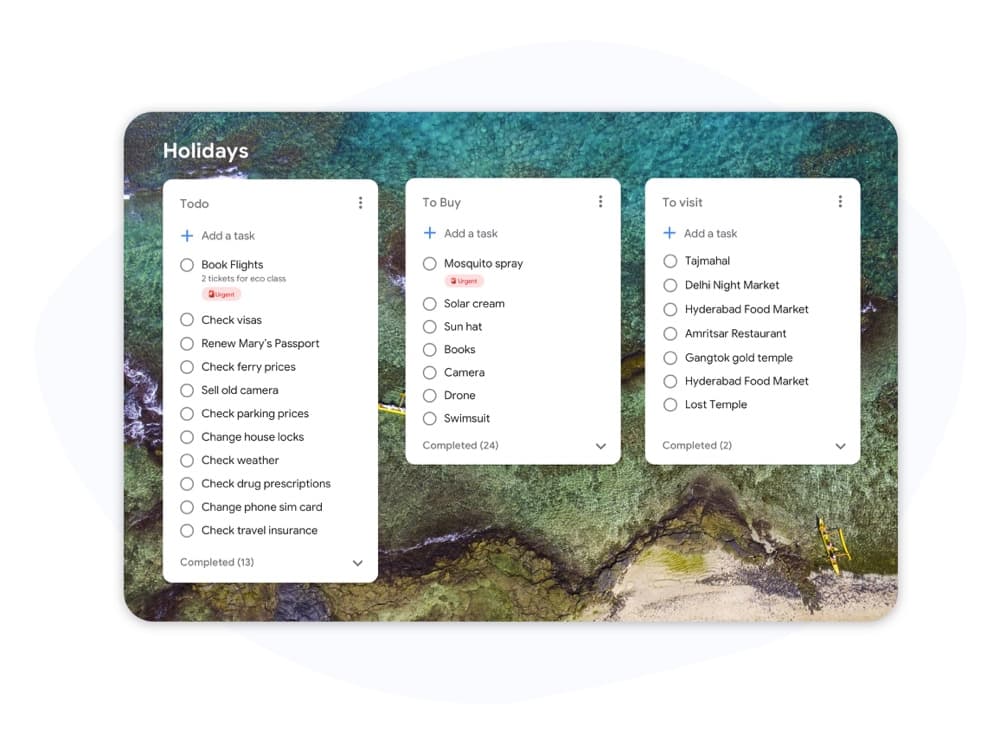
看板是可视化在制品最有效的方式。看板不是隐藏瓶颈的平面列表,而是为每个状态提供一列:“待办”、“进行中”、“已完成”。一旦卡片在某一列堆积,问题就显而易见了, 您可以立即解决它。
TasksBoard 将这种看板体验带到了 Google Tasks,而无需您切换工具。您现有的列表将变成列,任务变成卡片,所有内容都会在每台设备上实时同步回 Google Tasks。
此中心内的指南将引导您了解看板方法, 从简单的个人看板到团队 Scrum 看板和项目管理模板。一切都可以免费开始,并与 Google Tasks 原生配合使用。
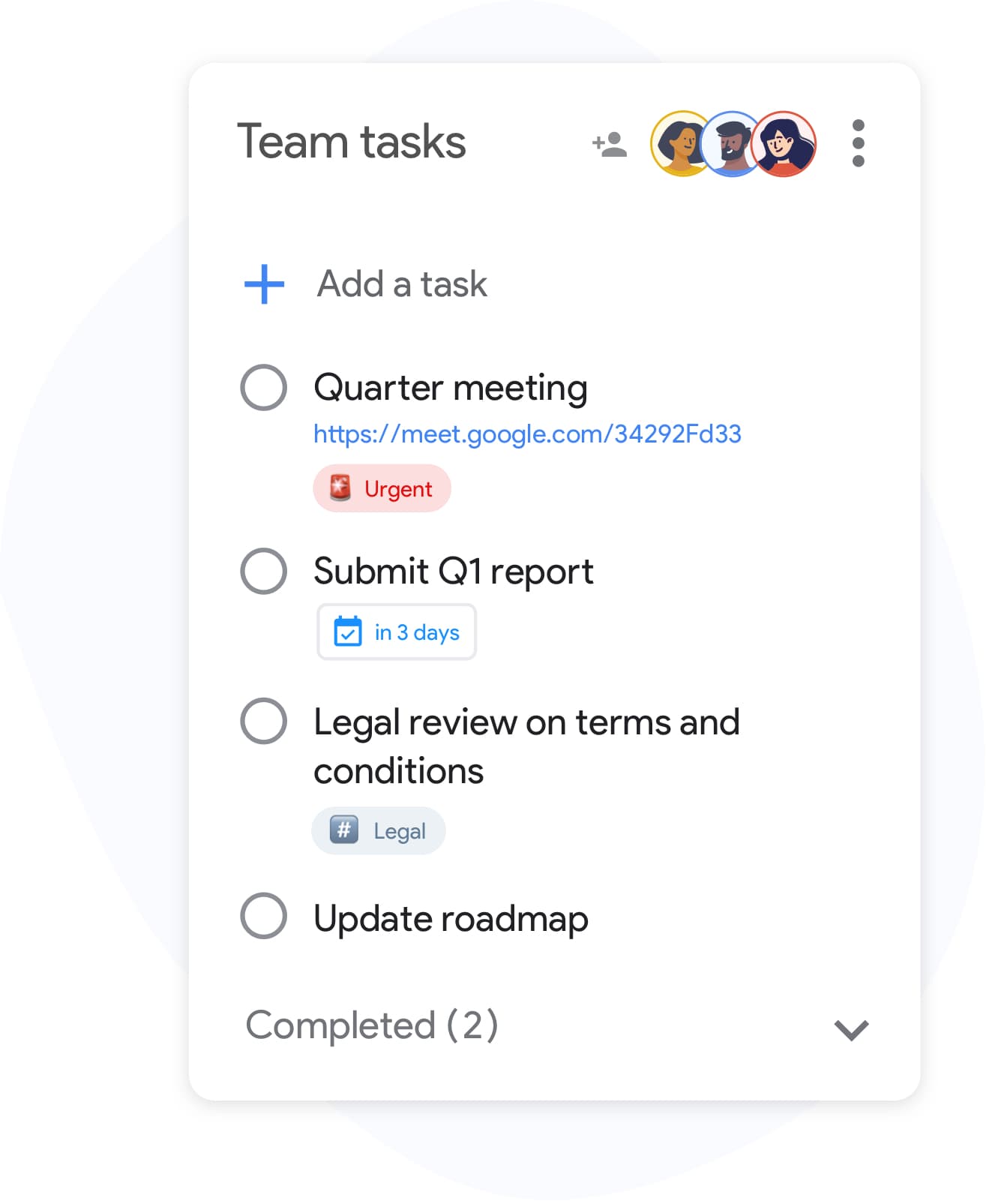
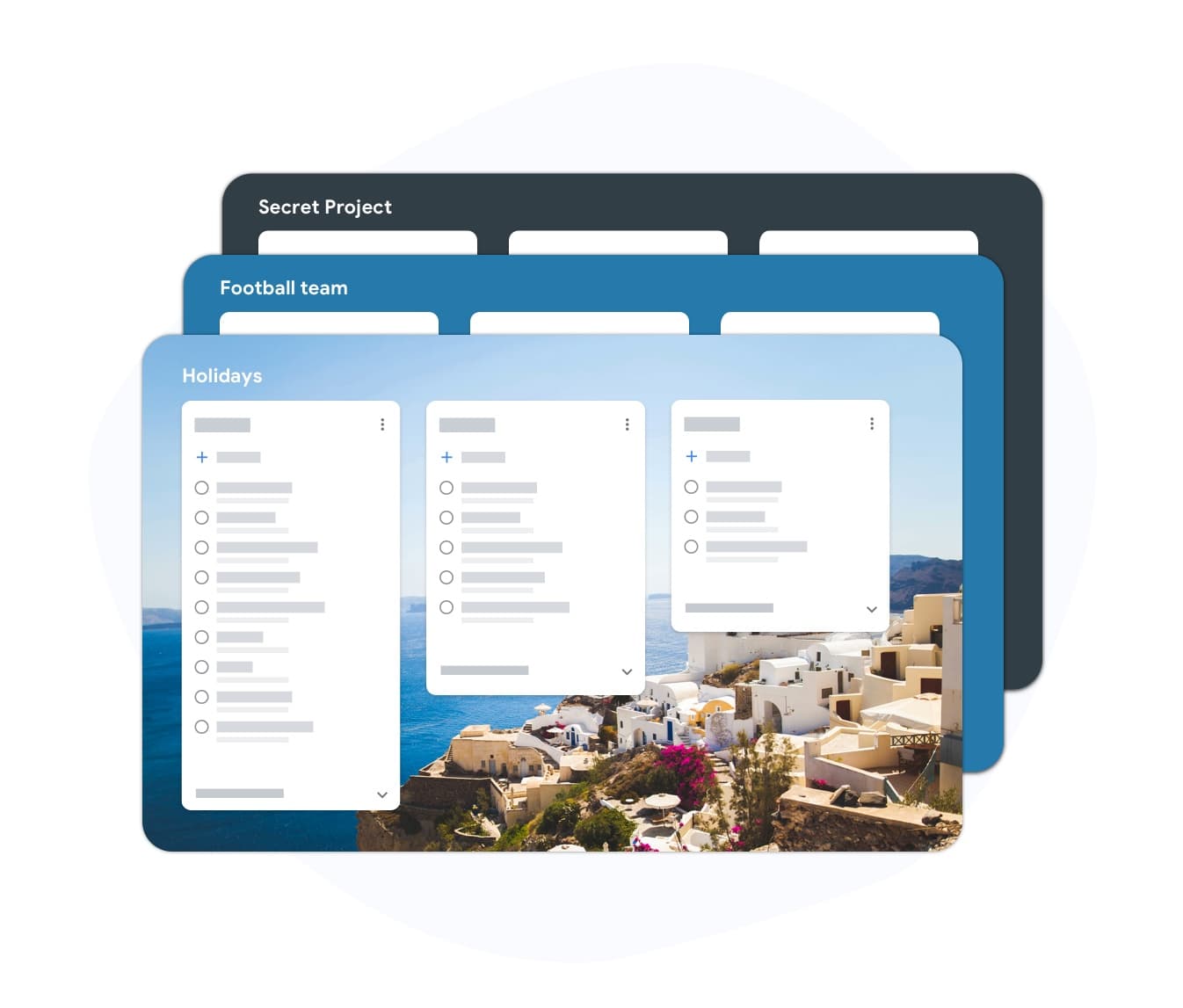
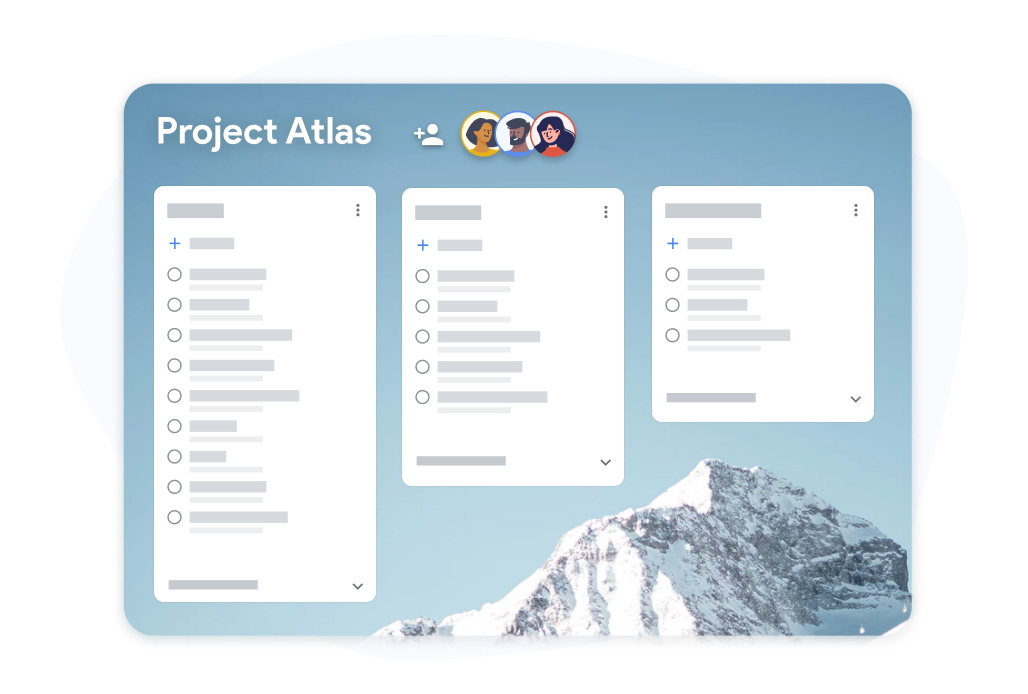
共享看板
整个团队都能看到的看板
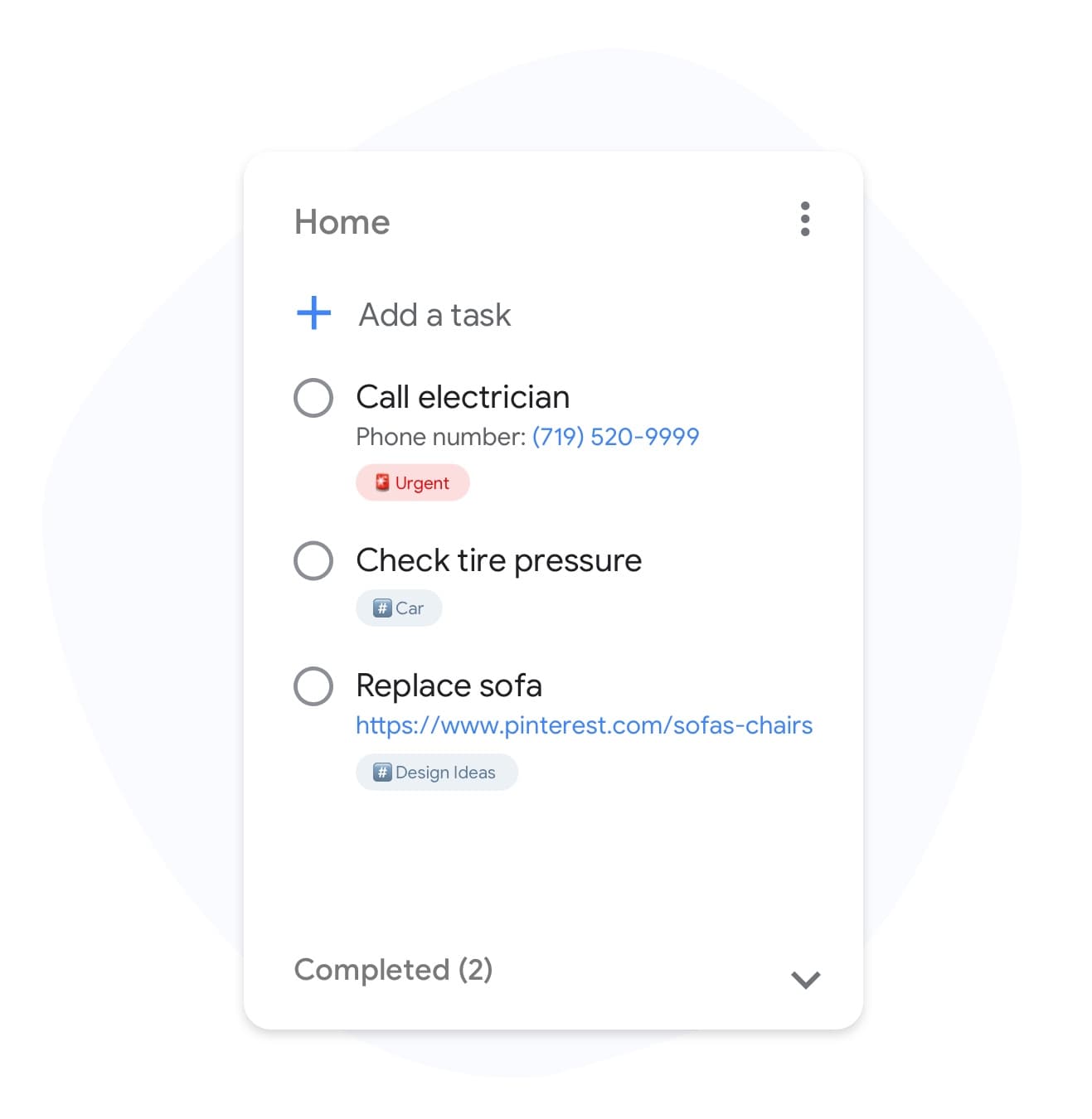
卡片标签
一目了然地分类每张看板卡片
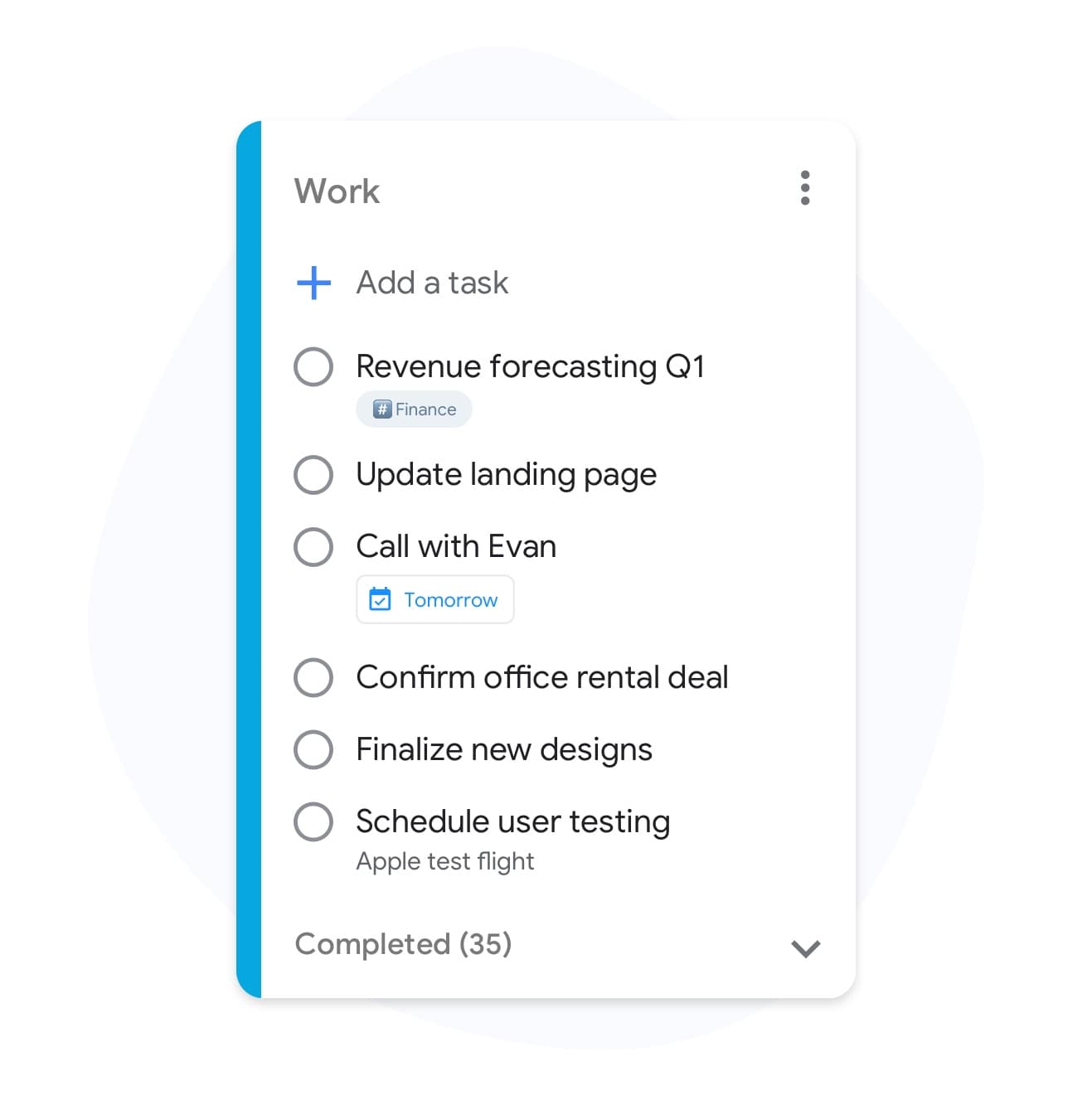
列颜色
按状态对看板列进行颜色编码
Why TasksBoard for 看板
真正的看板,而非列表视图
完整的拖放列、在制品限制和泳道, 而不是美化过的清单。点击移动卡片,实时查看您的工作流变化。
与 Google Tasks 同步
看板上的每张卡片都是一个真实的 Google Task。在手机上更新任务,看板上的卡片会立即移动。
专为团队协作而构建
通过链接共享看板、将卡片分配给负责人并对任务发表评论。非常适合远程团队、冲刺规划和异步站会。
零设置即可开始
使用 Google 登录,您现有的列表会自动变成列。无需导入模板,无需配置工作流, 只需开始移动卡片。
常见问题解答
TasksBoard 是真正的看板吗?
是的。TasksBoard 提供完整的看板视图,具有拖放列、卡片标签、在制品限制(付费计划)和实时团队协作功能。它遵循经典的看板方法, 可视化、限制在制品、管理流程。
我可以免费使用这个看板吗?
是的。TasksBoard 有一个免费计划,包括无限卡片、看板视图、移动应用和 Google Tasks 同步。团队共享、自定义背景和标签包含在付费计划中。
它支持离线使用吗?
TasksBoard 会同步到您的 Google Tasks 账户,因此离线时(在移动应用中)所做的更改会在您重新连接时自动同步到看板。
对于 Google 用户来说,TasksBoard 比 Trello 更好吗?
对于已经在 Google 生态系统中的用户来说,是的。TasksBoard 使用 Google Tasks 作为其后端,这意味着无需数据迁移、无需新账户,并与 Gmail 和 Google Calendar 完全集成。Trello 功能强大,但它位于 Google Workspace 之外。
我可以用 TasksBoard 运行 Scrum 吗?
是的。您可以设置一个 Scrum 看板,包含待办事项、冲刺、进行中、审核和已完成等列。标签可以代表故事点或优先级,您可以在实时看板周围进行每日站会。
登录
使用内置于 Google 的看板更快地交付成果
加入 200 万+ 用户的行列,将他们的 Google Tasks 可视化为看板。无需新账户,无需数据迁移, 只需使用 Google 登录。