
تفويض المهام في Google Tasks: كيفية إسناد العمل لفريقك في 2026

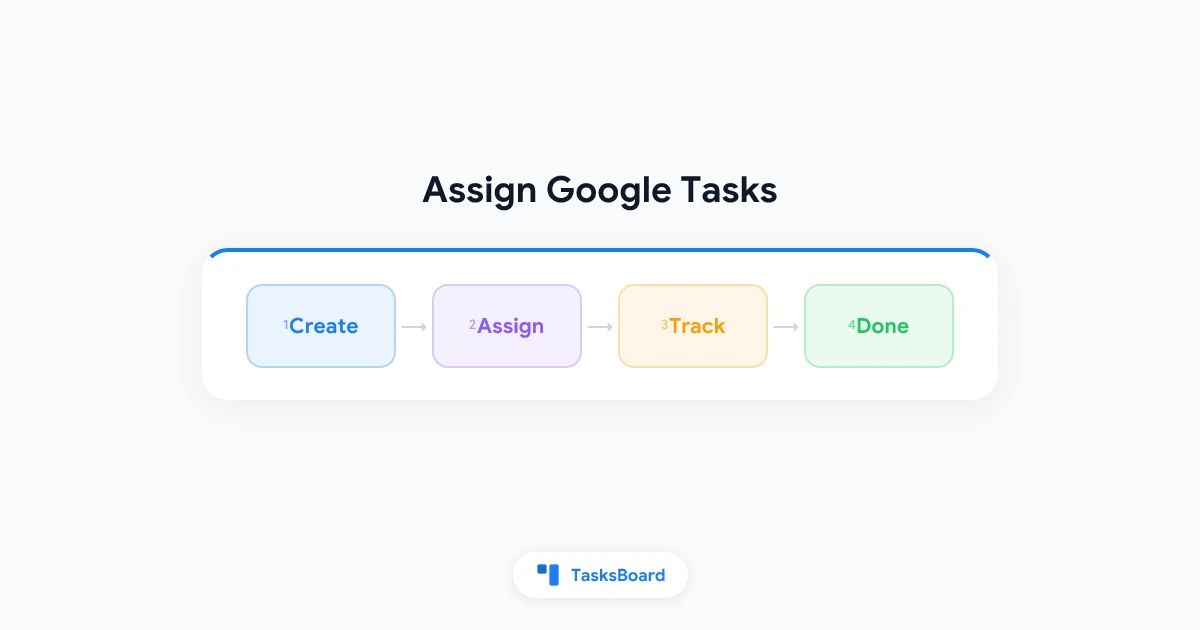
لا يمكنك تعيين مهام Google Tasks لشخص آخر داخل التطبيق الأصلي. تم تصميم Google Tasks لقوائم المهام الشخصية وليس لإدارة الفرق. إذا كنت بحاجة إلى تعيين مهام Google Tasks لزميل أو عميل أو أحد أفراد العائلة، فأنت بحاجة إلى طبقة مشاركة فوق قوائمك الحالية.
الخبر السار هو أنك لست مضطرًا لمغادرة Google Tasks أو الانتقال إلى أداة جديدة. TasksBoard يضيف ميزة تعيين المهام الحقيقية، ولوحات المشاركة، وأعمدة Kanban بينما تبقى بياناتك في Google Tasks. يشرح هذا الدليل سبب عدم وجود ميزة التعيين الأصلية، وما هي الحلول المؤقتة التي يستخدمها الناس، وكيفية إعداد سير عمل تفويض فعّال.
ملخص سريع:
- لا توجد طريقة مضمنة في Google Tasks لتعيين المهام لشخص آخر
- الحلول المؤقتة الشائعة (كتابة الأسماء في العناوين، قوائم منفصلة، تسليم عبر البريد الإلكتروني) تفشل بسرعة مع الفرق
- TasksBoard يتيح لك تعيين المهام على لوحة Kanban مشتركة مع مزامنة فورية لـ Google Tasks
- قم بإقران التعيينات بمواعيد الاستحقاق، والمهام الفرعية، ومراجعة أسبوعية لتجنب التفويت
لماذا لا يمكنك تعيين مهام Google Tasks بشكل أصلي
تخزن Google Tasks المهام داخل حساب Google الخاص بك. كل قائمة تنشئها تكون خاصة بك. لا يوجد زر مشاركة، ولا حقل للمشاركة، ولا قائمة منسدلة للمعين في Gmail أو Calendar أو tasks.google.com.
كان هذا التصميم منطقيًا عندما تم إطلاق Google Tasks كشريط جانبي داخل Gmail. كان أداة شخصية وليس مدير مشاريع للفرق. أضافت Google مهام فرعية ومواعيد استحقاق وتطبيقات جوال على مر السنين، لكن ميزة التعيين والمشاركة لم تصل أبدًا.
للعمل الفردي، نادرًا ما تكون هذه القيود مشكلة. لكن للفرق، تسبب احتكاكًا سريعًا:
- لا يوجد حقل للمالك: لا يمكنك معرفة المسؤول دون قراءة عناوين المهام
- لا توجد رؤية مشتركة: لا يستطيع الزملاء رؤية نفس القائمة في الوقت الفعلي
- لا يوجد حالة غير “منتهي”: لا يوجد عمود “قيد التنفيذ” أو “بانتظار العميل”
- لا توجد تعليقات أو ملاحظات تسليم: يبقى السياق في محادثات Slack أو البريد الإلكتروني بدلاً من المهمة نفسها
إذا بدأت بحثك بـ “كيفية تعيين مهام Google Tasks لشخص ما”، فأنت تواجه هذا السقف. التطبيق الأصلي لن يحله. أنت بحاجة إلى أداة تكميلية تحترم بيانات Google Tasks الخاصة بك وتضيف طبقة التعاون فوقها.
يتطلب سير عمل التعيين ثلاثة أشياء: حقل شخص لكل مهمة، عرض مشترك حيث يرى الجميع نفس اللوحة، وتحديثات تتم مزامنتها دون نسخ ولصق. Google Tasks لا يوفر أيًا من هذه بمفرده. TasksBoard يضيفها جميعًا مع الحفاظ على قوائمك في Google Tasks.
الحلول المؤقتة الشائعة (وأين تفشل)
قبل إضافة أداة، من المفهم معرفة ما يحاوله معظم الفرق أولاً. هذه الحلول تعمل ليوم أو يومين. نادرًا ما تصمد لأسبوع مزدحم.
وضع الأسماء في عناوين المهام
مثال: “[أحمد] مسودة تقرير الربع الثالث” أو “سارة: مراجعة صفحة الهبوط”. يتعلم الجميع البحث عن الأقواس لمعرفة المالك. لكن المشاكل تتراكم بسرعة:
- لا يوجد تصفية: لا يمكنك تصفية القائمة لعرض مهام أحمد فقط
- الأخطاء الإملائية: “أحمد” مقابل “احمد” مقابل “أ” تخلق مالكين مكررين
- إعادة التعيين يدوية: تغيير المالك يعني تعديل العنوان في كل مهمة
إنشاء قائمة لكل شخص
بعض المديرين يكررون المشروع في قوائم Google Tasks منفصلة، واحدة لكل عضو في الفريق. كل شخص يتحقق من قائمته. هذا يتجنب المشاركة لكنه يخلق فوضى في التنسيق:
- لا يوجد مصدر واحد للحقيقة: الحالة موجودة في خمس قوائم منفصلة
- مهام مكررة: قد يظهر نفس التسليم في قوائم متعددة
- عبء على المدير: تقوم بتحديث خمس قوائم بدلاً من لوحة واحدة
التفويض عبر Gmail أو الدردشة
“لقد عينتك مهمة التقرير” تصبح محادثة. قد توجد المهمة في Google Tasks، لكن سياق التعيين يبقى في البريد الإلكتروني. عندما تُدفن المحادثة، يصبح المالك غير واضح.
استخدام جداول Google كمتعقب للمهام
تتعامل جداول Google مع أعمدة المعينين جيدًا. تبني العديد من الفرق متعقبًا يدويًا بالأسماء ومواعيد الاستحقاق والحالة. يعمل حتى ينسى أحدهم تحديث الجدول، أو يتباعد الجدول عما هو موجود في Google Tasks.
هذه الحلول المؤقتة توضح سبب شيوع البحث عن “تعيين مهام Google Tasks”. الناس يريدون بساطة Google Tasks مع نموذج الملكية لأداة فريق حقيقية. هذا بالضبط ما صُمم TasksBoard من أجله.
كيفية تعيين مهام Google Tasks باستخدام TasksBoard
TasksBoard يتصل بحساب Google الخاص بك ويحول قوائم المهام الحالية إلى لوحات Kanban مشتركة. التعيين ميزة أساسية، وليس حيلة في العنوان.
إليك سير العمل الذي يتبعه معظم الفرق:
- ربط Google Tasks بـ TasksBoard باستخدام حساب Google الخاص بك
- إنشاء أو فتح لوحة مرتبطة بقائمة مشروع (مثال: “إطلاق الربع الثالث”)
- دعوة الزملاء برابط مشاركة (راجع دليل مشاركة Google Tasks)
- تعيين كل بطاقة للشخص المسؤول عن العمل
- نقل البطاقات عبر الأعمدة مع تقدم العمل (للعمل، قيد التنفيذ، منتهي)
عند تعيين مهمة، يظهر اسم المعين على البطاقة. الجميع على اللوحة يرى نفس العرض. التغييرات تتم مزامنتها مع Google Tasks، لذا تبقى مواعيد الاستحقاق والمهام الفرعية متزامنة مع Gmail وCalendar.
 جرب TasksBoard
قم بتعيين المهام على لوحة Kanban مشتركة تتم مزامنتها مع Google Tasks. سيرى فريقك من يملك ماذا دون مغادرة نظام Google.
ابدأ الآن →خطوة بخطوة: تعيين أول مهمة لك
الخطوة 1: افتح اللوحة لمشروعك
اختر قائمة Google Tasks التي تتوافق مع مشروعك. يعرضها TasksBoard كلوحة Kanban بأعمدة يمكنك تخصيصها.
الخطوة 2: انقر على بطاقة المهمة التي تريد تفويضها
افتح لوحة تفاصيل المهمة. سترى حقولًا لموعد الاستحقاق، والمهام الفرعية، والملاحظات، والمعين.
الخطوة 3: حدد عضو الفريق من حقل المعين
اختر الشخص المسؤول. تظهر أحرفه الأولى أو اسمه على وجه البطاقة، مرئي للجميع على اللوحة.
الخطوة 4: حدد موعد استحقاق وأضف مهام فرعية إذا لزم الأمر
تتم مزامنة مواعيد الاستحقاق مع Google Calendar. تقسم المهام الفرعية العمل إلى خطوات قابلة للتحقق. كلاهما يساعد المعين على معرفة ما يعنيه “منتهي” بالضبط.
الخطوة 5: انقل البطاقة إلى “قيد التنفيذ” عند بدء العمل
تحل أعمدة الحالة محل العرض الثنائي (منتهي أو غير منتهي) في Google Tasks الأصلي. يرى فريقك التقدم دون الحاجة إلى طلب تحديثات في الدردشة.
أنماط تعيين تعمل مع الفرق الصغيرة
بمجرد أن تتمكن من تعيين مهام Google Tasks بشكل صحيح، يصبح التحدي التالي هو بناء عادات لبقاء التعيينات دقيقة. هذه الأنماط تعمل جيدًا مع فرق من 2 إلى 15 شخصًا.
لوحة واحدة لكل مشروع أو عميل
أنشئ لوحة مخصصة لكل مشروع نشط. قم بتعيين المهام داخل تلك اللوحة. أرشف اللوحة عند انتهاء المشروع. هذا يحافظ على نطاق التعيينات ويمنع تحول لوحة واحدة كبيرة إلى غير قابلة للقراءة.
إذا كنت تدير مشاريع متعددة في وقت واحد، ينطبق الهيكل نفسه على Google Tasks لإدارة المشاريع. قائمة واحدة لكل مشروع، لوحة واحدة لكل قائمة، تعيينات داخل كل لوحة.
استخدم الأعمدة لعرض مراحل التسليم
إعداد افتراضي مفيد:
- الانتظار: تم التقاطها ولكن لم يتم تعيينها بعد
- للعمل: معينة وجاهزة للبدء
- قيد التنفيذ: يتم العمل عليها حاليًا
- مراجعة: انتهى المعين منها، بانتظار الموافقة
- منتهي: مقبول ومكتمل
عمود “المراجعة” مفيد بشكل خاص للمديرين الذين يفوضون ولكنهم ما زالوا يوافقون على الناتج. ينقل المعين البطاقة إلى “مراجعة”. ينقلها المدير إلى “منتهي” بعد التحقق من العمل.
اقتران التعيينات بمواعيد الاستحقاق
التعيين بدون موعد نهائي هو مجرد اقتراح. حدد موعد استحقاق دائمًا عند تعيين مهمة. سيظهر Google Calendar ذلك في جدول المعين. لإعداد أعمق حول التواريخ والتنبيهات، راجع دليل تذكيرات Google Tasks.
قم بإجراء مراجعة أسبوعية للتعيينات
اقضِ 15 دقيقة كل يوم اثنين على اللوحة المشتركة:
- أعد تعيين المهام إذا تغيرت الأولويات
- امسح البطاقات العالقة في “قيد التنفيذ” لفترة طويلة
- أضف مهام جديدة من قائمة الانتظار مع المالكين والتواريخ
هذه الطقوس القصيرة تحافظ على دقة قائمة مهام الفريق دون الحاجة إلى إدارة دقيقة يوميًا.
تعيين مهام Google Tasks مقابل التبديل إلى تطبيق آخر
يتساءل بعض الفرق عما إذا كان التعيين وحده يبرر الانتقال إلى Todoist أو Asana أو Trello. الجواب يعتمد على مدى عمق استخدامك لنظام Google Workspace.
| العامل | البقاء على Google Tasks + TasksBoard | التبديل إلى أداة إدارة مشاريع مستقلة |
|---|---|---|
| مزامنة Gmail وCalendar | أصلية، تلقائية | تتطلب تكاملًا أو مزامنة يدوية |
| منحنى التعلم | منخفض (نفس المهام، عرض لوحة جديد) | متوسط إلى مرتفع (أداة جديدة، نموذج بيانات جديد) |
| التعيين واللوحات المشتركة | نعم، عبر TasksBoard | نعم، مضمنة في معظم أدوات إدارة المشاريع |
| التكلفة | Google Tasks مجاني، TasksBoard به طبقة مجانية | غالبًا تسعير لكل مستخدم |
| قابلية نقل البيانات | تبقى المهام في Google Tasks | يتطلب تصديرًا وترحيلًا |
إذا كان فريقك يخطط بالفعل للعمل في Gmail ويتتبع المواعيد النهائية في Google Calendar، فإن إضافة TasksBoard عادةً ما تكون أسرع من ترحيل الجميع إلى منصة جديدة. تحصل على التعيين و Kanban دون إعادة تدريب الأشخاص على نموذج مهام مختلف.
للحصول على إعداد لوحة مرئية يعمل جيدًا مع التعيينات، راجع دليل لوحة Kanban لـ Google Tasks.
نصائح للمديرين الذين يفوضون عبر Google Tasks
التعيين نصف المهمة فقط. التفويض الجيد يعني أيضًا توقعات واضحة ورسائل متابعة أقل.
- اكتب عناوين مهام قابلة للتنفيذ: “مسودة تسلسل بريد الربع الثالث” أفضل من “أشياء البريد”
- أضف السياق في ملاحظات المهمة: رابط للملخص أو المستند أو المحادثة السابقة
- استخدم المهام الفرعية للعمل متعدد الخطوات: يمكن للمعين إتمام الخطوات دون مراسلتك
- حدد العمل قيد التنفيذ: بطاقتان أو ثلاث في “قيد التنفيذ” لكل شخص هو افتراضي صحي
- عين مالكًا واحدًا لكل مهمة: الملكية المشتركة تعني غالبًا لا مالك
عندما تحتاج إلى نظام إنتاجية أوسع حول قوائمك، يغطي دليل استخدام Google Tasks بفعالية عادات الالتقاط، وهيكل القائمة، ومتى تضيف طبقة Kanban.
قم بتعيين المهام في دقائق
افتح لوحة مشتركة، اختر مالكًا، حدد موعد استحقاق. تتحول قوائم Google Tasks الخاصة بك إلى أداة تنسيق فريق دون مشروع ترحيل.
ابدأ الآن →الأسئلة الشائعة
الخلاصة
Google Tasks الأصلي قوي للالتقاط الشخصي والمواعيد المرتبطة بالتقويم. لم يُصمم للإجابة على “من يملك هذه المهمة؟” للفريق. إذا كنت بحاجة إلى تعيين مهام Google Tasks لشخص آخر، توقف عن استخدام الحيل في العناوين والقوائم المنفصلة.
قم بتوصيل قوائمك بـ TasksBoard، شارك لوحة مع فريقك، وعين البطاقات بحقول ملكية حقيقية. اقترن ذلك بمواعيد الاستحقاق والمهام الفرعية ومراجعة أسبوعية قصيرة. تحتفظ بسير عمل Google Tasks الذي تعرفه بالفعل وتحصل على طبقة التفويض التي كان فريقك يفتقدها.
الخطوة التالية: افتح TasksBoard، اختر قائمة مشروع نشط، ادعُ زميلًا، وعين المهام الثلاث التالية مع المالكين ومواعيد الاستحقاق. ستعرف خلال أسبوع ما إذا كانت اللوحة المشتركة تحل محل الحلول المؤقتة القديمة.
هل أنت مستعد لمشاركة مهام Google الخاصة بك؟
ابدأ مع TasksBoard مجاناً، لا حاجة لبطاقة ائتمان.
تسجيل الدخول

