
المهام المتكررة في Google Tasks: القيود وأفضل الحلول البديلة

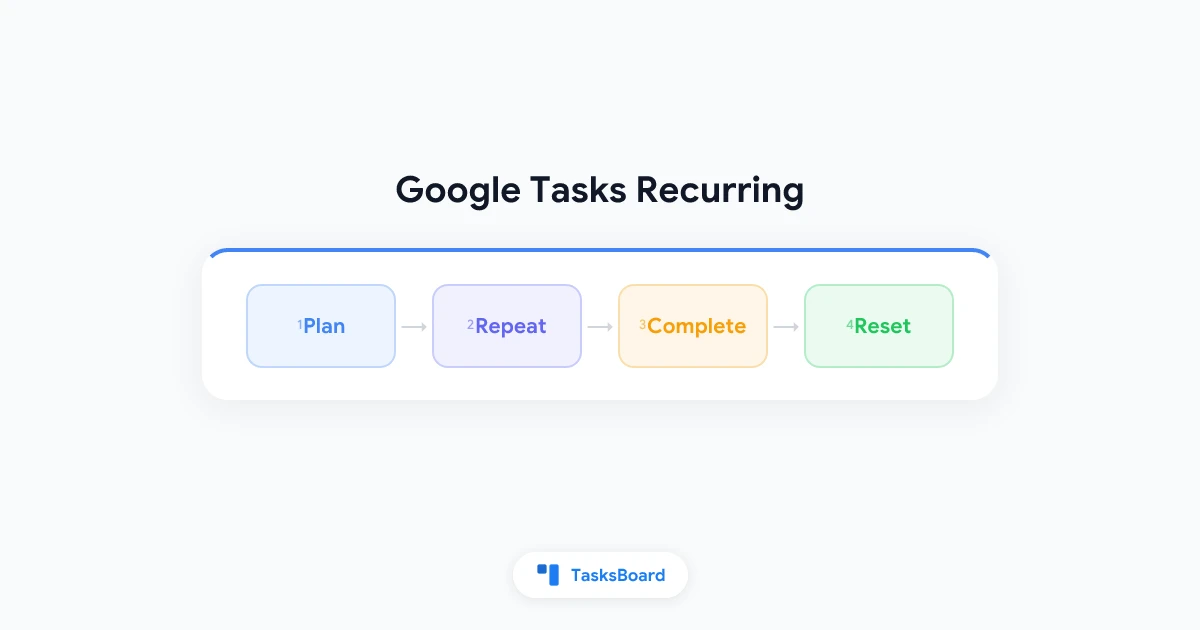
إذا كنت قد بحثت عن طريقة لضبط مهمة لتتكرر “كل يوم اثنين” في Google Tasks، فأنت تعلم بالفعل الإجابة المحبطة: لا توفر Google Tasks ميزة المهام المتكررة بشكل مدمج. لا يوجد خيار للتكرار، ولا قاعدة لتكرار المهام، ولا زر تبديل “كل أسبوع” في أي مكان في واجهة المستخدم.
هذا لا يعني أنك عالق. توجد العديد من الحلول البديلة العملية، ويعتمد الحل المناسب لك على ما إذا كنت بحاجة إلى تذكيرات، أو رؤية للفريق، أو أتمتة. يغطي هذا الدليل جميع هذه الحلول.
نقاط رئيسية:
- غياب التكرار الأصلي: تتجاهل Google Tasks عمداً خيار المهام المتكررة. كانت هذه الميزة مطلوبة لسنوات دون وجود أي خطة رسمية لإضافتها.
- Google Calendar هو أقرب حل أصلي: يمكن للأحداث المتكررة أن تحمل عناصر عمل تشبه المهام في وصفها، كما يتعامل نظام التذكير في Calendar مع إشعارات التكرار.
- أدوات الطرف الثالث تسد الفجوة: توفر تطبيقات مثل TasksBoard وTickTick وأدوات Google Tasks المساعدة أتمتة للمهام المتكررة.
- اختصارات Google Assistant تساعد في الأنماط البسيطة: يمكنك أن تطلب من Google تذكيرك بإكمال مهمة في جدول متكرر دون الحاجة لفتح تطبيق Tasks.
لماذا لا تدعم Google Tasks المهام المتكررة
صُممت Google Tasks كقائمة بسيطة وسريعة داخل Gmail وCalendar. تعطي فلسفة المنتج الأولوية للسرعة والواجهة البسيطة على حساب عمق الميزات. تضيف المهام المتكررة تعقيداً، حيث تحتاج إلى تحديد ما إذا كنت ستكمل نسخة واحدة أو كل النسخ المستقبلية، وكيفية التعامل مع التكرارات الفائتة، وكيفية عرضها في قائمة المهام.
اعترفت Google بهذه الفجوة من خلال منتديات ملاحظات المستخدمين، لكنها لم تطرح ميزة التكرار الأصلية. وحتى عام 2026، لا تزال الميزة غائبة.
فهم هذا يساعد في ضبط التوقعات. الحلول البديلة تعمل، لكن أياً منها ليس بسلاسة زر تبديل “تكرار هذه المهمة” الأصلي.
الحل البديل 1: أحداث Google Calendar المتكررة مع أوصاف المهام
هذا هو الحل البديل الأكثر موثوقية الذي يبقى بالكامل داخل نظام Google البيئي.
يدعم Google Calendar قواعد تكرار كاملة: يومياً، أسبوعياً، شهرياً، كل يوم عمل، أنماط مخصصة، والمزيد. يمكنك تحويل حدث متكرر إلى تذكير وظيفي للمهمة من خلال التعامل مع عنوان الحدث كعنصر عمل.
كيفية الإعداد:
- افتح calendar.google.com وانقر على الفترة الزمنية التي تريد ظهور المهمة المتكررة فيها.
- امنح الحدث عنواناً يطابق المهمة، على سبيل المثال “إرسال تقرير حالة الفريق الأسبوعي”.
- انقر على More options لفتح محرر الأحداث الكامل.
- تحت التاريخ، انقر على Does not repeat واختر نمط التكرار الخاص بك.
- في الوصف، أضف أي سياق أو عناصر قائمة تحقق أو روابط تحتاجها المهمة.
- اضبط إشعار تذكير حتى تتلقى تنبيهاً قبل موعد المهمة.
- احفظ الحدث.
سيظهر الحدث في الوقت المجدول في كل دورة. عند إكمال المهمة، يمكنك وضع علامة على هذا الحدث كمنجز أو تجاهله ببساطة. تظل النسخ المستقبلية موجودة على التقويم.
قيود هذا النهج:
- الأحداث ليست مربعات اختيار. لا يمكنك “إكمال” حدث تقويم بالطريقة التي تضع بها علامة على مهمة.
- لا تظهر الأحداث في عرض قائمة Google Tasks، لذا إذا كنت تراجع المهام في مكان واحد، فهذا سيقسم سير عملك.
- يتطلب تعديل نسخة واحدة دون التأثير على النسخ المستقبلية اختيار “هذا الحدث” مقابل “كل الأحداث” القياسي.
تعمل أحداث التقويم المتكررة بشكل أفضل عندما تكون المهمة مرتبطة بوقت محدد، مثل تقرير أسبوعي، أو مراجعة فاتورة شهرية، أو جلسة تخطيط ربع سنوية. وهي تتوافق جيداً مع روابط Google Meet في الوصف.
الحل البديل 2: تكرار المهمة يدوياً عند الإكمال
طريقة بسيطة ولكنها فعالة للمهام المتكررة ذات التردد المنخفض.
عند إكمال مهمة، قم بإنشاء نسخة جديدة فوراً بتاريخ الاستحقاق التالي. يمكنك تسريع ذلك من خلال:
- الاحتفاظ بقائمة “قوالب” في Google Tasks تحتوي على قوالب المهام المتكررة الخاصة بك، بحيث لا تكمل تلك العناصر أبداً، بل تنسخها عند الحاجة.
- إضافة ملاحظة إلى كل مهمة مكتملة تحتوي على نص “التالي: [التاريخ]” حتى تعرف متى تنشئ النسخة التالية.
يحافظ هذا النهج على كل شيء داخل Google Tasks ولا يتطلب أدوات إضافية. وهو يعمل للمهام التي تتكرر شهرياً أو ربع سنوياً حيث يمكنك تحمل قدر صغير من الجهد اليدوي.
غير مناسب لـ: المهام اليومية أو الأسبوعية حيث يضيف الإنشاء اليدوي عبئاً أكبر مما يوفر من وقت.
الحل البديل 3: أتمتة Google Apps Script
بالنسبة للمستخدمين الذين يشعرون بالراحة مع قدر بسيط من البرمجة، يمكن لـ Google Apps Script إنشاء مهام وفق جدول زمني عبر Google Tasks API.
يمكن للبرنامج النصي:
- العمل بناءً على مشغل زمني (يومي، أسبوعي، شهري).
- إنشاء مهمة جديدة في قائمة Google Tasks محددة.
- تعيين عنوان وتاريخ استحقاق وملاحظات تلقائياً.
الإعداد الأساسي:
- اذهب إلى script.google.com وأنشئ مشروعاً جديداً.
- اكتب دالة تستدعي
Tasks.Tasks.insert()مع معلمات المهمة الخاصة بك. - اضبط مشغلاً زمنياً تحت Triggers لفترة التكرار التي تحتاجها.
- قم بتفويض البرنامج النصي مرة واحدة عند تشغيله لأول مرة.
هذا هو الخيار الأصلي الأكثر مرونة. يمكنك إنشاء أنماط معقدة، أو إضافة ملاحظات مختلفة في كل دورة، أو حتى سحب بيانات من Google Sheet لملء تفاصيل المهمة ديناميكياً.
القيود:
- يتطلب كتابة وصيانة برنامج نصي.
- لا توجد واجهة مستخدم للمستخدمين غير التقنيين.
- تطبق حصص البرنامج النصي (على الرغم من أن إنشاء المهام يقع ضمن الحدود المجانية للاستخدام الشخصي).
بالنسبة للفرق التي تستخدم Google Workspace مع Apps Script، غالباً ما يكون هذا هو الحل الأنظف لأنه ينتج إدخالات Google Tasks حقيقية تظهر في كل مكان تظهر فيه المهام.
الحل البديل 4: TickTick أو تطبيقات أخرى متزامنة مع Google Tasks
تدعم العديد من تطبيقات إدارة المهام التابعة لجهات خارجية المهام المتكررة الحقيقية ويمكن أن تعمل جنباً إلى جنب مع سير عمل Google Tasks الخاص بك.
TickTick هو الرفيق الأكثر شيوعاً لمستخدمي Google Tasks الذين يحتاجون إلى التكرار. وهو يدعم قواعد تكرار مرنة، وتتبع العادات، وسلاسل الإكمال. يمكنك استخدام TickTick للعناصر المتكررة مع الاحتفاظ بالعمل القائم على المشاريع في Google Tasks.
يدعم Todoist أيضاً المهام المتكررة مع صيغة لغوية طبيعية (“كل يوم اثنين”، “كل يوم أخير من الشهر”). يمكن لتكامله مع Google Calendar إنشاء أحداث مرئية في Tasks عند استحقاق مهام Todoist المتكررة.
الجانب السلبي هو انقسام سير العمل، حيث توجد بعض المهام في تطبيق والبعض الآخر في تطبيق مختلف. بالنسبة للمستخدمين الذين يراجعون كل شيء في عرض kanban واحد من خلال TasksBoard، فإن التبديل بين التطبيقات يضيف عبئاً.
الحل البديل 5: استخدام TasksBoard مع تسمية منظمة
يضيف TasksBoard لوحات kanban ومشاركة الفريق فوق Google Tasks. على الرغم من أن TasksBoard نفسه لا يضيف تكراراً أصلياً (فهو مقيد بما تدعمه Google Tasks)، إلا أن الفرق غالباً ما تبني نظام مهام متكررة باستخدام اتفاقية تسمية وقائمة مخصصة.
نمط شائع:
- أنشئ قائمة تسمى “متكررة أسبوعياً” أو “كل يوم اثنين”.
- ضع كل المهام التي تتكرر وفق هذا الجدول في القائمة.
- في نهاية كل أسبوع، راجع القائمة، وحدد العناصر المكتملة، وأعد فتحها للدورة التالية عن طريق مسح حالة الإكمال.
يعمل هذا لأن TasksBoard يعرض المهام المكتملة والنشطة في عرض اللوحة والقائمة، مما يسهل مراجعة ما تم إنجازه وإعادة التعيين للدورة التالية.
بالنسبة للفرق، يخلق هذا النمط أيضاً المساءلة. يمكن للمديرين معرفة ما إذا كانت المهام المتكررة قد اكتملت قبل بدء الدورة التالية.
راجع دليلنا حول مشاركة Google Tasks مع فريقك للحصول على خطوات الإعداد التي تجعل هذا يعمل عبر الفريق.
التعامل مع المهام المتكررة الفائتة
مهما كان الحل البديل الذي تستخدمه، فأنت بحاجة إلى استراتيجية للدورات الفائتة. المهمة المتكررة التي لم تكتمل الأسبوع الماضي لا يجب أن تختفي ببساطة.
بالنسبة لأحداث Google Calendar: تظل النسخة السابقة على تقويمك كحدث لم يتم لمسه. يمكنك مراجعتها وإما إكمالها بأثر رجعي أو إعادة جدولتها.
بالنسبة لإعادة إنشاء المهام يدوياً: إذا كنت تستخدم طريقة التكرار عند الإكمال، تظل المهمة الفائتة في قائمتك مع تاريخ استحقاق متأخر. مؤشر تاريخ الاستحقاق الأحمر في Google Tasks يجعل العناصر المتأخرة مرئية.
بالنسبة لـ Apps Script: ينشئ البرنامج النصي مهمة جديدة بغض النظر عما إذا كانت المهمة الأخيرة قد اكتملت. قد ينتهي بك الأمر بوجود نسختين من نفس المهمة إذا فاتتك دورة. أضف خطوة تنظيف إلى برنامجك النصي تقوم بأرشفة النسخ غير المكتملة والمتأخرة.
بالنسبة لمستخدمي TasksBoard: يجعل عرض اللوحة من السهل اكتشاف المهام المتكررة الراكدة. البطاقة التي ظلت في “قيد التقدم” لمدة أسبوعين بينما كان يجب أن تستغرق يوماً واحداً هي إشارة مرئية على أن شيئاً ما قد فات.
Google Assistant كتذكير متكرر خفيف
للاستخدام الشخصي، يقدم Google Assistant مساراً أبسط من أي مما سبق.
يمكنك أن تقول: “Hey Google، ذكرني كل يوم اثنين الساعة 9 صباحاً بمراجعة قائمة مهامي.”
هذا ينشئ تذكيراً متكرراً في Google Assistant، والذي يظهر كإشعار على هاتفك. إنها ليست مهمة في Google Tasks، لكنها تحفزك على فتح التطبيق والعمل على قائمتك.
هذا هو الأفضل لعادات سير العمل بدلاً من المهام الفردية. استخدمه كإشارة تبدأ عملية مراجعة، وليس كبديل لإدارة المهام نفسها.
الأسئلة الشائعة
الخلاصة
المهام المتكررة في Google Tasks ليست ميزة أصلية. تم بناء التطبيق من أجل البساطة، ويضيف التكرار تعقيداً لا يتناسب مع هذا النموذج.
يعتمد أفضل حل بديل على وضعك: أحداث Google Calendar المتكررة للعمل المرتبط بوقت، وApps Script للفرق التي تفضل الأتمتة، وTickTick لتتبع العادات الفردية، واتفاقيات القوائم في TasksBoard للفرق التي تشارك العمل على لوحة kanban.
لا يطابق أي من هذه الحلول زر تبديل “تكرار هذه المهمة” الأصلي، لكن كل منها يغطي الحاجة الأساسية. حتى تطرح Google ميزة التكرار بشكل أصلي، تظل هذه الحلول البديلة هي المسار العملي للمضي قدماً. ابدأ بنهج Google Calendar إذا كنت بالفعل منغمساً في نظام Google البيئي، فهو لا يتطلب أدوات إضافية ويحافظ على سير عملك في مكان واحد.
لإعداد ذي صلة، راجع كيفية تكوين تذكيرات وتواريخ استحقاق Google Tasks حتى يظل حلك البديل متوافقاً مع إشعارات تقويمك.
هل أنت مستعد لمشاركة مهام Google الخاصة بك؟
ابدأ مع TasksBoard مجاناً، لا حاجة لبطاقة ائتمان.
تسجيل الدخول

