
Farbcodierung in Google Tasks: Der umfassende Leitfaden für visuelle Aufgabenorganisation

Google Tasks ist schlicht und minimalistisch. Jede Aufgabe sieht gleich aus: weißer Hintergrund, schwarzer Text, ein Kästchen zum Abhaken. Diese visuelle Einfachheit ist Teil des Reizes. Doch sobald man 30 oder 40 Aufgaben aus Arbeit, Privatleben und Nebenprojekten hat, sehnt man sich nach Farbe, um die Eintönigkeit zu durchbrechen.
Farbcodierung ist der schnellste Weg, um einer Aufgabenliste visuelle Struktur zu verleihen. Ein rotes Element signalisiert Dringlichkeit. Ein grünes Element zeigt Erledigtes oder Unwichtiges an. Ein blaues Element gehört zu einem bestimmten Projekt. Das Auge erfasst diese Unterschiede in Millisekunden, ohne ein Wort zu lesen.
Diese Anleitung erklärt genau, was Google Tasks für Farbcodierung bietet, wie man diese nativen Tools gut nutzt und wann man eine Erweiterung wie TasksBoard hinzufügt, um das volle visuelle Organisationserlebnis zu erhalten.
Welche Farboptionen bietet Google Tasks?
Google Tasks unterstützt Farben, aber nur auf Listenebene. Einzelne Aufgaben können nicht eingefärbt werden.
In der Praxis bedeutet das: Jede Aufgabenliste, die du erstellst, erhält einen kleinen Farbpunkt neben ihrem Namen in der Seitenleiste. Dieselbe Farbe erscheint in deinem Google Kalender als Hintergrundfarbe für Aufgaben mit Fälligkeitsdatum. Es ist eine leichte, aber echte visuelle Ebene, die in jedes Google-Konto integriert ist.
Das native Farbsystem bietet:
- Listenebene Akzentfarben aus einer voreingestellten Palette von etwa 12 Optionen
- Kalender-Farbchips, die der Farbe jeder Liste an Fälligkeitsdaten entsprechen
- Farbpunkte in der Seitenleiste, die helfen, Listen auf einen Blick zu identifizieren
Was Google Tasks nicht bietet:
- Farbetiketten für einzelne Aufgaben
- Prioritätsbasierte Farbmarkierungen (wie Todoists P1-P4-System in Rot/Orange/Blau)
- Farbfilter oder farbbasierte Suche
- Benutzerdefinierte Farbwerte oder Hex-Eingabe
Das native Tool ist begrenzt, aber konsistent. Mit einem klaren System verwandeln Listenfarben deinen Google Kalender in einen farbcodierten Tagesüberblick ohne Plugins oder Umwege.
Wie man Listenfarben in Google Tasks festlegt
Das Ändern einer Listenfarbe dauert auf jeder Plattform weniger als eine Minute.
Im Web (tasks.google.com oder Gmail-Seitenleiste):
- Öffne Google Tasks in deinem Browser
- Suche nach deinen Listennamen in der linken Seitenleiste
- Klicke auf das Dreipunkt-Menü neben einem Listennamen
- Wähle “Liste bearbeiten”
- Wähle eine Farbe aus den Farbfeldern im Dialog
- Klicke auf “Fertig”, um zu speichern
Die Farbe erscheint sofort neben dem Listennamen und auf allen Kalenderaufgaben dieser Liste.
Auf Android und iOS:
- Öffne die Google Tasks App
- Tippe auf das Hamburger-Menü (drei Linien), um die Listenansicht zu öffnen
- Tippe auf das Dreipunkt-Menü neben einem Listennamen
- Wähle “Liste bearbeiten”
- Wähle deine Farbe und bestätige
Wichtige Einschränkungen: Du kannst keine neuen Farben erstellen oder benutzerdefinierte Hex-Werte eingeben. Die voreingestellte Palette ist das gesamte Angebot. Wenn dein Farbsystem mehr als 12 eindeutige Farben benötigt, hast du die Grenzen von Google Tasks erreicht.
Jede Liste erhält eine Farbe. Dieser Farbpunkt erscheint in der Seitenleiste und auf Google Kalender-Aufgaben an ihren Fälligkeitstagen.
Wie man ein farbcodiertes System aufbaut, das wirklich funktioniert
Zufällige Farben erzeugen visuelles Chaos statt Klarheit. Der Schlüssel ist, jeder Farbe eine Bedeutung zuzuweisen, bevor man sie verwendet, und dann konsequent dabei zu bleiben.
Hier sind drei Ansätze, die gut mit dem listenbasierten Farbsystem von Google Tasks funktionieren.
Ansatz 1: Farbe nach Lebensbereich
Unterteile dein Leben in drei oder vier Bereiche und weise jedem eine Farbe zu.
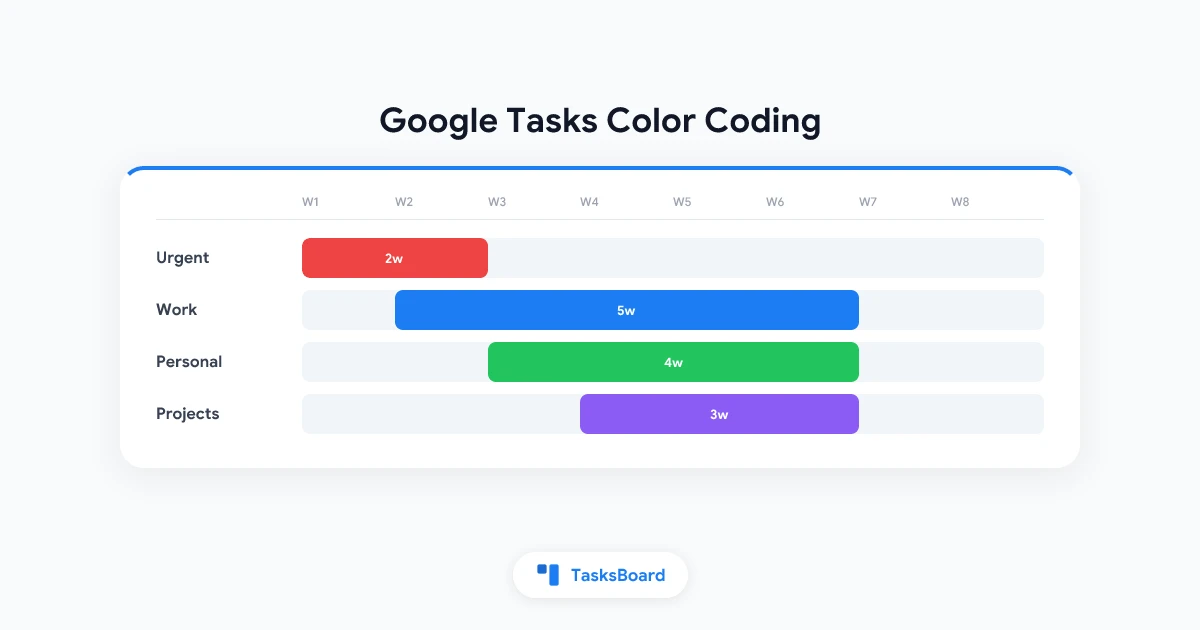
- Rot für dringende oder zeitkritische Aufgaben
- Blau für Arbeit und Berufliches
- Grün für Privates und Erledigungen
- Lila für Nebenprojekte oder langfristige Ziele
Dies ist das intuitivste System für die meisten Menschen. Wenn du deine Aufgabenlisten in der Seitenleiste überfliegst, zeigen dir die Farben, in welchem Lebensbereich du dich befindest, bevor du ein Wort liest.
Ansatz 2: Farbe nach Priorität
Verwende Farben, um Dringlichkeit statt Kategorie zu signalisieren.
- Rot für heute oder überfällig
- Orange oder Gelb für diese Woche
- Blau für anstehend
- Grau für Backlog oder “irgendwann”
Dies funktioniert am besten, wenn die meisten deiner Aufgaben in einem einzigen Kontext liegen, z.B. nur Arbeit, und du Dringlichkeitssignale mehr brauchst als Kategorien.
Ansatz 3: Farbe nach Projekt
Weise jeder aktiven Projektliste eine eigene Farbe zu. Jede Aufgabe in diesem Projekt erbt automatisch die Listenfarbe im Kalender. Wenn du drei Projekte gleichzeitig bearbeitest, siehst du an der Chipfarbe, zu welchem Projekt ein Kalenderblock gehört.
Dieser Ansatz passt gut zu mehreren Listen in Google Tasks, besonders für Freelancer und kleine Teams, die mehrere Arbeitsströme parallel verwalten.
Tipps für jeden Farbansatz:
- Beschränke dich auf fünf oder weniger Farbkategorien. Mehr als fünf und das System wird zur Gedächtnisübung statt zum visuellen Hilfsmittel.
- Schreibe deine Farbbedeutungen auf: einen angehefteten Notizzettel, einen Post-it am Monitor oder eine Referenzdatei. Verlasse dich nicht auf dein Gedächtnis.
- Überprüfe dein Farbsystem vierteljährlich und passe es an, wenn Projekte sich ändern.
- Passe deine Google Tasks-Listenfarben an deine Google Kalender-Farben an. Konsistenz zwischen Apps reduziert mentale Reibung.
 Probier TasksBoard aus
TasksBoard fügt deinen Google Tasks ein vollständiges Kanban-Board hinzu. Jede Liste wird zu einer farbcodierten Spalte. Ziehe Aufgaben zwischen Spalten, um ihren Status in Echtzeit zu aktualisieren, alles automatisch mit deinem Google-Konto synchronisiert.
Jetzt starten →Das fehlende Puzzleteil: Einzelne Aufgaben einfärben
Die größte Lücke in Google Tasks’ Farbsystem ist, dass einzelne Aufgaben keine eigene Farbe haben können. Eine rote “dringend”-Markierung für eine bestimmte Aufgabe in deiner blauen “Arbeit”-Liste ist nativ nicht möglich.
Es gibt mehrere Workarounds für diese Einschränkung.
Farbige Emoji-Punkte: Setze ein farbiges Kreis-Emoji an den Anfang des Aufgabennamens. Zum Beispiel: ”🔴 Vertrag bis 17 Uhr senden” oder ”🟡 Quartalsbericht prüfen”. Emoji werden auf jeder Plattform, wo Google Tasks läuft, korrekt angezeigt, auch im Web, auf Android, iOS und in der Gmail-Seitenleiste. Das visuelle Signal ist sofort erkennbar und benötigt keine Erweiterungen.
Text-Präfixe: Füge eine kurze Textmarkierung wie [DRINGEND], [WARTEND] oder [HOLD] an den Anfang des Aufgabennamens. Weniger visuell als Emoji, aber einfacher in einer Liste zu scannen und nützlich, wenn du Aufgaben später zur Analyse in eine Tabelle exportierst.
Markierte Aufgaben als Farbschicht: Google Tasks bietet eine Stern-Markierung für jede Aufgabe. Sterne sind technisch gesehen keine Farbe, aber sie schaffen eine visuelle Unterscheidung. Eine markierte Aufgabe sticht in der Liste hervor. Verwende Sterne als “Hervorhebungs”-Schicht über deinem Listenfarbensystem: rote Liste für dringende Aufgaben, Sterne für die zwei oder drei, die du heute erledigst.
Browser-Erweiterungen: Einige Chrome-Erweiterungen behaupten, Farbetiketten direkt in Google Tasks hinzuzufügen. Die Qualität der Erweiterungen ist unterschiedlich, und sie können nach Google-Updates der Tasks-Oberfläche brechen. Prüfe Bewertungen und Update-Historie sorgfältig, bevor du dich auf eine für die tägliche Arbeit verlässt.
Keiner dieser Workarounds ist so sauber wie echte Aufgabenfarben. Alle erfordern manuellen Aufwand bei jeder neuen Aufgabe. Wenn farbcodierte Einzelaufgaben essenziell für deinen Workflow sind, ist eine dedizierte Erweiterung für Google Tasks die bessere Lösung als Workarounds innerhalb des Systems.
Wie TasksBoard eine vollständige visuelle Farbschicht zu Google Tasks hinzufügt
TasksBoard ist ein Kanban-Board, das direkt auf der Google Tasks API aufbaut. Es kopiert oder dupliziert deine Aufgaben nicht. Es liest deine bestehenden Google Tasks-Listen und zeigt sie als visuelle Spalten auf einem gemeinsamen Board an, mit vollständiger Zwei-Wege-Synchronisation.
Hier ist, was das für Farbcodierung bedeutet:
Farbcodierte Spaltenüberschriften. Jede Liste in Google Tasks wird zu einer Spalte in TasksBoard, und jede Spaltenüberschrift spiegelt die Akzentfarbe der Liste wider. Eine rote “Dringend”-Spalte unterscheidet sich sofort von einer blauen “Arbeit”-Spalte, ohne dass du die Beschriftung lesen musst.
Workflow-basierte Farbcodierung. Du kannst Spalten als Workflow-Phasen einrichten: “To Do”, “In Bearbeitung”, “Überprüfung” und “Erledigt”. Jede Spalte hat eine eigene Farbüberschrift. Das Verschieben einer Aufgabekarte von einer Spalte in eine andere aktualisiert automatisch die Listen-Zuordnung in Google Tasks. Der visuelle Workflow in TasksBoard und die zugrunde liegenden Daten in Google Tasks bleiben perfekt synchron.
Teamweite Farbsysteme. Wenn du mit anderen zusammenarbeitest, kannst du Boards in TasksBoard teilen. Jedes Teammitglied sieht dieselben farbcodierten Spalten. Du musst nicht jedem einzeln erklären, dass “rot dringend bedeutet”, da das Board diese Bedeutung visuell vermittelt.
Kein neuer Datenimport nötig. Da TasksBoard direkt mit deinem Google-Konto verbunden ist und deine bestehenden Google Tasks liest, dauert die Einrichtung Minuten, nicht Stunden. Deine Aufgaben sind bereits da. Du fügst nur das visuelle Board hinzu.
Für mehr Kontext, wie eine Kanban-Ansicht dein Aufgabenmanagement verändert, siehe die Google Tasks Kanban-Board Anleitung. Wenn du verstehen möchtest, wie Google Tasks in einen größeren Workflow passt, behandelt der Google Tasks Prioritäten-Guide ergänzende Strategien.
Probier TasksBoard aus
Erhalte eine visuelle Kanban-Board-Ansicht deiner Google Tasks mit farbcodierten Spalten, Echtzeit-Drag-and-Drop und Team-Sharing. Kostenlos starten mit deinem bestehenden Google-Konto, kein Import nötig.
Jetzt starten →Häufig gestellte Fragen
Fazit
Google Tasks bietet keine tiefgehende Farbanpassung, aber genug, um ein sinnvolles visuelles System aufzubauen. Weise deinen Listen mit Bedacht Farben zu, passe sie an deinen Google Kalender an, und du erhältst einen leichtgewichtigen, farbcodierten Überblick über deine Aufgaben, ohne das Google-Ökosystem zu verlassen.
Wenn du weiter gehen möchtest – sei es für farbige Einzelaufgaben, ein geteiltes Team-Board oder eine workflow-basierte Kanban-Ansicht – erweitert TasksBoard Google Tasks visuell, ohne es zu ersetzen. Deine Aufgaben bleiben in Google. Die farbcodierte visuelle Ebene sitzt darüber.
Beginne mit den Listenfarben, die Google Tasks heute bietet. Füge eine Kanban-Schicht hinzu, wenn du bereit für mehr bist.
Bereit, Ihre Google Tasks zu teilen?
Starten Sie kostenlos mit TasksBoard, keine Kreditkarte erforderlich.
Anmelden

